TL; DR: Reset Questo PC non funziona Windows 11/10? Scopri perché il Windows reset fallisce e scopri 5 soluzioni comprovate, tra cui Riparazione all'avvio, DISM/SFC, Ripristino del sistema, avvio pulito e reinstallazione Windows . Se devi cancellare permanentemente i dati del tuo PC prima di venderli o smaltirli, Coolmuster Data Erasure offre una soluzione sicura e affidabile per proteggere la tua privacy.
Reset Questo PC è una funzione di recupero di sistema molto utile in Windows 10/11 che può aiutare gli utenti a ripristinare il sistema quando presenta problemi seri, gira lentamente o è in fase di preparazione per la vendita. Tuttavia, alcuni utenti possono incontrare il problema "Reset This PC non funziona", come il processo di reset che non si avvia, blocca a una certa percentuale o la visualizzazione del messaggio "Reset fallito. Non sono state apportate modifiche". Questo articolo spiega le cause comuni del problema "Reset This PC non funziona e fornisce 5 soluzioni efficaci per aiutarti a resettare con successo il PC.
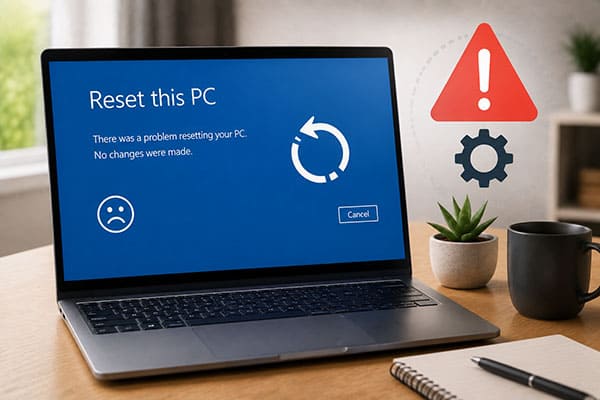
Ci sono molte possibili ragioni per cui Windows Reset Questo PC può guastarsi. Le cause comuni includono:
Comprendere la causa specifica può aiutarti a scegliere il metodo di risoluzione dei problemi giusto.
Se Reset Questo PC non funziona Windows 10/11, puoi risolvere il problema passo dopo passo usando i metodi qui sotto.
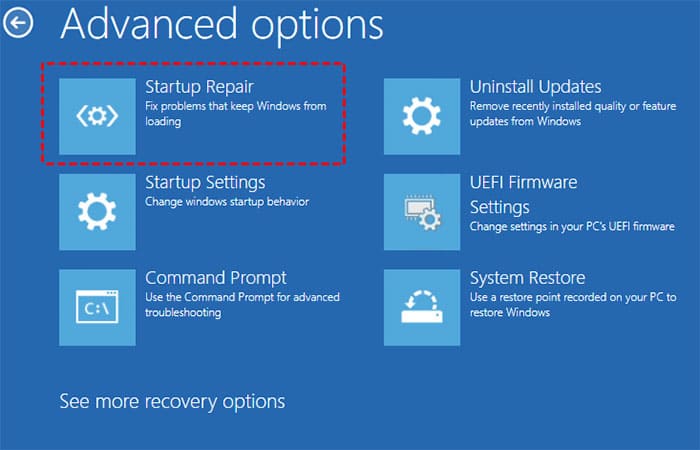
Startup Repair è uno strumento integrato di recupero Windows che può rilevare e risolvere automaticamente vari problemi di sistema. Provalo per vedere se può risolvere il problema.
Ecco come si fa:
Passo 1. Accedi all' Windows Ambiente di Recupero.
Il 10 Windows , vai su "Impostazioni" > "Aggiornamento & Sicurezza" > "Recupero", poi clicca su "Riavvia ora" sotto "Avvio avanzato".
L'11 Windows , vai su "Impostazioni" > "Sistema" > "Recupero", poi clicca su "Riavvia ora" accanto a "Avvio avanzato".
Passo 2. In WinRE, seleziona "Risoluzione problemi" > "Opzioni avanzate" > "Riparazione avvio".
Passo 3. Una volta completata la riparazione, prova a usare di nuovo Reset This PC.
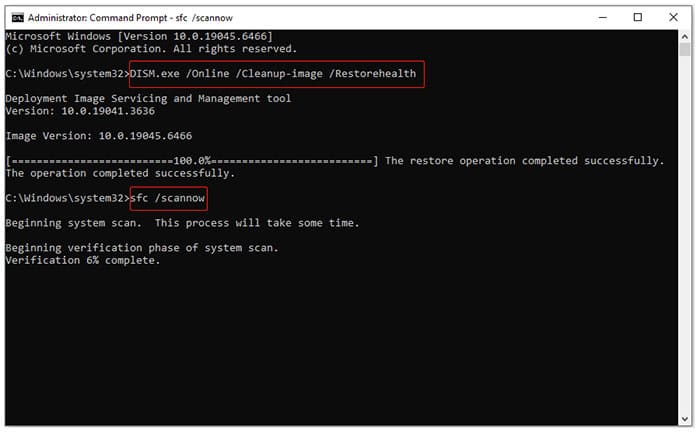
DISM e SFC sono utilitari integrati Windows linea di comando, progettati per rilevare file di sistema corrotti e riparare componenti Windows danneggiati. L'esecuzione di questi strumenti può aiutare a risolvere problemi di sistema e a ripristinare funzionalità come Reset This PC che non funzionano correttamente.
Ecco come risolvere il fatto che questo PC non funzioni più:
Passo 1. Cerca "Prompt dei comandi" nella barra di ricerca Windows , clicca con il tasto destro e seleziona "Esegui come amministratore".
Passo 2. Inserisci "DISM.exe /Online /Cleanup-Image /RestoreHealth" nella finestra del prompt dei comandi e premi "Invio" per avviare il processo di riparazione.
Passo 3. Dopo la fine dell'operazione DISM, digita "sfc /scannow" e premi "Enter" per scansionare e riparare i file di sistema corrotti.
Passo 4. Quando entrambi i comandi sono completati, digita "exit" e premi "Invio" per chiudere il prompt dei comandi.
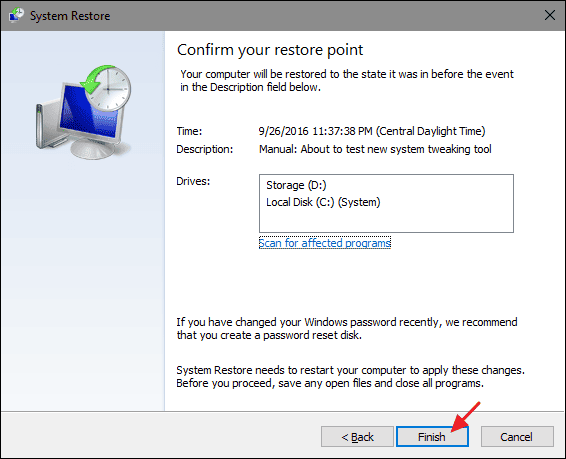
Se hai già creato un punto di ripristino di sistema, puoi usarlo per risolvere il problema "Reset PC non funziona su Windows 11". Il Ripristino di Sistema ti permette di tornare indietro al computer a uno stato precedente in cui la funzione di reset funzionava correttamente. Per farlo, segui i passaggi seguenti:
Passo 1. Premi "Windows" + "R" per aprire la finestra di dialogo Esegui, digita "rstrui.exe" e premi "OK" per avviare il Ripristino del Sistema.
Passo 2. Nella finestra Ripristino di sistema, clicca su "Avanti" per visualizzare i punti di ripristino disponibili.
Passo 3. Seleziona un punto di ripristino creato prima che apparisse il problema "Reset This PC not working", poi clicca su "Next".
Passo 4. Rivedi i dettagli del punto di ripristino e clicca su "Termina" per iniziare il processo di restauro.
Passo 5. Aspetta che Windows completi il ripristino del sistema. Il tuo computer si riavvierà automaticamente durante il processo.
Passo 6. Dopo il ripristino, prova a usare di nuovo Reset This PC per verificare se il problema è stato risolto.
Alcune applicazioni in background e servizi di avvio possono entrare in conflitto con Windows e causare errori di Reset This PC infunzionante. Effettuare un avvio pulito Windows con solo servizi essenziali in esecuzione, aiutandoti a identificare ed eliminare potenziali conflitti software.
Ecco come si fa:
Passo 1. Accedi al tuo computer con un account amministratore.
Passo 2. Digita "msconfig" nella casella di ricerca Windows e seleziona "System Configuration".
Passo 3. Vai nella scheda "Servizi", seleziona "Nascondi tutti i servizi Microsoft" e clicca su "Disabilita tutti".
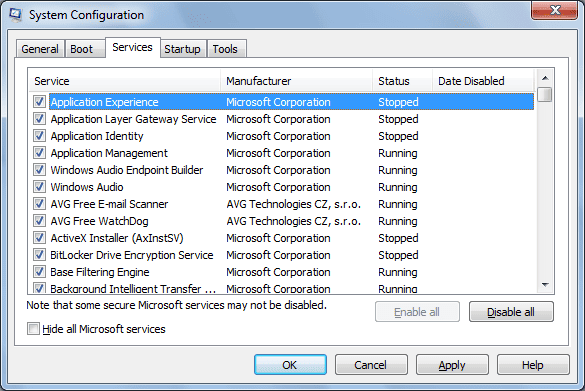
Passo 4. Passa alla scheda "Avvio" e clicca su "Apri Gestione Attività".
Passo 5. Nella Gestione Attività, seleziona ogni elemento di avvio e clicca su "Disabilita" per disattivare tutti i programmi di avvio.
Passo 6. Chiudi Task Manager, clicca su "OK" nella finestra di Configurazione del Sistema e riavvia il computer.
Dopo aver completato questi passaggi, prova a usare di nuovo Reset This PC per verificare se il problema è stato risolto.
Se il problema "Reset This PC not working" in Windows 10/11 non può ancora essere risolto dopo aver provato i metodi precedenti, puoi considerare di effettuare una nuova installazione di Windows come soluzione finale. Tuttavia, questo processo cancellerà completamente tutti i dati, applicazioni e impostazioni sul tuo computer, e i dati cancellati non possono essere recuperati facilmente. Assicurati di aver fatto il backup dei file importanti prima di procedere.
Segui questi passaggi per installare Windows pulito 10/11:
Passo 1. Avvia il computer dal supporto di installazione Windows 10/11. Dopo aver selezionato la lingua e le altre impostazioni richieste, clicca su "Installa ora" invece di "Ripara il computer".
Passo 2. Quando ti viene chiesto di attivare Windows, inserisci la chiave prodotto. Se non ne hai una disponibile, clicca su "Non ho una chiave prodotto" per continuare.
Passo 3. Seleziona "Personalizzato: Installa solo Windows (avanzato)" nelle opzioni di installazione.
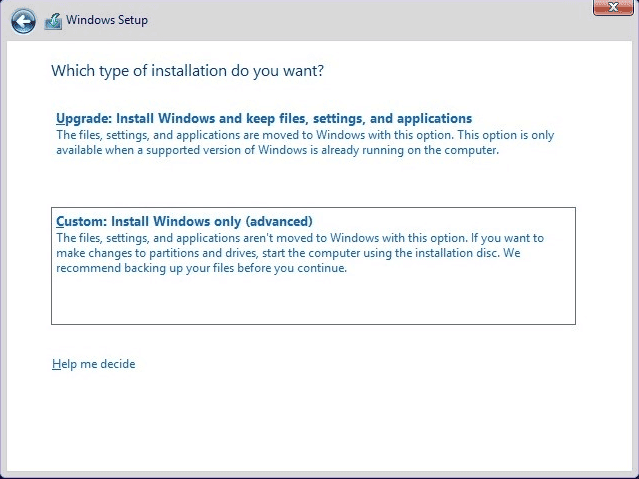
Passo 4. Scegli il disco dove vuoi installare Windows, clicca su "Nuovo" per creare una nuova partizione e poi su "Avanti".
Passo 5. Aspetta che il processo di installazione Windows si completi. Il tuo computer si riavvierà più volte durante l'installazione.
Se Reset Questo PC non funziona ancora e devi cancellare permanentemente tutti i dati dal computer, puoi utilizzare Coolmuster Data Erasure come alternativa affidabile. È progettato per cancellare in modo sicuro file e interi dischi, assicurando che i dati cancellati non possano essere recuperati. Questo lo rende una scelta adatta quando vuoi preparare il tuo PC per la vendita, la donazione o lo smaltimento senza preoccuparti di perdite di privacy.
Caratteristiche chiave di Coolmuster Data Erasure:
Ecco come cancellare il Windows 10/11 usando Coolmuster Data Erasure:
01 Scarica e installa Coolmuster Data Erasure sul tuo Windows PC, poi avvia il programma. Dall'interfaccia principale, seleziona la modalità "Tergicristallo di motore".
02 Scegli un metodo di cancellazione, come "Cancella rapida" o "Cancella profonda", e seleziona l'hard disk che vuoi cancellare.

03 Clicca su "Cancella ora" per iniziare il processo di cancellazione. Conferma la tua selezione quando ti viene richiesto e attendi che il processo si completi. Assicurati di aver salvato in anticipo i file importanti, poiché tutti i dati sul disco selezionato verranno cancellati permanentemente.

Video Tutorial:
Quando incontri la dicitura "Reset This PC not functioning on Windows 10/11", puoi provare i metodi sopra menzionati uno per uno per risolvere il problema. Tuttavia, se il vero scopo dell'uso di Reset This PC non è riparare il sistema, ma cancellare in modo sicuro i dati personali prima di venderli, trasferire o smaltire il computer, uno strumento dedicato alla cancellazione dei dati potrebbe essere una scelta migliore.Coolmuster Data Erasure si concentra sulla cancellazione sicura dei dati e può aiutarti a rimuovere facilmente i dati indesiderati riducendo il rischio di recupero di informazioni personali.
Articoli correlati:
File Shredder non cancella file corrotti: 4 soluzioni semplici
Come eliminare file senza mandarli nel cestino: 5 modi semplici
[Risolto] Come risolvere Windows non è riuscito a completare la formattazione?
Come correggere l'errore "La scheda SD non formatta"? Guida passo dopo passo

 Cancellazione dei dati
Come risolvere il problema "Reimposta questo PC" che non funziona su Windows 10/11: 5 semplici metodi
Cancellazione dei dati
Come risolvere il problema "Reimposta questo PC" che non funziona su Windows 10/11: 5 semplici metodi







 Download gratuito per PC
