In breve: Il programma di eliminazione sicura dei file non riesce a cancellare i file danneggiati su Windows 10/11? Questa guida spiega perché i file danneggiati non possono essere rimossi e fornisce 4 soluzioni efficaci, tra cui CHKDSK, CMD, Modalità sicura e Coolmuster Data Erasure, per eliminare definitivamente i file ostinati e impedirne il recupero.
Quando si tenta di utilizzare un programma per eliminare definitivamente i file , ma si scopre che i file danneggiati non possono essere rimossi, la situazione può risultare estremamente frustrante. Se state cercando soluzioni per risolvere il problema dell'eliminazione dei file danneggiati su Windows 10/11, i metodi descritti di seguito possono aiutarvi a forzare l'eliminazione di questi file ostinati e a garantire che i dati non possano essere recuperati.

Sui computer Windows , diversi fattori possono impedire la corretta eliminazione di file o cartelle danneggiati. Le cause più comuni includono:
Se lo strumento di eliminazione sicura dei file Windows non riesce a cancellare file o cartelle danneggiati, non c'è motivo di preoccuparsi. In questa sezione, presenteremo 4 soluzioni pratiche per aiutarti a risolvere il problema e a rimuovere definitivamente i file ostinati con facilità.
Se il problema di un programma di eliminazione sicura dei file danneggiati è causato da errori del disco, la prima soluzione consigliata è utilizzare lo strumento CHKDSK integrato in Windows per risolvere il problema. CHKDSK può analizzare il disco rigido alla ricerca di problemi del file system e correggere errori di directory, problemi di indice dei file e alcuni tipi di danneggiamento del disco. Quando i file diventano inaccessibili o si comportano in modo anomalo, la riparazione del file system può spesso ripristinare la normale funzionalità di eliminazione.
Ecco come fare:
Passaggio 1. Premi " Windows " + "S" e cerca Prompt dei comandi.
Passaggio 2. Fare clic con il pulsante destro del mouse su "Prompt dei comandi" e selezionare "Esegui come amministratore".
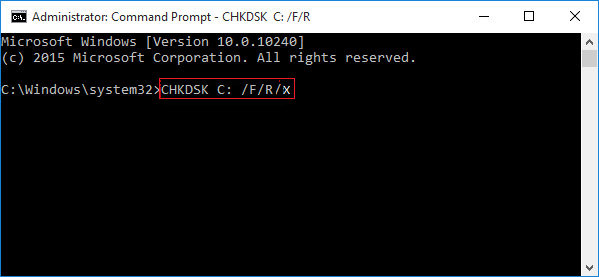
Passaggio 3. Digitare "chkdsk C: /f /r" e premere "Invio". Sostituire "C:" con la lettera dell'unità in cui si trova il file danneggiato.
Passaggio 4. Attendi che CHKDSK completi la scansione e la riparazione. Lo strumento rileverà automaticamente gli errori del file system, riparerà i settori danneggiati e risolverà i problemi logici del disco.
Passaggio 5. Riavvia il computer se Windows ti chiede di pianificare il controllo del disco al prossimo avvio.
Passaggio 6. Una volta completata la riparazione, prova a utilizzare nuovamente File Shredder per eliminare definitivamente il file o la cartella danneggiati.
Se la riparazione del file system non risolve il problema, puoi provare a utilizzare il Prompt dei comandi per forzare Windows a eliminare i file danneggiati. Ecco come eliminare i file danneggiati in Windows 11/10 tramite CMD:
Passaggio 1. Premi contemporaneamente i tasti " Windows " + "S", digita "cmd" nella casella di ricerca e seleziona "Esegui come amministratore" per avviare il prompt dei comandi con privilegi elevati.
Passaggio 2. Nella finestra del prompt dei comandi, digita "del /f /q /a "directory del file"" e premi "Invio". Sostituisci "directory del file" con il percorso effettivo del file o della cartella danneggiata che desideri rimuovere. Ad esempio: del /f /q /a "C:\Users\Lovejeet\Desktop\infected.txt".
Passaggio 3. Riavvia il computer e verifica se i file danneggiati sono stati rimossi correttamente.

La modalità provvisoria avvia Windows con solo i file e i driver essenziali, il che può aiutare a impedire ai programmi in background di bloccare i file. Accedendo alla modalità provvisoria, potresti essere in grado di sbloccare file o cartelle danneggiati ed eliminarli correttamente. Segui i passaggi seguenti:
Passaggio 1. Fare clic su "Start" > "Impostazioni" > "Aggiornamento e sicurezza" > "Ripristino". In "Avvio avanzato", fare clic su "Riavvia ora" per accedere all'ambiente di ripristino Windows .
Passaggio 2. Selezionare "Risoluzione dei problemi" > "Opzioni avanzate" > "Impostazioni di avvio" e quindi fare clic su "Riavvia".
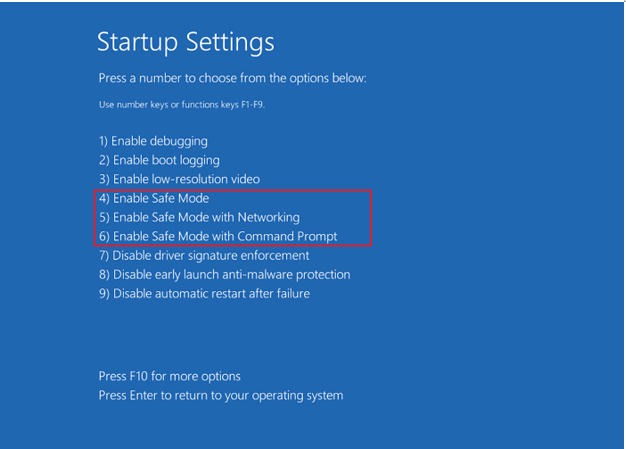
Passaggio 3. Quando viene visualizzata la schermata Impostazioni di avvio, premere "F4" per avviare Windows in modalità provvisoria oppure premere "F5" per accedere alla modalità provvisoria con rete.
Passaggio 4. Dopo l'avvio Windows in modalità provvisoria, individua il file o la cartella danneggiati ed eliminali utilizzando il tasto Canc oppure Maiusc + Canc.
Passaggio 5. Riavvia il computer normalmente. Windows uscirà automaticamente dalla Modalità provvisoria. Dopo il riavvio, controlla Esplora file o il desktop per verificare che il file o la cartella danneggiati siano stati rimossi.
Coolmuster Data Erasure è un programma di cancellazione sicura e facile da usare, compatibile con Windows 11/10/8/7. Elimina in modo sicuro ed efficace file o cartelle danneggiati dal computer sovrascrivendo i dati, rendendoli impossibili da recuperare con qualsiasi software di recupero dati . Con pochi semplici passaggi, puoi utilizzare questo strumento professionale per rimuovere definitivamente file o cartelle danneggiati.
Caratteristiche principali di Coolmuster Data Erasure:
Ecco come eliminare i file danneggiati su Windows tramite Coolmuster Data Erasure:
01 Avvia Coolmuster Data Erasure e seleziona la modalità "File Shredder" per rimuovere definitivamente i file danneggiati dal tuo computer Windows .

02 Aggiungi i file o le cartelle danneggiati che non possono essere eliminati normalmente, quindi naviga nel computer e seleziona gli elementi specifici che desideri eliminare.

03 Fai clic su "Cancella ora" e conferma l'operazione. I file danneggiati selezionati verranno eliminati definitivamente e non potranno essere recuperati, quindi controlla attentamente l'elenco dei file prima di cancellarli.

Video tutorial:
Questa guida fornisce diverse soluzioni pratiche per risolvere il problema dell'eliminazione sicura dei file che non cancella i file danneggiati sui computer Windows . Puoi innanzitutto provare a utilizzare CHKDSK per riparare gli errori del disco, quindi utilizzare CMD per forzare l'eliminazione dei file oppure avviare la modalità provvisoria per rimuovere i file danneggiati più ostinati.
Se questi metodi non riescono ancora a risolvere il problema e hai bisogno di eliminare completamente file corrotti e inaccessibili, Coolmuster Data Erasure è un'opzione più affidabile. Può cancellare in modo sicuro i dati dei file e impedire qualsiasi traccia recuperabile. Per gli utenti che necessitano di rimuovere definitivamente file sensibili o corrotti, offre una soluzione semplice, sicura e professionale.
Articoli correlati:
Pulizia disco non elimina i file su Windows 10/11: 5 soluzioni rapide
Come eliminare forzatamente un file su Windows e Mac : guida completa
Come formattare una scheda SD danneggiata su Windows e Mac ? 5 metodi
Come impedire il recupero di file eliminati su Windows / Mac : guida completa







 Download gratuito per PC


