In breve: Devi riparare una scheda SD danneggiata ? Questa guida ti mostra come formattare una scheda SD danneggiata su Windows e Mac con 5 semplici metodi. Che la tua scheda SD sia illeggibile, danneggiata o richieda semplicemente di essere formattata, qui troverai la soluzione giusta.
Una scheda SD danneggiata può essere un vero grattacapo, soprattutto quando improvvisamente non riesci più ad aprire foto, video o file importanti. Che la tua scheda SD mostri errori, diventi illeggibile o continui a chiederti di formattarla, la buona notizia è che spesso puoi risolvere il problema formattandola.
È possibile formattare una scheda SD danneggiata? Certamente. In questa guida, ti mostreremo come formattare una scheda SD danneggiata su Windows e Mac . Riportiamo la tua scheda SD al suo corretto funzionamento passo dopo passo.
Se utilizzi un PC Windows , i seguenti metodi possono aiutarti a formattare una scheda SD danneggiata e a ripristinarla al suo stato normale.
Esplora file è il modo più semplice per formattare una scheda SD su Windows . È adatto per schede SD con lievi danni o per quelle che vengono ancora riconosciute dal sistema. Se la scheda SD compare in "Questo PC", è possibile formattarla direttamente tramite il menu contestuale (clic con il pulsante destro del mouse).
Ecco come formattare una scheda SD danneggiata in un laptop utilizzando Esplora file:
Passaggio 1. Inserisci la scheda SD danneggiata nel tuo laptop utilizzando uno slot per schede SD o un lettore di schede, quindi apri Esplora file premendo " Windows " + "E".
Passaggio 2. Fai clic su "Questo PC" nella barra laterale sinistra e individua la tua scheda SD nella sezione "Dispositivi e unità".
Passaggio 3. Fai clic con il pulsante destro del mouse sulla scheda SD, seleziona "Formatta" e segui le istruzioni visualizzate sullo schermo per completare il processo di formattazione.

Passaggio 4. Selezionare il file system desiderato (FAT32, exFAT o NTFS) e, se necessario, regolare la dimensione dell'unità di allocazione.
Passaggio 5. Deseleziona l'opzione "Formattazione rapida" per eseguire una formattazione più completa.
Passaggio 6. Fare clic su "Avvia" per iniziare la formattazione della scheda SD danneggiata.

Se Esplora file non riesce a formattare la scheda SD, puoi provare a utilizzare lo strumento Gestione disco integrato di Windows . Ecco come formattare una scheda SD danneggiata utilizzando Gestione disco:
Passaggio 1. Premi " Windows " + "X", quindi seleziona "Gestione disco".
Passaggio 2. Individua la scheda SD che desideri formattare, fai clic con il pulsante destro del mouse su di essa e seleziona l'opzione "Formatta".
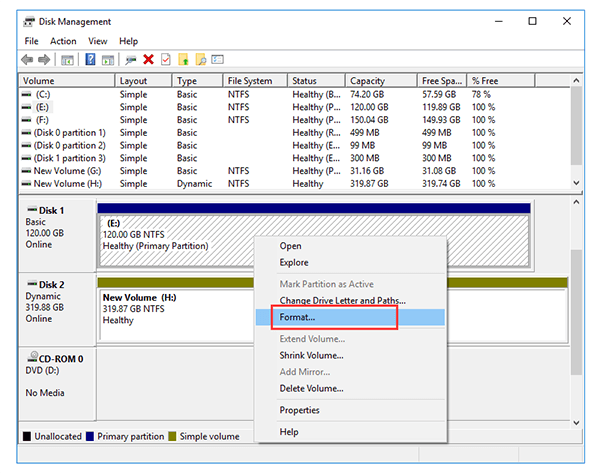
Passaggio 3. Selezionare il file system desiderato, abilitare l'opzione "Esegui una formattazione rapida" e fare clic su "OK" per avviare il processo.
Quando una scheda SD non può essere formattata con i metodi standard, è possibile utilizzare lo strumento DiskPart. Tuttavia, questo metodo richiede cautela. Selezionare il numero di disco errato potrebbe causare la cancellazione dei dati presenti su altre unità.
Ecco come formattare una scheda SD danneggiata tramite il prompt dei comandi (CMD):
Passaggio 1. Premi " Windows " + "R" per aprire la finestra di dialogo Esegui, digita "cmd" e fai clic su "OK" per avviare il Prompt dei comandi.
Passaggio 2. Digita "Diskpart" e premi "Invio". Quindi digita "list disk" per visualizzare tutti i dischi disponibili sul computer.
Passaggio 3. Individua la scheda SD danneggiata, digita "seleziona disco (X)" e premi "Invio" per selezionare il disco di destinazione.
Passaggio 4. Immettere il comando "clean" e premere "Invio" per rimuovere tutti i dati e le partizioni dalla scheda SD.

Passaggio 5. Digita "create partition primary" per creare una nuova partizione, quindi inserisci "fs=fat32" per formattare la scheda SD con il file system FAT32.
Passaggio 6. Digita "assegna lettera (X)" e premi "Invio" per assegnare una lettera di unità, consentendo Windows di accedere alla scheda SD formattata.
Se la scheda SD è gravemente danneggiata o se si desidera cancellare completamente tutti i dati per riutilizzarla, uno strumento professionale per la cancellazione dei dati è la scelta più sicura ed efficiente. Coolmuster Data Erasure consente di eliminare definitivamente i dati da una scheda SD e di liberare spazio di archiviazione tramite una cancellazione profonda. Rispetto alla formattazione standard, è in grado di rimuovere le vecchie tracce di dati in modo più accurato ed è ideale per situazioni in cui è necessario vendere, trasferire o riutilizzare la scheda SD.
Caratteristiche principali di Coolmuster Data Erasure:
Ecco come formattare una scheda SD danneggiata utilizzando Coolmuster Data Erasure:
01 Scarica e installa Coolmuster Data Erasure sul tuo PC Windows , quindi avvia il programma. Seleziona "Drive Wiper" dal pannello di sinistra e scegli la tua scheda SD.
02 Seleziona la modalità "Cancellazione profonda" per rimuovere completamente i dati esistenti e impedire il recupero dei file eliminati.

03 Fai clic su "Cancella ora" e conferma l'operazione selezionando "OK" nella finestra a comparsa per avviare la cancellazione della scheda SD.

Video tutorial:
Se utilizzi un Mac , puoi usare l'utility Disco integrata per formattare una scheda SD senza installare alcun software di terze parti. Ecco come formattare una scheda SD danneggiata su Mac tramite Utility Disco:
Passaggio 1. Inserisci la scheda SD danneggiata nel tuo Mac utilizzando uno slot per schede SD o un lettore di schede.
Passaggio 2. Apri "Utility Disco" andando su "Applicazioni" > "Utility" > "Utility Disco".
Passaggio 3. Seleziona la tua scheda SD dalla barra laterale sinistra, quindi fai clic sul pulsante "Cancella" nella parte superiore della finestra.
Passaggio 4. Scegliere un formato di file system appropriato, come MS-DOS (FAT) per FAT32 o ExFAT per dispositivi di archiviazione più grandi, e immettere un nome per la scheda SD, se necessario.
Passaggio 5. Fai clic su "Cancella" per avviare la formattazione della scheda SD danneggiata. Attendi il completamento del processo, quindi fai clic su "Fine".

Formattare una scheda SD danneggiata può aiutare a risolvere problemi comuni come errori del file system, errori di lettura e problemi di protezione dalla scrittura. Gli utenti Windows possono provare prima con Esplora file, Gestione disco o CMD, mentre gli utenti Mac possono utilizzare Utility Disco per completare il processo di formattazione.
Se hai bisogno di cancellare completamente i dati dalla tua scheda SD o se la formattazione standard non risolve il problema, Coolmuster Data Erasure è una soluzione più professionale. Permette di cancellare in modo sicuro i dati dalla scheda SD e di ridurre i problemi causati da tracce residue, consentendo il riutilizzo della scheda in tutta sicurezza.
Articoli correlati:
6 strumenti per formattare schede SD per Windows e Mac : guida passo passo
Come risolvere l'errore "Impossibile formattare la scheda SD"? Guida passo passo
Come recuperare i dati da una scheda SD Lexar: guida completa 2026






 Download gratuito per PC


