In breve: questa guida presenta 6 strumenti per la formattazione di schede SD per Windows e Mac , tra cui opzioni integrate (Esplora file Windows , Gestione disco, DiskPart e Utility Disco di macOS), il programma ufficiale SD Memory Card Formatter e l'avanzato strumento Coolmuster Data Erasure.
Ciascun metodo consente di formattare o gestire le schede SD a seconda delle esigenze, dalle correzioni rapide e dalla formattazione di compatibilità alla cancellazione sicura e irreversibile dei dati per la protezione della privacy.
Quando la scheda SD si corrompe, rallenta o non viene riconosciuta dal dispositivo, l'utilizzo di strumenti affidabili per la formattazione delle schede SD è spesso la soluzione più rapida. Una formattazione corretta può ripristinare le prestazioni, correggere gli errori del file system e preparare la scheda per il riutilizzo in fotocamere, telefoni, droni e computer.
In questa guida, presenteremo i migliori strumenti per la formattazione di schede SD per Windows e Mac , aiutandoti a scegliere il programma più adatto alle tue esigenze.
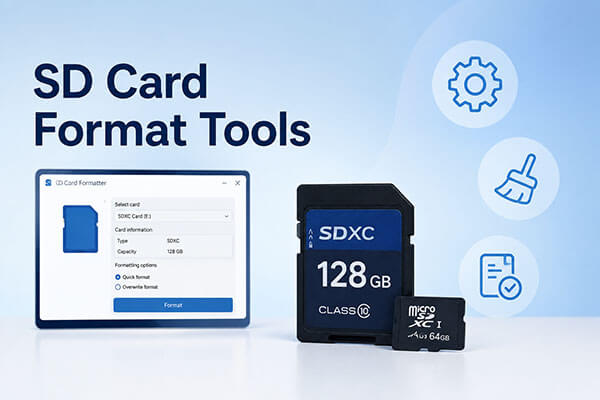
Nel sistema Windows sono disponibili diversi strumenti integrati o professionali per formattare una scheda SD, e ogni metodo è adatto a esigenze diverse. Di seguito sono elencati gli strumenti più comunemente utilizzati per formattare le schede SD in Windows .
Coolmuster offre una soluzione potente chiamata Coolmuster Data Erasure , che va ben oltre un semplice programma di formattazione per schede SD. Invece di eliminare solo i riferimenti ai file, cancella definitivamente tutti i dati, rendendoli irrecuperabili. Questo la rende ideale per gli utenti che cercano il miglior programma per formattare una scheda SD con una forte protezione della privacy, soprattutto quando si vendono o si riciclano schede SD.
Caratteristiche principali di Coolmuster Data Erasure:
Ecco come cancellare i dati da una scheda SD utilizzando Coolmuster Data Erasure:
01 Avvia il programma sul tuo PC Windows dopo averlo scaricato e installato. Nel pannello di sinistra, fai clic su "Drive Wiper", quindi seleziona la tua scheda SD.
02 Per rimuovere completamente sia i dati esistenti che quelli eliminati, selezionare la modalità "Cancellazione profonda".

03 Fai clic su "Cancella ora", quindi conferma selezionando "OK" nella finestra a comparsa per avviare la cancellazione della scheda SD.

Video tutorial:
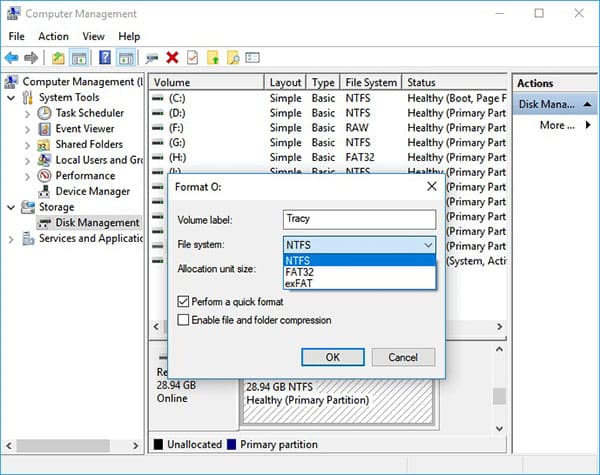
Gestione disco Windows è un'utilità integrata che funziona come un programma di base per la formattazione di schede SD, senza richiedere download aggiuntivi. È ampiamente utilizzata per la formattazione rapida e la gestione delle partizioni. È particolarmente utile per gli utenti che necessitano di un metodo semplice per formattare le schede SD in FAT32 o exFAT senza impostazioni avanzate.
Ecco come formattare le schede SD in FAT32/exFAT utilizzando Gestione disco Windows :
Passaggio 1. Inserisci la scheda SD nel computer.
Passaggio 2. Premi " Windows " + "X" e seleziona "Gestione disco". Fai clic con il pulsante destro del mouse sulla scheda SD che desideri formattare, quindi scegli "Formatta" dal menu contestuale.
Passaggio 3. Nella finestra Formato, configurare l'etichetta del volume, il file system e la dimensione dell'unità di allocazione, quindi fare clic su "OK" per procedere.
Esplora file Windows è un altro strumento di formattazione SD che consente di formattare schede micro SD e altre schede di memoria SD utilizzando i file system NTFS, FAT, FAT32 o exFAT. Grazie alla sua interfaccia intuitiva, gli utenti possono completare la procedura anche senza particolari competenze tecniche.
Ecco come formattare una scheda SD utilizzando Esplora file Windows :
Passaggio 1. Inserisci la scheda SD nel computer, quindi apri Esplora file e fai doppio clic su "Questo PC".
Passaggio 2. Individua la tua scheda SD, fai clic con il pulsante destro del mouse su di essa e seleziona "Formatta".

Passaggio 3. Seleziona il file system desiderato, seleziona facoltativamente "Formattazione rapida" e quindi fai clic su "Avvia" per iniziare la formattazione della scheda SD.

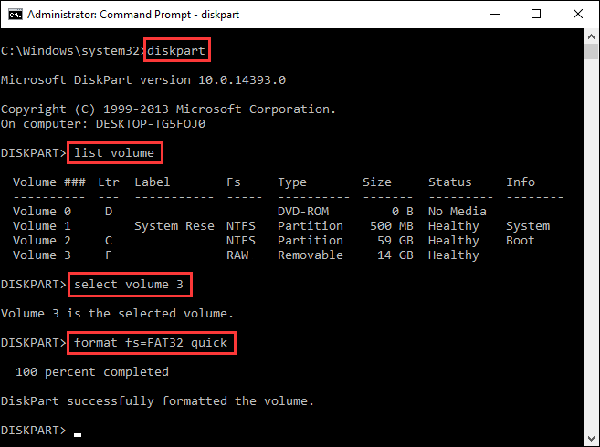
DiskPart è un potente strumento da riga di comando incluso in Windows . È adatto agli utenti esperti che necessitano del pieno controllo sulla struttura del disco. Questo metodo richiede una certa conoscenza tecnica, poiché è necessario inserire manualmente le istruzioni da riga di comando. Se non hai molta familiarità con i computer o temi di causare accidentalmente la perdita di dati a causa di comandi errati, considera l'utilizzo del programma di formattazione della scheda micro SD descritto in precedenza.
Per formattare la scheda micro SD utilizzando DiskPart, segui i passaggi seguenti:
Passaggio 1. In Windows 11 o Windows 10, digita "cmd" nella casella di ricerca. Fai clic con il pulsante destro del mouse su "Prompt dei comandi" nei risultati della ricerca e seleziona "Esegui come amministratore".
Passaggio 2. Nella finestra del prompt dei comandi, digita "diskpart" e premi "Invio".
Passaggio 3. Digita "list disk" e premi "Invio" per visualizzare tutte le unità disponibili.
Passaggio 4. Digita "seleziona disco X" (ad esempio, seleziona disco 2) per scegliere la scheda SD che desideri formattare, quindi premi "Invio".
Passaggio 5. Digita "list volume" e premi "Invio".
Passaggio 6. Digitare "seleziona volume X" (ad esempio, seleziona volume 10) e premere "Invio".
Passaggio 7. Digita "format fs=ntfs (o format fs=exfat)" e premi "Invio" per formattare l'unità utilizzando NTFS o exFAT.
Su macOS, Utility Disco, l'applicazione integrata, funge da programma principale per la formattazione delle schede SD. Ecco come formattare una scheda SD su Mac utilizzando Utility Disco:
Passaggio 1. Inserisci la scheda SD nel tuo Mac utilizzando un lettore di schede.
Passaggio 2. Apri Utility Disco da "Applicazioni" → "Utility" oppure utilizza la ricerca Spotlight.
Passaggio 3. Seleziona la tua scheda SD dalla sezione "Esterna" nella barra laterale sinistra, assicurandoti di scegliere l'unità corretta.
Passaggio 4. Fare clic su "Cancella", scegliere un nome e un formato come exFAT o MS-DOS (FAT), quindi confermare l'azione.
Passaggio 5. Attendi il completamento del processo e fai clic su "Fine".

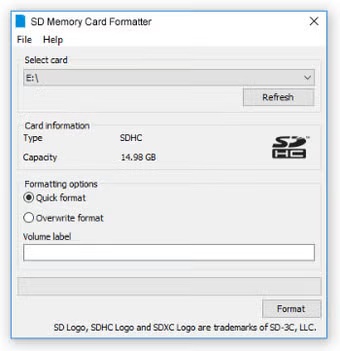
La SD Association ha sviluppato SD Memory Card Formatter, uno strumento progettato specificamente per la formattazione di schede di memoria SD, SDHC e SDXC. Questa utility contribuisce a garantire prestazioni ottimali e può risolvere efficacemente i problemi delle schede SD.
Ecco come formattare una scheda SD su Windows / Mac utilizzando SD Memory Card Formatter:
Passaggio 1. Scarica e installa SD Memory Card Formatter.
Passaggio 2. Inserisci la scheda SD e avvia il programma.
Passaggio 3. Selezionare l'unità corretta e fare clic su "Formatta".
Passaggio 4. Fai clic su "Sì" per confermare e avviare il processo di formattazione. Al termine del processo, la tua scheda SD sarà formattata correttamente.
Scegliere gli strumenti giusti per formattare una scheda SD può fare una grande differenza in termini di prestazioni, compatibilità e affidabilità. Che si utilizzino le utilità integrate Windows come Esplora file, Gestione disco e DiskPart, Utility Disco di macOS o il programma ufficiale SD Memory Card Formatter, ogni programma di formattazione per schede SD è progettato per esigenze diverse.
Se la tua priorità è cancellare in modo sicuro i dati sensibili prima di vendere o smaltire un dispositivo di archiviazione, Coolmuster Data Erasure è un'opzione più avanzata che cancella in modo permanente la tua scheda SD, andando oltre la formattazione standard.
Articoli correlati:
I 10 migliori software di recupero dati per schede SD del 2026 | Funzionanti al 100%
Come risolvere l'errore "Impossibile formattare la scheda SD"? Guida passo passo
Come recuperare efficacemente i dati da una scheda SD (Tutorial pratico di recupero)
Come realizzare il ripristino da scheda SD su Android [Da leggere assolutamente nel 2026]






 Download gratuito per PC


