In breve:
diskpart -> clean all nel prompt dei comandi per sovrascrivere con zeri ogni settore.Quando si dismette, si vende o si ricicla un disco rigido (HDD), la semplice eliminazione dei file o l'esecuzione di una formattazione rapida lascia i dati intatti nei cluster non allocati, esponendovi a violazioni della privacy e furti di identità. Per rendere i dati irrecuperabili in modo permanente, è necessario eseguire una cancellazione sicura dell'HDD tramite riempimento con zeri o sanificazione multi-pass conforme agli standard NIST SP 800-88 o DoD 5220.22-M.
Questa guida completa illustra tutto, dalle utilità da riga di comando integrate come DiskPart clean all e Windows Reset ai software specifici per la cancellazione dei dati, fornendo istruzioni dettagliate per cancellare il disco rigido in modo sicuro e completo.
La cancellazione sicura dei dati (HDD Secure Erase) è un processo di sanificazione dei dati, basato su hardware o software, progettato per sovrascrivere completamente i piatti del disco con zeri, uno binari o dati pseudocasuali. A differenza di una formattazione rapida standard, che si limita a eliminare la tabella di allocazione dei file (riferimenti FAT/NTFS), la cancellazione sicura distrugge fisicamente i dati residui memorizzati sui piatti magnetici.
I moderni standard di cancellazione sicura seguono le linee guida NIST SP 800-88 Rev. 1 (Cancellazione/Eliminazione) o quelle del Dipartimento della Difesa degli Stati Uniti (DoD 5220.22-M 3 passaggi/7 passaggi), garantendo che nemmeno gli strumenti dei laboratori forensi possano ricostruire i file originali.
Distinzione tecnica fondamentale (HDD vs. SSD): mentre gli HDD meccanici si basano sulla sovrascrittura dei settori, le unità a stato solido (SSD) utilizzano la memoria flash e il livellamento dell'usura. Per cancellare un SSD in modo sicuro, è consigliabile utilizzare la funzione di cancellazione sicura ATA hardware o la formattazione NVMe tramite il software del produttore, anziché ripetere i tradizionali passaggi di sovrascrittura.
Quando è consigliabile eseguire una cancellazione sicura dell'HDD?
A seconda che si stia cancellando un'unità dati secondaria o l'unità di Windows C: di Windows, è possibile scegliere uno dei seguenti 4 metodi di cancellazione collaudati.
Se desideri cancellare i dati da un HDD in modo rapido e sicuro, tramite un'interfaccia grafica e senza il rischio di cancellare l'unità sbagliata, Coolmuster Data Erasure è il miglior software per la cancellazione sicura dei dati da HDD.
Dotato di algoritmi di cancellazione di livello professionale conformi allo standard di distruzione dati del Dipartimento della Difesa degli Stati Uniti (DoD 5220.22-M), garantisce la distruzione permanente al 100% dei dati su dischi rigidi esterni, unità interne e unità USB.
Principali vantaggi della cancellazione dei dati Coolmuster :
Ecco come cancellare in modo sicuro i dati da un disco rigido utilizzando Coolmuster Data Erasure:
01 Scarica e avvia il programma sul tuo PC. Dall'interfaccia principale, seleziona la modalità "Drive Wiper" e scegli il livello di cancellazione desiderato, "Cancellazione rapida" o "Cancellazione profonda", per procedere.

02 Seleziona l'HDD che desideri cancellare, quindi fai clic sul pulsante "Cancella ora" per avviare il processo di cancellazione.

03 Conferma la tua selezione quando richiesto. Assicurati di eseguire il backup di tutti i dati importanti, poiché questa procedura cancellerà tutto il contenuto dell'unità.

Video tutorial:
Se non si desidera installare software aggiuntivo, è possibile utilizzare lo strumento da riga di comando integrato DiskPart in Windows per eseguire una cancellazione gratuita con riempimento di zeri. L'esecuzione del comando clean all scrive zeri binari (0x00) su ogni settore, distruggendo tutte le tabelle delle partizioni e i dati memorizzati.
Ecco come cancellare in modo sicuro un disco rigido utilizzando DiskPart:
Passaggio 1. Digita "cmd" nella barra di ricerca Windows , fai clic con il pulsante destro del mouse su "Prompt dei comandi" e seleziona "Esegui come amministratore".
Passaggio 2. Nella finestra del prompt dei comandi, digita diskpart e premi "Invio".
Passaggio 3. Digita list disk e premi "Invio" per trovare il numero del disco dell'unità che desideri cancellare (ad esempio, Disco 2).
Passaggio 4. Digita select disk 2 e premi "Invio" (sostituisci "2" con il numero del tuo disco; verifica attentamente per evitare di cancellare l'unità di sistema sbagliata).
Passaggio 5. Digita clean all e premi "Invio". DiskPart eseguirà una formattazione a zero dell'intero disco, cancellando tutti i dati.
Passaggio 6. Questa procedura può richiedere da 1 a 4 ore, a seconda della capacità e della velocità (5400 RPM / 7200 RPM) del disco rigido.
Passaggio 7. Una volta visualizzato il messaggio "DiskPart ha completato la pulizia del disco", digita exit per chiudere il prompt dei comandi.

Se l'unità disco rigido che si desidera formattare contiene il sistema operativo Windows attivo (unità C:), Windows impedirà a DiskPart di pulirla durante l'esecuzione. In questo caso, utilizzare la funzione di ripristino nativa Windows con la pulizia completa del disco abilitata.
Procedura per ripristinare e pulire l'HDD di sistema:
Win + I per aprire Impostazioni -> vai su Sistema > Ripristino ( Windows 11) oppure Aggiornamento e sicurezza > Ripristino ( Windows 10).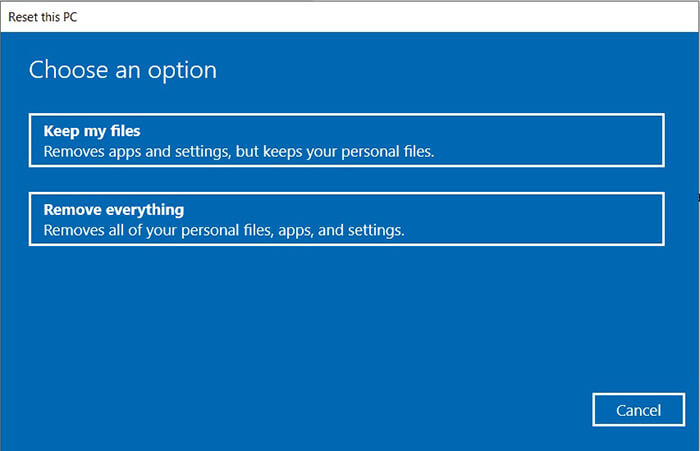
Se si desidera cancellare un'unità secondaria e contemporaneamente creare una nuova partizione NTFS con un unico comando, utilizzare il prompt dei comandi Windows o PowerShell con il flag di sovrascrittura del formato.
Procedura per sovrascrivere il formato tramite PowerShell:
format D: /FS:NTFS /P:1 (sostituisci D: con la lettera dell'unità di destinazione)./P:1 indica Windows di eseguire una formattazione completa (scansione dei settori danneggiati) E di scrivere una serie di zeri in ogni settore, seguita da una seconda serie di numeri casuali.
Durante la procedura di formattazione del disco rigido, potrebbero verificarsi problemi tecnici. Ecco alcune soluzioni rapide per gli errori più frequenti:
Errore 1: "DiskPart ha riscontrato un errore: accesso negato"
Causa: L'unità è attualmente bloccata da un processo di sistema, dal file di paging o da un antivirus.
Soluzione: Eseguire il prompt dei comandi come amministratore, avviare Windows in modalità sicura prima di eseguire diskpart oppure utilizzare Coolmuster Data Erasure per bloccare e smontare forzatamente il volume di destinazione.
Errore 2: "Il supporto è protetto da scrittura"
Causa: L'hardware dell'unità ha attivato uno stato di sicurezza di sola lettura o un blocco del registro di sistema.
Soluzione: in DiskPart, seleziona il disco di destinazione ed esegui il comando attributes disk clear readonly prima di eseguire clean all .
Errore 3: il processo di cancellazione del disco si blocca allo 0% o impiega giorni
Causa: Gravi settori fisicamente danneggiati o guasto del piatto SMART su un disco rigido meccanico datato.
Soluzione: Verificare l'integrità dell'unità tramite CrystalDiskInfo. Se i piatti sono fisicamente danneggiati, il riempimento con zeri tramite software non andrà a buon fine, rendendo necessaria la smagnetizzazione hardware o la distruzione fisica (triturazione/foratura).
D1. Qual è la differenza tra la cancellazione sicura del disco rigido (HDD Secure Erase) e la formattazione standard?
La formattazione normale (rapida) elimina solo la tabella di allocazione dei file (indice FAT/NTFS), lasciando i dati binari effettivi sui piatti del disco dove gli strumenti di recupero possono recuperarli facilmente. Al contrario, la cancellazione sicura dell'HDD sovrascrive completamente ogni settore con zeri o sequenze di bit casuali, garantendo che i dati non possano essere recuperati in alcun modo.
D2. È sufficiente una singola passata di riempimento a zero (DiskPart clean all) per cancellare un HDD in modo sicuro?
Sì. Secondo le linee guida NIST SP 800-88 Rev. 1 per la sanificazione dei supporti di memorizzazione, un singolo passaggio di sovrascrittura con zeri (scrittura di zeri in tutti i settori indirizzabili) è sufficiente a rendere i dati irrecuperabili anche con strumenti forensi di livello professionale, persino sui moderni dischi rigidi ad alta densità.
D3. La cancellazione sicura di un disco rigido danneggerà il disco stesso?
No, la cancellazione sicura prevede solo operazioni di scrittura magnetica standard e non influisce sulla struttura meccanica dell'unità. Tuttavia, è consigliabile evitare di eseguire sovrascritture multi-passaggio eccessive (ad esempio, il metodo Gutmann a 35 passaggi) su unità più vecchie, poiché ciò crea uno stress termico non necessario senza apportare ulteriori vantaggi in termini di sicurezza.
D4. Posso utilizzare metodi di cancellazione sicura dei dati su un'unità a stato solido (SSD)?
Sebbene software come Coolmuster Data Erasure cancellino in modo sicuro le partizioni SSD, i comandi tradizionali di riempimento con zeri (come DiskPart clean all ) dovrebbero essere utilizzati con parsimonia sugli SSD. Gli SSD utilizzano memoria flash e livellamento dell'usura, quindi per la sanificazione degli SSD si consiglia di utilizzare i comandi hardware ATA Secure Erase o NVMe Format.
D5. È possibile recuperare i file cancellati da un disco rigido dopo una cancellazione sicura?
No. Una volta che un disco rigido viene formattato in modo sicuro utilizzando Coolmuster Data Erasure (DoD 5220.22-M) o DiskPart clean all , i dati binari originali vengono sovrascritti in modo permanente. I software di recupero dati e i laboratori forensi non possono recuperare i file distrutti.
Questo è tutto ciò che c'è da sapere sulla cancellazione sicura degli HDD. Se hai bisogno di cancellare completamente i dati da un HDD e garantire la massima sicurezza delle informazioni, Coolmuster Data Erasure è la scelta migliore. Rispetto agli strumenti integrati Windows , offre un'interfaccia grafica intuitiva, 3 modalità di cancellazione flessibili (Cancellazione unità, Eliminazione file, Cancellazione spazio libero) e la rigorosa conformità agli standard DoD 5220.22-M, impedendo efficacemente il recupero dei dati. Che tu sia un utente privato o un amministratore IT, puoi utilizzarlo con fiducia.
Scarica subito Coolmuster Data Erasure per garantire la sicurezza dei tuoi dati e vivere senza preoccupazioni.
Articoli correlati:
Qual è il miglior software per cancellare i dati su iPhone? [Una recensione completa]
Come cancellare completamente una chiavetta USB? 3 metodi efficaci!
Come rendere irrecuperabili i dati da un SSD? - 3 metodi efficaci

 Cancellazione dei dati
Cancellazione sicura dell'HDD: come cancellare in modo sicuro un disco rigido su Windows 11/10
Cancellazione dei dati
Cancellazione sicura dell'HDD: come cancellare in modo sicuro un disco rigido su Windows 11/10






 Download gratuito per PC
