In breve:
Per cancellare rapidamente i dati da un'unità USB e renderla riutilizzabile, è sufficiente una formattazione standard (tramite Esplora file o Utility Disco Mac ). Tuttavia, per cancellare definitivamente i dati da un'unità USB in modo che siano irrecuperabili al 100% (ad esempio per venderla, donarla o rimuovere malware), è necessario sovrascrivere i settori di memoria. Utilizza Coolmuster Data Erasure per una cancellazione completa con un solo clic, oppure esegui il Prompt dei comandi Windows ( diskpart clean all ) o il Terminale Mac ( diskutil zeroDisk ) per riempire l'unità con zeri.
Che si tratti di vendere, donare, smaltire una vecchia chiavetta USB o rimuovere malware, sapere come cancellare completamente un'unità USB è fondamentale per prevenire violazioni della privacy. Mentre la cancellazione dei file o la formattazione rapida rimuovono solo i riferimenti ai file, una vera e propria sanificazione richiede la sovrascrittura dei settori grezzi con zeri o dati casuali (conformità allo standard NIST SP 800-88).
Le unità USB sono uno strumento pratico per archiviare e trasferire file ( Come trasferire foto da iPhone a USB ?), e questa guida illustra passo passo come cancellare definitivamente i dati dalle chiavette USB su Windows 11/10 e Mac .
Quando si desidera cancellare in modo permanente file sensibili, dati finanziari riservati o informazioni aziendali da una chiavetta USB prima di venderla, donarla o riciclarla, la formattazione standard Windows non è sufficiente.
Coolmuster Data Erasure è un software professionale per la cancellazione sicura dei dati che sovrascrive i settori di memoria grezzi, rendendo i dati irrecuperabili al 100% da qualsiasi software di recupero dati. Questo metodo garantisce la piena conformità agli standard di protezione della privacy, pur rimanendo rapido e facile da usare.
01 Scarica e avvia il programma sul tuo PC. Collega la tua unità USB a una porta USB funzionante. Nell'interfaccia principale, seleziona la modalità "Drive Wiper", quindi scegli il livello di cancellazione desiderato, "Cancellazione rapida" o "Cancellazione profonda", per procedere.

02 Seleziona la lettera dell'unità USB (ad esempio, Unità E: o F:) che desideri cancellare, quindi fai clic sul pulsante "Cancella ora" per avviare il processo di cancellazione.

03 Quando richiesto, conferma la tua selezione. Assicurati di aver eseguito il backup di tutti i dati importanti, poiché questa operazione cancellerà tutto il contenuto dell'unità in modo permanente e irreversibile.

Video tutorial:
La formattazione è il metodo più comune per cancellare i file e ripristinare i file system (FAT32, exFAT o NTFS). Se l'unità USB non contiene dati personali sensibili, la formattazione è un modo rapido ed efficace per eliminare i dati e risolvere piccoli errori del file system.
Passaggio 1. Inserisci l'unità USB nella porta USB del tuo computer Windows .
Passaggio 2. Apri Esplora file (Win + E) e individua l'unità flash USB in "Questo PC".
Passaggio 3. Fare clic con il pulsante destro del mouse sul dispositivo USB e selezionare "Formatta...".

Passaggio 4. Scegliere il file system appropriato: FAT32 (migliore compatibilità multipiattaforma per unità <=32 GB), exFAT (ideale per file di grandi dimensioni >4 GB e utilizzo multipiattaforma) o NTFS (solo per Windows ). Deselezionare "Formattazione rapida" se si desidera che Windows azzeri i dati e verifichi la presenza di settori danneggiati.
Passaggio 5. Fare clic su "Avvia" e confermare l'avviso visualizzato facendo clic su "OK" per iniziare la formattazione.
Diskpart è un'utilità da riga di comando integrata in Windows che opera a basso livello per cancellare completamente un'unità USB. È ideale per situazioni in cui un'unità USB non si formatta, presenta errori di protezione da scrittura, ha tabelle delle partizioni danneggiate o richiede la cancellazione completa dei dati.
Passaggio 1. Digita "cmd" nella casella di ricerca Windows , fai clic con il pulsante destro del mouse su "Prompt dei comandi" e seleziona "Esegui come amministratore".
Passaggio 2. Nella finestra del prompt dei comandi, digita diskpart e premi "Invio".
Passaggio 3. Digita list disk e premi "Invio". Identifica attentamente il numero della tua unità USB controllando la sua capacità di archiviazione (ad esempio, Disco 1 o Disco 2).
Passaggio 4. Digita select disk X (sostituisci X con il numero effettivo del tuo dispositivo USB. Attenzione: selezionando il numero di disco sbagliato, il contenuto del disco rigido principale verrà cancellato!).
Passaggio 5. Digita clean all e premi "Invio". Questa procedura scriverà degli zeri in ogni settore. Potrebbe richiedere diversi minuti a seconda delle dimensioni e della velocità dell'unità USB.
Passaggio 6. Una volta completata l'operazione, ricrea una nuova partizione eseguendo i seguenti comandi in ordine:
create partition primary (premi Invio)
format fs=exfat quick (premere Invio)
assign (premere Invio)

Se utilizzi macOS, Apple offre strumenti integrati come Utility Disco e Terminale per formattare o sovrascrivere in modo sicuro le unità USB senza bisogno di software di terze parti.

Per gli utenti esperti, il Terminale di macOS offre un comando diretto per riempire un'unità con zeri:
diskutil list e premi Invio per trovare l'identificativo della tua unità USB (ad esempio, /dev/disk2 ).diskutil zeroDisk /dev/diskN (sostituisci N con il numero della tua unità USB, ad esempio disk2 ) e premi Invio. Questo sovrascriverà l'intera unità con degli zeri.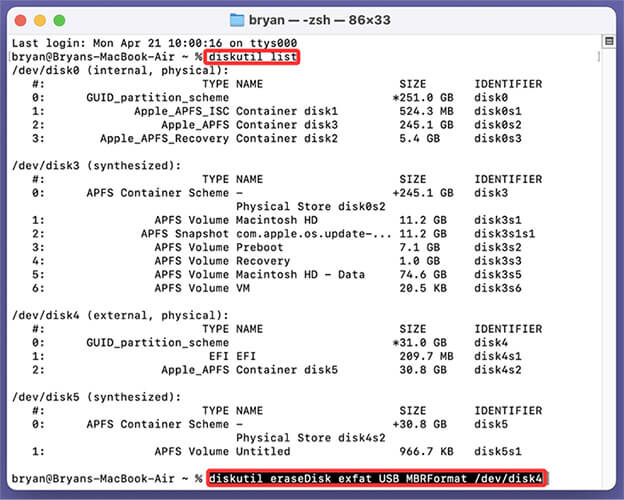
A volte, durante il tentativo di cancellare i dati da un'unità USB, potrebbero verificarsi degli errori. Ecco alcune soluzioni ai problemi più comuni relativi alla cancellazione dei dati da USB:
Problema 1: Errore "Il disco è protetto da scrittura"
Soluzione: verifica se la tua chiavetta USB ha un interruttore fisico di protezione dalla scrittura sull'involucro e disattivalo. In alternativa, apri il prompt dei comandi come amministratore, esegui diskpart -> select disk X -> attributes disk clear readonly per rimuovere l'attributo di sola lettura.
Problema 2: "Impossibile completare la formattazione Windows "
Soluzione: Questo problema si verifica solitamente a causa di strutture di partizione danneggiate o blocchi corrotti. Utilizzare Diskpart clean all o Coolmuster Data Erasure per aggirare le restrizioni di Esplora file e ricostruire le partizioni raw.
Problema 3: La capacità dell'unità USB mostra una dimensione errata (ad esempio, un'unità da 64 GB mostra solo 2 MB)
Soluzione: questo indica la presenza di partizioni Linux/avviabili nascoste. Eseguire diskpart -> clean -> create partition primary per cancellare tutte le tabelle delle partizioni e unire lo spazio non allocato in un unico volume.
D1: La formattazione di un'unità USB cancella tutti i dati in modo permanente?
R: No. Una formattazione rapida standard rimuove solo l'indice del file system dell'unità, lasciando i dati grezzi recuperabili tramite software di recupero dati. Una formattazione completa ( Windows ) o una cancellazione profonda ( Coolmuster Data Erasure) sovrascrivono i settori di memoria fisici, rendendo i dati irrecuperabili.
D2: Cancellare un'unità flash USB rimuove virus e malware?
A: Sì. Eseguire una cancellazione completa o diskpart clean all elimina completamente tutte le partizioni, gli script di virus nascosti, i file di avvio automatico e il malware del settore di avvio dall'unità USB.
D3: Qual è il file system migliore da scegliere dopo aver cancellato un'unità USB?
A: Scegli exFAT se intendi utilizzare la chiavetta USB sia su computer Windows che Mac , senza limiti di dimensione dei file. Scegli FAT32 per la massima compatibilità con TV, autoradio e console di gioco (dimensione massima dei file 4 GB). Scegli NTFS per PC che utilizzano solo Windows .
D4: Quanti passaggi di sovrascrittura sono necessari per cancellare in modo sicuro un'unità USB?
A: Secondo le linee guida NIST SP 800-88, una singola passata di riempimento con zeri (1 passaggio) è sufficiente per i moderni dispositivi di archiviazione basati su memoria flash. Per una maggiore conformità in termini di sicurezza, è possibile utilizzare standard militari come il DoD 5220.22-M (3 passaggi) tramite Coolmuster Data Erasure.
Con questo si conclude la nostra guida completa su come cancellare in modo sicuro e permanente i dati da un'unità USB. Se desideri cancellare completamente i dati da un'unità USB e assicurarti che siano irrecuperabili senza alcuna difficoltà tecnica, Coolmuster Data Erasure è la scelta migliore.
Mentre la formattazione standard lascia i file recuperabili e gli strumenti da riga di comando come Diskpart possono essere lenti e complessi, Coolmuster offre una soluzione rapida con un solo clic e standard di cancellazione dati di livello militare. Scarica Coolmuster Data Erasure oggi stesso per proteggere la tua privacy digitale.
Articoli correlati:
Come rendere irrecuperabili i dati da un SSD? - 3 metodi efficaci
[Risolto] Come usare l'iPhone come unità USB in pochi semplici passaggi;
Come trasferire le foto da USB a iPhone con o senza computer?
Come eliminare i file su iPhone/iPad in 6 modi [Guida passo passo]

 Cancellazione dei dati
Come cancellare definitivamente i dati da una chiavetta USB (recupero irreversibile al 100%)
Cancellazione dei dati
Come cancellare definitivamente i dati da una chiavetta USB (recupero irreversibile al 100%)






 Download gratuito per PC
