In breve:
La formattazione standard su Windows , Mac , Android o fotocamere libera rapidamente spazio di archiviazione, ma i file eliminati possono comunque essere recuperati utilizzando strumenti di recupero dati. Se si intende vendere, donare o riciclare la scheda SD, è consigliabile utilizzare uno strumento di cancellazione professionale come Coolmuster Data Erasure ( Windows ) o Utility Disco ( Mac ) per eliminare definitivamente tutti i file in modo che non siano più recuperabili.
Le schede SD sono ampiamente utilizzate in dispositivi come smartphone, fotocamere e tablet per archiviare foto, video e file. Tuttavia, a volte, per liberare spazio di archiviazione o garantire la sicurezza dei dati, è necessario cancellare completamente il contenuto della scheda SD.
Questa guida spiega come cancellare i dati da una scheda SD su dispositivi Windows , Mac , Android e fotocamere, aiutandoti a completare facilmente la pulizia dei dati.
Se utilizzi Windows , ecco tre modi per cancellare i dati dalla tua scheda SD. Vediamoli uno per uno.
Se desideri eliminare completamente i dati dalla tua scheda SD e impedire il recupero tramite software di recupero dati, Coolmuster Data Erasure è la scelta migliore. Questo strumento professionale consente di cancellare in modo permanente tutti i dati presenti sulla scheda SD in un'unica operazione, non appena la colleghi al PC, garantendo che i dati non possano essere recuperati. È ideale per chi vende dispositivi usati o memorizza informazioni sensibili.
Punti salienti della cancellazione dei dati Coolmuster :
Come si cancella una scheda SD utilizzando Data Erasure?
01 Apri questo programma sul tuo PC Windows dopo averlo scaricato e installato.
02 Seleziona l'opzione "Cancella unità" dal pannello di sinistra, quindi scegli la tua scheda SD.

03 Se desideri cancellare completamente sia i dati esistenti che quelli eliminati, scegli l'opzione "Cancellazione profonda". Fai clic su "Cancella ora" e conferma toccando "OK" nella finestra a comparsa per avviare la cancellazione della scheda di memoria.

Video tutorial:
Se la scheda SD non contiene dati sensibili e desideri semplicemente cancellarne il contenuto e ripristinarla alle impostazioni di fabbrica, Esplora file di Windows offre una funzione di formattazione adatta all'uso quotidiano.
Ecco come formattare una scheda SD su Windows :
Passaggio 1. Inserisci la scheda SD nel tuo computer Windows .
Passaggio 2. Apri Esplora file (scorciatoia: Win + E).
Passaggio 3. A sinistra, individua la scheda SD, fai clic con il pulsante destro del mouse su di essa e seleziona "Formatta".

Passaggio 4. Nelle opzioni di formattazione, scegli il file system (FAT32, exFAT o NTFS).
Passaggio 5. Selezionare "Formattazione rapida", quindi fare clic su "Avvia".

Passaggio 6. Attendi il completamento della formattazione e la tua scheda SD sarà pronta per l'uso.
Diskpart è uno strumento di gestione del disco integrato in Windows , utilizzabile tramite riga di comando, adatto per schede SD che non possono essere formattate o che necessitano di una cancellazione completa della partizione. Questo metodo è più accurato rispetto alla formattazione standard, ma i dati potrebbero comunque essere recuperabili con strumenti di recupero dati avanzati.
Come si cancella una scheda SD usando Diskpart? Ecco i passaggi:
Passaggio 1. Digita "cmd" nella barra di ricerca Windows , fai clic con il pulsante destro del mouse e seleziona "Esegui come amministratore" per aprire il prompt dei comandi.
Passaggio 2. Digita "diskpart" e premi "Invio" per accedere alla modalità Diskpart.
Passaggio 3. Digita "list disk" e premi "Invio" per visualizzare i dispositivi di archiviazione collegati.
Passaggio 4. Individua il numero del disco corrispondente alla scheda SD, quindi digita "seleziona disco X" (sostituisci X con il numero della scheda SD).
Passaggio 5. Digita "clean" e premi "Invio" per cancellare tutti i dati e le partizioni. (Suggerimento: usa "clean all" se vuoi sovrascrivere i settori con zeri per una cancellazione più profonda.)
Passaggio 6. Per ricreare una partizione, digita "create partition primary" e premi "Invio".
Passaggio 7. Digita "format fs=fat32 quick" o "format fs=exfat quick" per formattare la scheda SD.

Gli utenti Mac possono utilizzare Utility Disco per formattare la scheda SD. Analogamente alla formattazione Windows , questo metodo è adatto per cancellare i dati dalla scheda SD e ripristinarne lo spazio di archiviazione, ma esiste comunque la possibilità che i dati possano essere recuperati.
Ecco come cancellare la scheda SD su Mac :
Passaggio 1. Inserisci la scheda SD nel tuo Mac .
Passaggio 2. Apri "Utility Disco" (vai su "Applicazioni" > "Utility").
Passaggio 3. Seleziona la scheda SD a sinistra, quindi fai clic su "Cancella".

Passaggio 4. Nelle opzioni di formattazione, scegli ExFAT o FAT32, a seconda della compatibilità del tuo dispositivo.
Passaggio 5. Conferma e fai clic su "Cancella", quindi attendi il completamento della formattazione.
Se la scheda SD viene utilizzata in un dispositivo Android , è possibile formattarla direttamente tramite l'app Impostazioni del telefono. Ecco come cancellare la scheda SD su Android :
Passaggio 1. Apri l'app "Impostazioni" sul tuo telefono.
Passaggio 2. Individua l'opzione "Archiviazione" e tocca la scheda SD.
Passaggio 3. Selezionare "Formatta scheda SD" o "Cancella scheda SD".
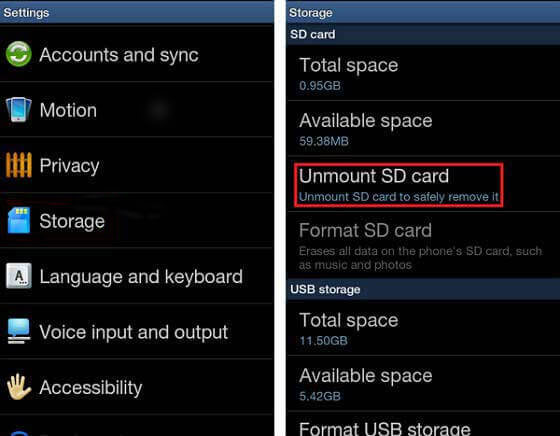
Passaggio 4. Conferma l'azione e attendi il completamento della formattazione.
Se la scheda SD viene utilizzata principalmente nella fotocamera, è possibile formattarla direttamente dalle impostazioni della fotocamera. Ecco come cancellare una scheda SD dalla fotocamera:
Passaggio 1. Spegnere la fotocamera e inserire la scheda SD nell'apposito slot. Quindi, riaccendere la fotocamera.
Passaggio 2. Sulla fotocamera, accedere al "Menu". Dal display, andare al menu "Impostazioni" e selezionare "Formatta", "Formatta scheda di memoria" o un'opzione simile.
Passaggio 3. Conferma selezionando "OK" e attendi che la fotocamera formatti la scheda SD. Questa operazione potrebbe richiedere alcuni minuti.
Passaggio 4. Una volta formattata la scheda SD, spegnere la fotocamera.
D1. La formattazione di una scheda SD cancella tutti i dati in modo permanente?
No. Una formattazione rapida standard rimuove solo l'indice della directory dei file, lasciando intatti i blocchi di dati effettivi fino alla loro sovrascrittura. Gli strumenti di recupero dati possono facilmente recuperare i file da una scheda SD formattata. Per cancellare i dati in modo permanente, è necessario utilizzare un software di cancellazione sicura dei dati.
D2. Qual è la differenza tra formattare e cancellare una scheda SD?
La formattazione ricostruisce il file system (ad esempio, FAT32 o exFAT) per preparare la scheda ai nuovi file, mentre la cancellazione (o sovrascrittura) sovrascrive ogni settore con zeri o sequenze binarie casuali, rendendo i dati precedenti irrecuperabili al 100%.
D3. Quale file system devo selezionare quando formatto una scheda SD?
D4. Come posso formattare o cancellare una scheda SD protetta da scrittura?
Verifica l'interruttore di blocco fisico situato sul lato della scheda SD di dimensioni standard o dell'adattatore SD e fallo scorrere verso l'alto fino alla posizione di sblocco. Su Windows , puoi anche aprire il Prompt dei comandi come amministratore ed eseguire "diskpart" > "list disk" > "select disk X" > "attributes disk clear readonly".
I metodi sopra descritti possono aiutarti a cancellare i dati da una scheda SD su Windows , Mac , Android e fotocamere. Tuttavia, se hai bisogno di cancellare completamente i dati per impedirne il recupero, ti consigliamo di utilizzare Coolmuster Data Erasure , che elimina definitivamente i dati dalla scheda SD e garantisce la protezione della privacy. Questa soluzione è ideale in situazioni come la vendita di dispositivi usati o il riciclo di apparecchiature. Ci auguriamo che questa guida ti aiuti a trovare il metodo più adatto per ripristinare la tua scheda SD!
Articoli correlati:
Come riparare una scheda SD danneggiata su Android ? [Guida completa]
I 10 migliori software di recupero dati per schede SD del 2026 | Funzionanti al 100%
Perché la scheda SD continua a cancellare i file? Come risolvere il problema su PC e Android

 Cancellazione dei dati
[Risolto] Come cancellare la scheda SD su Windows / Mac / Android / Fotocamera?
Cancellazione dei dati
[Risolto] Come cancellare la scheda SD su Windows / Mac / Android / Fotocamera?






 Download gratuito per PC
