In breve:
Breve riepilogo su come cancellare un disco SSD:
Un'unità SSD (Solid State Drive) offre velocità di lettura/scrittura superiori e una maggiore durata rispetto ai tradizionali dischi rigidi (HDD). Tuttavia, in alcuni casi potrebbe essere necessario cancellare completamente i dati su un'unità SSD, ad esempio quando si vende il dispositivo, si gestiscono informazioni sensibili o si reinstalla il sistema.
Poiché le unità SSD utilizzano i comandi TRIM e meccanismi di raccolta dei dati non più necessari, la semplice formattazione o la cancellazione dei file non eliminano completamente i dati. Pertanto, è necessario un metodo più sicuro per cancellare i dati da un'unità SSD. Questo articolo illustrerà diversi modi per rendere i dati su un'unità SSD irrecuperabili .
Molti produttori di SSD offrono strumenti ufficiali dedicati che consentono di cancellare i dati in modo sicuro senza compromettere le prestazioni dell'unità. Il vantaggio di utilizzare strumenti ufficiali è che sono ottimizzati per i rispettivi SSD, consentendo la cancellazione dei dati senza compromettere la durata dell'unità, solitamente attivando comandi ATA Secure Erase o NVMe Sanitize a livello hardware.
Le diverse marche di SSD dispongono di strumenti ufficiali propri, come ad esempio:
Se il produttore del tuo SSD non offre uno strumento ufficiale per la cancellazione dei dati, o se preferisci un metodo più semplice ed efficace per garantire che i dati non possano essere recuperati, Coolmuster Data Erasure è la scelta migliore. Questo software professionale per la cancellazione dei dati è in grado di eliminare completamente tutti i dati presenti sull'SSD, rendendone impossibile il recupero tramite strumenti di ripristino. Supporta inoltre una varietà di dispositivi di archiviazione, tra cui HDD, SSD, unità USB, schede di memoria e altro ancora.
Caratteristiche principali di Coolmuster Data Erasure:
Ecco come cancellare in modo sicuro i dati da un SSD su Windows utilizzando Coolmuster Data Erasure:
01 Installa il software sul tuo PC e avvialo.
02 Seleziona "Drive Wiper", quindi scegli il tuo disco SSD.

03 Seleziona l'opzione "Cancellazione profonda" e fai clic su "Cancella ora". Conferma toccando "OK". Il programma cancellerà definitivamente i dati presenti sull'SSD.

Video tutorial:
Se non si desidera installare software, è possibile cancellare manualmente l'SSD utilizzando Gestione disco di Windows . Gestione disco è uno strumento integrato Windows per la gestione delle partizioni del disco sul computer. Tuttavia, i dati possono ancora essere recuperati e non è adatto per la distruzione permanente di informazioni sensibili.
Ecco come formattare un'unità SSD su Windows utilizzando lo strumento Gestione disco:
Passaggio 1. Premi " Windows + X" e seleziona "Gestione disco" dal menu.
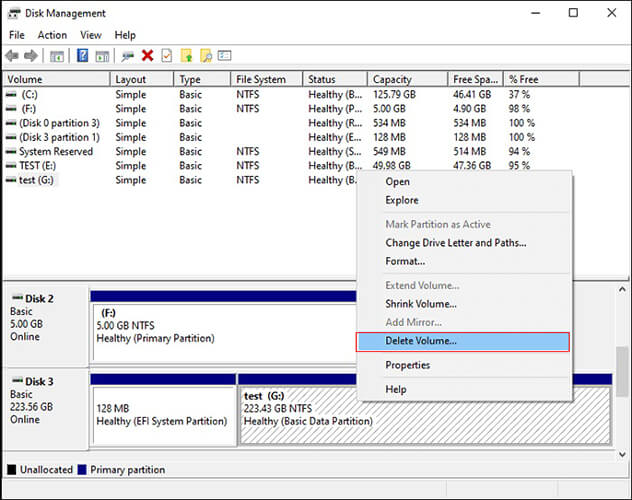
Passaggio 2. Nella finestra Gestione disco, individua l'unità SSD nell'elenco delle unità e assicurati di selezionare quella corretta.
Passaggio 3. Fare clic con il pulsante destro del mouse sulla partizione dell'SSD e selezionare "Elimina volume" per rimuovere la partizione e cancellare tutti i dati in essa contenuti. Confermare l'eliminazione quando richiesto.
Passaggio 4. Fai clic con il pulsante destro del mouse sullo spazio non allocato sull'SSD e seleziona "Nuovo volume semplice". Segui le istruzioni visualizzate sullo schermo per creare una nuova partizione se desideri riutilizzarla.
Passaggio 5. Fai clic con il pulsante destro del mouse sulla partizione appena creata e seleziona "Formatta" se desideri cancellare completamente tutti i dati e preparare l'SSD per l'uso.
Diskpart è uno strumento da riga di comando integrato in Windows per la gestione avanzata del disco, in grado di cancellare completamente le informazioni di una partizione su un'unità SSD e di reinizializzarla. Rispetto allo strumento Gestione disco, la funzione di cancellazione di Diskpart è più potente, ma non garantisce comunque un'irrecuperabilità al 100%.
Ecco come cancellare un'unità SSD su Windows 11 utilizzando Diskpart:
Passaggio 1. Digita "cmd" nella casella di ricerca Windows , fai clic con il pulsante destro del mouse e seleziona "Esegui come amministratore".
Passaggio 2. Digitare "diskpart" e premere "Invio" per accedere alla modalità di gestione del disco.
Passaggio 3. Digita "list disk" e premi "Invio" per trovare il numero del disco corrispondente al tuo SSD (ad esempio, Disco 1).
Passaggio 4. Digita select "disk X" (dove X è il numero del disco SSD) e premi "Invio" per selezionare il disco.
Passaggio 5. Digita "clean all" e premi "Invio", quindi attendi il completamento del processo (questo processo è irreversibile).

Nota: il comando "clean all" sovrascrive tutti i settori accessibili con zeri. Tuttavia, a causa degli algoritmi di livellamento dell'usura degli SSD e delle aree sovra-provisionate, i blocchi di dati grezzi potrebbero teoricamente persistere. Per una sicurezza completa dei dati prima di vendere o trasferire un SSD, si consiglia di utilizzare Secure Erase a livello software/hardware anziché Diskpart.
Se l'SSD non è più utilizzabile o se è necessario garantire che i dati non possano essere recuperati in alcun modo, la distruzione fisica è il metodo più efficace. Tuttavia, questo metodo è applicabile solo agli SSD dismessi.
I metodi includono:
D1. La formattazione di un SSD cancella completamente tutti i dati?
No. Una formattazione rapida elimina semplicemente l'indice del file system, lasciando intatti i dati effettivi sulla memoria flash NAND fino a quando non vengono sovrascritti. Una formattazione completa scrive zeri nelle partizioni utente accessibili, ma i dati residui nei blocchi sovra-provisionati potrebbero rimanere. Per cancellare definitivamente un SSD, utilizzare NVMe Sanitize, ATA Secure Erase o un software di cancellazione dedicato.
D2. Qual è la differenza tra ATA Secure Erase e NVMe Sanitize?
ATA Secure Erase è progettato per gli SSD SATA più vecchi e applica un impulso di tensione preciso per ripristinare tutti i blocchi di memoria. NVMe Sanitize (o NVMe Format) è lo standard moderno per gli SSD NVMe PCIe che cancella simultaneamente i dati utente, le cache del controller e le chiavi di crittografia.
D3. La cancellazione sicura di un'unità SSD ne ridurrà la durata?
No. I metodi tradizionali di cancellazione degli HDD (come la sovrascrittura multi-pass DoD 5220.22-M) causano un'usura eccessiva e non necessaria delle unità di memoria flash. La cancellazione sicura hardware e gli strumenti di cancellazione ottimizzati per SSD inviano comandi diretti al controller, completando rapidamente il processo di cancellazione senza compromettere la durata della memoria flash.
D4. Posso cancellare l'unità C (unità di sistema) mentre Windows è in esecuzione?
No. Windows non può cancellare la partizione contenente il sistema operativo attualmente attivo. Per cancellare l'unità C di sistema, collega l'SSD come unità secondaria a un altro PC, utilizza un'unità USB avviabile oppure esegui il comando di cancellazione dall'utilità UEFI/BIOS della scheda madre.
Se devi solo formattare l'SSD, gli strumenti di gestione del disco integrati in Windows o Diskpart saranno sufficienti. Tuttavia, se devi cancellare completamente i dati per impedirne il recupero, si consiglia di utilizzare Coolmuster Data Erasure , che offre un metodo di rimozione dati più professionale per garantire la sicurezza delle tue informazioni. Se l'SSD è danneggiato o non è più in uso, la distruzione fisica può garantire che i dati siano completamente irrecuperabili.
Articoli correlati:
Cancellazione sicura dell'HDD: come cancellare in modo sicuro un HDD in 2 modi
I 10 migliori software di recupero dati per schede SD | Funzionanti al 100%
[Risolto] Come usare l'iPhone come unità USB in pochi semplici passaggi






 Download gratuito per PC


