"La mia micro SD dava problemi nel mio cellulare, così ho deciso di metterla nel computer con il suo adattatore, fare il backup di tutti i dati e provare a riformattarla. Riesco a fare il backup dei miei dati, ma per qualche motivo la scheda SD non si formatta. Dopo aver rovinato su internet negli ultimi due giorni e aver provato quello che sento sia quasi tutto, volevo venire qui a chiedere aiuto."
- dalla Microsoft Community
Quando provi a formattare una scheda SD, potresti notare che il sistema mostra messaggi come "Impossibile formattazione", "Formattazione fallita" o che il processo si blocca. Questa situazione è in realtà molto comune. Che tu stia cercando di liberare spazio di archiviazione, correggere errori o rendere la scheda SD di nuovo utilizzabile, questo problema può essere molto frustrante. Non preoccuparti—questo articolo ti offrirà una panoramica completa delle cause comuni del "SD card non si formatta" e fornirà una serie di soluzioni semplici ed efficaci per aiutarti a ripristinare rapidamente l'uso normale della tua scheda SD.
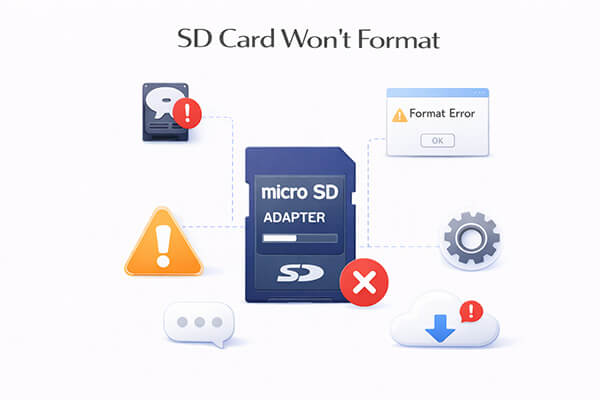
Prima di iniziare il processo di troubleshooting, comprendiamo prima i motivi comuni per cui una scheda SD non si formatta. Questo ti aiuterà a trovare la soluzione più adatta più rapidamente.
Se la tua scheda SD non può essere formattata, non preoccuparti. Di seguito sono riportate 6 soluzioni efficaci. Seguili passo dopo passo finché il problema non sarà risolto.
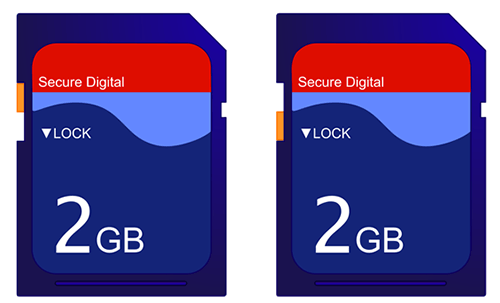
Prima di provare qualsiasi soluzione tecnica, controlla sempre se la tua scheda SD è protetta dalla scrittura. Questa è la ragione più trascurata dietro errori come "non si può formattare la scheda SD". Molte schede SD hanno un interruttore fisico per la serratura. Se è abilitato, il computer bloccherà i tentativi di formattazione.
Passo 1. Espelle la scheda SD dal dispositivo in modo sicuro per evitare errori.
Passo 2. Posiziona l'interruttore sull'adattatore tenendolo con il lato dell'etichetta rivolto verso l'alto.
Passo 3. Trova la piccola linguetta scorrevole sul bordo sinistro; Se è impostato in posizione bloccata, scorri verso l'alto per sbloccarlo.
Passo 4. Dopodiché, reinserisci l'adattatore nel computer o dispositivo e prova a formattare di nuovo la scheda SD.
Se non c'è una protezione fisica contro la scrittura ma la scheda SD appare comunque come in sola lettura, potrebbe essere dovuto alla protezione dalla scrittura a livello di sistema. In questo caso, puoi rimuovere la restrizione usando lo strumento Prompt dei Comandi (CMD).
Come si sistema una scheda SD che non si formatta?
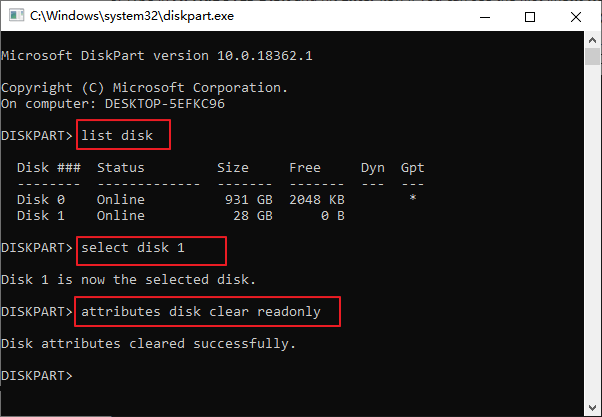
Passo 1. Inserisci "cmd" nella barra di ricerca, poi seleziona "Esegui come amministratore" per aprire il prompt dei comandi.
Passo 2. Digita "diskpart" e premi "Invio" per avviare l'utilità DiskPart.
Passo 3. Digita "seleziona disco 1" (sostituisci "1" con il numero effettivo del disco della tua scheda SD), poi premi "Invio".
Passo 4. Digita "attributi disk cleared readonly", premi "Enter" e aspetta di vedere il messaggio "Disk attributes cleared successful".
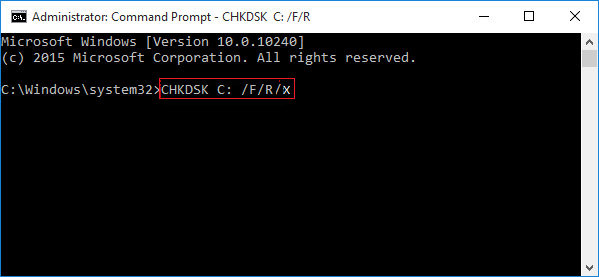
Settori difettosi sulla scheda SD possono anche causare una formattazione scadente. Per risolvere questo problema, puoi usare CHKDSK per rilevare e riparare eventuali settori difettosi. Una volta risolte, il processo di formattazione dovrebbe procedere in modo più fluido.
Ecco come si fa:
Passo 1. Premi contemporaneamente "Windows" + "R", digita "cmd" nella casella e premi "Invio" per aprire il prompt dei comandi.
Passo 2. Nella finestra del prompt dei comandi, digita "chkdsk E: /f /r /x" e premi "Invio". (Sostituisci E con la lettera del disco della tua scheda SD.) Il processo di scansione e riparazione inizierà e potrebbe richiedere diversi minuti per essere completato.
Passo 3. Una volta terminato, vedrai un messaggio nella finestra del Prompt dei Commands che indica: "Windows ha apportato correzioni al file system". Dopodiché puoi accedere alla tua scheda SD o procedere a formattarla secondo necessità.
Se non riesci a formattare una scheda SD con Windows Esplora file, puoi provare a usare Windows Gestione Disco. Questa utility integrata ti permette di visualizzare e gestire i dischi e le partizioni sul tuo PC, e supporta una varietà di compiti, inclusa la formattazione. Può anche essere usata per formattare una scheda SD RAW.
Ecco come formattare una scheda SD usando Windows Gestione Dischi:
Passo 1. Inserisci la tua scheda SD nel computer.
Passo 2. Premi "Windows" + "X" e seleziona "Gestione Disco".
Passo 3. Nella finestra Gestione Dischi, trova la tua scheda SD nell'elenco dei dischi.
Passo 4. Clicca con il tasto destro sulla partizione della scheda SD e scegli "Formatta".

Passo 5. Seleziona il file system desiderato (ad esempio, FAT32 o exFAT). Poi seleziona "Esegui una formattazione rapida" e clicca su "OK".
A volte, una scheda SD non si formatta perché non viene riconosciuta correttamente dal sistema operativo Windows . In questo caso, assegnare una nuova lettera di unità può aiutare a renderla rilevabile. Ecco come risolvere il problema "non si può formattare la scheda SD":
Passo 1. Collega la scheda SD al PC.
Passo 2. Premi "Windows" + "E" per aprire File Explorer, poi clicca con il tasto destro su "Questo PC" (o Computer) e seleziona "Gestisci". Nella finestra di Gestione Computer, clicca su "Gestione Disco" per aprire l'utilità.
Passo 3. Trova la tua scheda SD, clicca con il tasto destro e seleziona "Cambia lettera e percorsi del disco".
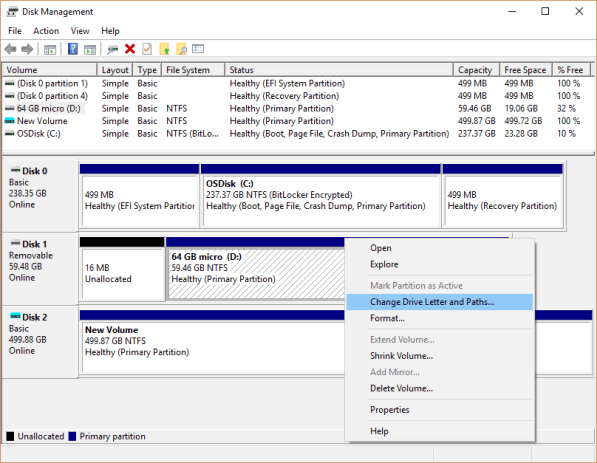
Passo 4. Nella finestra pop-up, clicca su "Cambia", scegli una nuova lettera di unità e clicca su "OK". Assicurati che la lettera selezionata non sia già in uso da un altro disco.
L'utilità DiskPart in Windows permette agli utenti di gestire dischi, partizioni e volumi utilizzando comandi da riga di comando. Utilizzando DiskPart per pulire una scheda SD, puoi rimuovere tutte le partizioni e le informazioni sui volumi esistenti, il che aiuta a eliminare corruzioni o errori che potrebbero impedire la formattazione della scheda con successo.
Ecco come risolvere la scheda SD che non può essere formattata usando DiskPart:
Passo 1. Premi "Windows" + "R", digita "cmd" nella casella Esegui e premi "Invio" per aprire il prompt dei comandi (cmd.exe).
Passo 2. Digita "diskpart" per avviare l'utilità DiskPart.
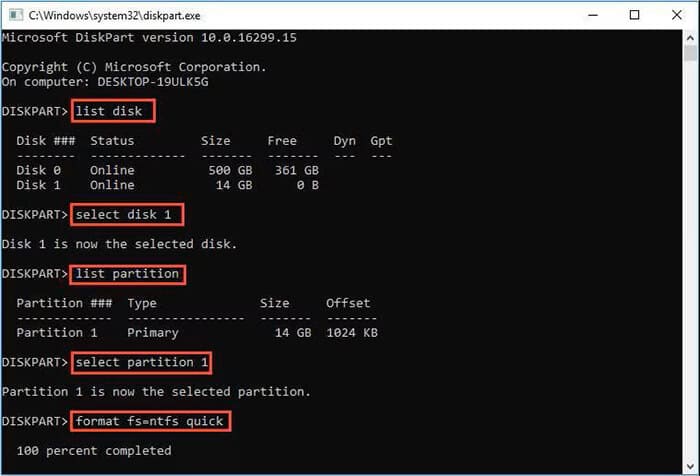
Passo 3. Digita "list disk" per visualizzare tutti i dischi disponibili sul computer.
Passo 4. Digita "seleziona disco 2" (sostituisci "2" con il numero di disco corretto della tua scheda SD).
Passo 5. Digita "clean" per cancellare il disco. (Nota: Questo cancellerà tutti i dati sulla scheda SD, quindi assicurati di avere un backup.)
Passo 6. Digita "crea partition primary" per creare una nuova partizione primaria.
Passo 7. Digita rapidamente formato fs="file system" (dove il file system può essere NTFS o FAT32) per formattare la partizione. Per esempio: format fs=fat32 quick.
Se trovi gli strumenti di sistema complicati da usare, o se tentativi ripetuti falliscono, allora utilizzare uno strumento professionale sarà più efficiente e affidabile. Coolmuster Data Erasure è uno strumento specificamente progettato per la cancellazione e la formattazione dei dati. Non solo può risolvere problemi di formattazione, ma anche cancellare completamente i dati per impedire il recupero. Rispetto agli strumenti Windows integrati, offre vantaggi come un funzionamento più semplice, un tasso di successo più elevato e idoneità per utenti senza esperienza tecnica.
Cosa può fare Coolmuster Data Erasure per te?
* Rileva facilmente la scheda SD collegata al PC e cancella nel giro di pochi minuti.
* Fornire due modalità di cancellazione per soddisfare esigenze diverse: Cancellazione Rapida e Cancellazione Profonda.
* Cancella in modo sicuro SSD e HDD su un computer Windows .
* Cancella lo spazio libero sui tuoi dischi per assicurarti che i dati cancellati non possano essere recuperati.
* Carica e rimuovi definitivamente qualsiasi file personale o cartella che vuoi rendere irrecuperabile.
* Funzionamento in sola lettura, sicuro da usare ed economico.
Ecco come cancellare una scheda SD usando Coolmuster Data Erasure:
01Apri il programma sul tuo Windows PC dopo averlo scaricato e installato. Dal pannello sinistro, seleziona "Tergicristallo disco", poi scegli la tua scheda SD.
02Se vuoi rimuovere completamente sia i dati esistenti che quelli cancellati, seleziona l'opzione "Deep Erase".

03Clicca su "Cancella ora", poi conferma selezionando "OK" nella finestra pop-up per iniziare a cancellare la tua scheda SD.

Video Tutorial:
Quando incontri il problema "la scheda SD non formatta", non c'è motivo di farsi prendere dal panico. Nella maggior parte dei casi, può essere risolto utilizzando i metodi sopra indicati. Se hai provato tutte le soluzioni e ancora fallisce, si consiglia di utilizzare uno strumento professionale come Coolmuster Data Erasure, che non solo può formattare con successo la scheda SD, ma anche garantire che tutti i dati vengano completamente cancellati, migliorando la sicurezza complessiva.
Articoli correlati:
Come risolvere la corrotta della scheda SD su Android? [Guida completa]
Come risolvere: non si possono cancellare file dalla Androiddella scheda SD? 7 Soluzioni
[Guida passo dopo passo] Come cancellare facilmente una scheda SD SanDisk su PC e Mac facilmente?
Pulizia del disco Non Cancellare File su Windows 10/11: 5 Soluzioni Rapide

 Cancellazione dei dati
Come risolvere l'errore "Impossibile formattare la scheda SD"? Guida passo passo
Cancellazione dei dati
Come risolvere l'errore "Impossibile formattare la scheda SD"? Guida passo passo







 Download gratuito per PC
