Quando la tua scheda SD SanDisk esaurisce lo spazio, i file si corrompono, mostra un messaggio di protezione da scrittura o ti stai preparando a venderla o riutilizzarla, cancellare completamente i dati è la soluzione più diretta ed efficace. Quindi, come si cancella correttamente una scheda SD SanDisk? Sei nel posto giusto. Questo articolo ti guiderà attraverso 5 metodi comuni e pratici per cancellare una scheda SD SanDisk su dispositivi Windows e Mac .
Se utilizzi un computer Windows , esistono diversi modi per cancellare i dati di una scheda SD SanDisk. Di seguito, illustreremo quattro metodi efficaci per cancellare i dati di una scheda Micro SD SanDisk su un PC.
Se il tuo obiettivo è cancellare completamente i dati e impedirne qualsiasi forma di recupero, una semplice formattazione non sarà sufficiente. In questo caso, si consiglia di utilizzare uno strumento professionale per la cancellazione dei dati, come Coolmuster Data Erasure . Supporta la sovrascrittura multipla dei dati su dispositivi come schede SD, unità USB , dischi rigidi esterni, ecc., garantendo l'impossibilità di recupero. Questo strumento è ideale da utilizzare prima di vendere, regalare o gestire informazioni sensibili.
Le caratteristiche principali di Coolmuster Data Erasure:
Come posso cancellare completamente una scheda SD SanDisk utilizzando Coolmuster Data Erasure?
01 Inserisci la scheda SD SanDisk nel computer tramite un lettore di schede. Quindi, installa e apri il software di cancellazione dati sul PC.
02 Selezionare "Drive Wiper", scegliere un livello di cancellazione ("Cancellazione rapida" o "Cancellazione profonda"), quindi selezionare la memoria SanDisk.

03 Fai clic su "Cancella ora" e conferma selezionando "OK" per iniziare la cancellazione della scheda SD. Tutti i dati verranno eliminati definitivamente.

Video tutorial:
Se desideri semplicemente liberare spazio di archiviazione o riutilizzare la scheda SD, Esplora file Windows offre un modo rapido e semplice per formattarla. Tuttavia, tieni presente che la formattazione rapida non cancella i dati in modo sicuro.
Per formattare una scheda SD SanDisk utilizzando Esplora file Windows , seguire i passaggi indicati di seguito:
Passaggio 1. Inserire la scheda SD e aprire Esplora file premendo "Win + E".
Passaggio 2. Fare clic con il pulsante destro del mouse sull'unità della scheda SD SanDisk in "Questo PC" e selezionare "Formatta..." dal menu.
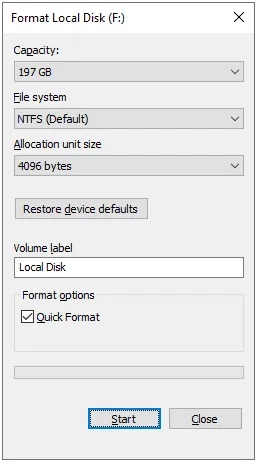
Passaggio 3. Scegli il file system (FAT32 per schede da 32 GB o inferiori, exFAT per schede da 64 GB o superiori). Per eseguire una "Formattazione profonda", deseleziona "Formattazione rapida", quindi fai clic su "Avvia" per iniziare.
A volte, la scheda SD potrebbe non essere visualizzata correttamente in Esplora file, oppure potrebbe essere visualizzata in formato RAW o non allocata. In questi casi, è possibile utilizzare lo strumento Gestione disco integrato in Windows per formattare la scheda SD SanDisk.
Ecco come fare:
Passaggio 1. Inserisci la scheda SD SanDisk nel lettore di schede e collegalo al computer.
Passaggio 2. Fare clic con il tasto destro del mouse su "Questo PC" e selezionare "Gestisci". Quindi, scegliere "Gestione disco".
Passaggio 3. Trova la tua scheda SD SanDisk, fai clic destro su di essa e seleziona "Formatta".
Passaggio 4. Seguire la procedura guidata per assegnare una lettera di unità e selezionare il file system.

Gli utenti avanzati possono utilizzare lo strumento DiskPart tramite Prompt dei comandi per una cancellazione completa. Tuttavia, questo metodo comporta rischi maggiori e azioni errate potrebbero causare la perdita di dati su altri dischi.
Ecco i passaggi:
Passaggio 1. Digitare "cmd" nella barra di ricerca Windows , fare clic con il pulsante destro del mouse su "Prompt dei comandi" e selezionare "Esegui come amministratore".
Passaggio 2. Quindi, digitare "diskpart" e premere "Invio".
Passaggio 3. Quindi, digita "list disk" per identificare il numero del disco della tua scheda SD.
Passaggio 4. Inserisci "select disk X" (sostituisci X con il numero della tua scheda SD).
Passaggio 5. Infine, digita "clean all" per scrivere degli zeri in ogni settore della scheda, cancellando definitivamente tutti i dati.

Se utilizzi un Mac , puoi usare lo strumento integrato, Utility Disco, per cancellare o formattare la tua scheda SD SanDisk. Questo strumento ha un'interfaccia intuitiva ed è facile da usare, rendendolo perfetto per gli utenti Mac che vogliono gestire i propri dischi.
Ecco come fare:
Passaggio 1. Inserisci la scheda SD SanDisk nel tuo Mac .
Passaggio 2. Aprire "Applicazioni" → "Utility" → Avvia "Utility Disco".
Passaggio 3. Seleziona la tua scheda SD SanDisk sul lato sinistro, quindi fai clic su "Cancella" in alto.
Passaggio 4. Scegliere il formato (ad esempio, exFAT, MS-DOS (FAT)), quindi fare clic su "Cancella" per confermare.

Nota: per una cancellazione più sicura, fare clic su "Opzioni di sicurezza" (disponibile in alcune versioni di macOS) e selezionare il numero di passaggi di sovrascrittura.
Questa è una guida completa su come cancellare una scheda SD SanDisk sia su Windows che Mac . Se hai a che fare con dati sensibili, file aziendali o ti stai preparando a vendere il tuo dispositivo, ti consigliamo vivamente di utilizzare uno strumento professionale per la cancellazione dei dati. Rispetto alle opzioni di formattazione integrate, Coolmuster Data Erasure offre un livello di sovrascrittura dei dati più elevato, rendendolo più sicuro e affidabile.
Articoli correlati:
[Risolto] Come cancellare la scheda SD su Windows / Mac / Android / Fotocamera?
Reimpostare il disco rigido esterno Toshiba: guida passo passo per principianti
Come cancellare i dati da una chiavetta USB su Windows e Mac ? Risolto in 4 modi sicuri
[Guida passo passo] 5 modi affidabili per cancellare il disco SSD su Windows

 Cancellazione dei dati
[Guida passo passo] Come cancellare facilmente una scheda SD SanDisk su PC e Mac ?
Cancellazione dei dati
[Guida passo passo] Come cancellare facilmente una scheda SD SanDisk su PC e Mac ?







 Download gratuito per PC
