Quando si ha a che fare con vecchi computer, si vendono dischi rigidi o si desidera semplicemente cancellare completamente dati sensibili, la cancellazione o la formattazione regolare spesso non sono sufficienti. Per impedire il recupero dei dati, gli utenti in genere si affidano a strumenti di cancellazione del disco per una pulizia profonda. Esistono molti strumenti gratuiti disponibili sul mercato che possono aiutare a cancellare in modo sicuro i dati da dischi rigidi, SSD, unità USB o altri dispositivi di archiviazione. Questo articolo presenterà diversi strumenti gratuiti e affidabili per la cancellazione del disco, fornendo indicazioni per aiutarvi a scegliere la soluzione più adatta.
Sebbene non sia molto conosciuto, vorrei prima presentarlo. Coolmuster Data Erasure è uno strumento di cancellazione dati di livello professionale, progettato per cancellare completamente tutti i dati dai dispositivi. Supporta hard disk, hard disk esterni, unità USB, schede di memoria e altri dispositivi e include diversi algoritmi di cancellazione di sicurezza internazionali, come DoD 5220.22-M, per garantire la distruzione irreversibile dei dati.
Il software ha un'interfaccia chiara e passaggi semplici, rendendo facile anche per i principianti cancellare i dati in modo sicuro. Offre due livelli di cancellazione, consentendo agli utenti di scegliere in base al tipo di dispositivo e alla riservatezza dei dati. Una volta completata la cancellazione, i dati non saranno più recuperabili, rendendolo ideale sia per uso personale che aziendale.
Caratteristiche principali di Coolmuster Data Erasure:
Ecco come utilizzare questo strumento di pulizia dell'unità:
01 Scarica e installa Coolmuster Data Erasure sul tuo PC Windows , quindi avvia il programma.
02 Seleziona "Drive Wiper" e scegli il livello di cancellazione preferito. Quindi, seleziona il disco rigido che desideri cancellare e fai clic su "Cancella ora".

03 Conferma cliccando su "OK" e il pulitore del disco inizierà a pulire completamente l'unità.

Video tutorial:
Pro:
* Utilizza algoritmi di cancellazione professionali e sicuri.
* Drive Wiper è una delle funzionalità principali, insieme a File Shredder e Free Space Wiper.
* Interfaccia pulita e intuitiva.
* Supporta vari dispositivi di archiviazione.
* Sono disponibili più livelli di pulizia.
Contro:
* La versione gratuita consente di cancellare fino a 10 file senza alcun costo.
* Per funzionare, deve essere installato su un computer.
* Attualmente è compatibile solo con Windows 11/10/8/7.
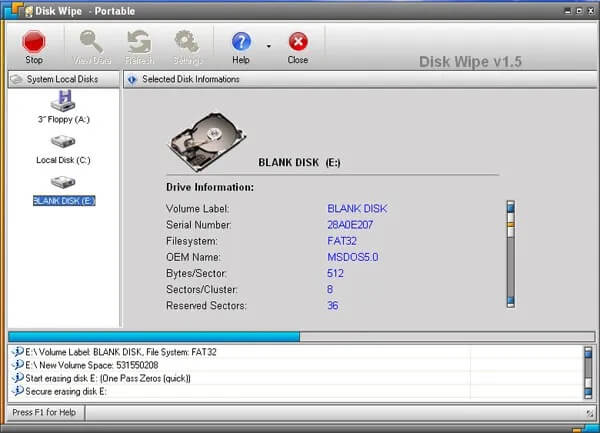
Disk Wipe è un'applicazione Windows gratuita e portatile progettata per la distruzione permanente dei dati sui volumi. Con Disk Wipe, è possibile cancellare completamente tutti i dati su un disco, impedendone il recupero. A differenza della normale formattazione del disco rigido, che lascia spazio al recupero dei dati, molte aziende e privati che semplicemente smaltiscono i vecchi dischi rigidi lo hanno imparato a proprie spese. Disk Wipe affronta questo problema in modo efficace utilizzando potenti algoritmi che sovrascrivono l'unità con dati binari privi di significato più volte. La possibilità di recuperare i dati da un'unità cancellata con Disk Wipe è praticamente inesistente.
Pro:
* Gratuito, portatile, senza pubblicità e funzionante offline: pronto all'uso immediato.
* Supporta algoritmi di cancellazione sicura come DoD 5220-22.M, US Army, Gutmann, ecc.
* Può cancellare interi dischi o partizioni, con la possibilità di formattarli successivamente in NTFS/FAT32.
* Interfaccia guidata, che consente agli utenti abituali di iniziare subito a utilizzarla.
* Supporta dispositivi di archiviazione esterni come unità USB e schede SD.
Contro:
* Impossibile cancellare l'unità di sistema attualmente in uso (strumento non avviabile).
* Gli SSD potrebbero essere limitati dal livellamento dell'usura o dall'over-provisioning, rendendo la cancellazione tramite sovrascrittura meno efficace.
* Le sovrascritture multiple possono richiedere molto tempo su dischi rigidi di grande capacità.
* Mancano registri di controllo e report di conformità, il che lo rende inadatto agli scenari a livello aziendale.
* L'interfaccia è obsoleta e la community e gli aggiornamenti non sono attivi quanto strumenti come DBAN/nwipe.
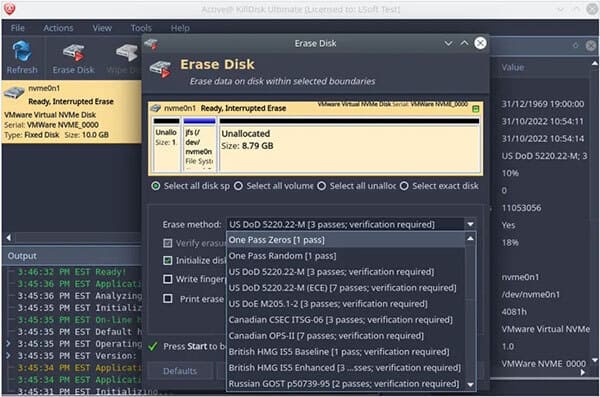
KillDisk è un noto strumento di distruzione dati disponibile sia in versione gratuita che a pagamento. La versione gratuita offre funzionalità di cancellazione dati di base ma efficaci, consentendo di cancellare tutti i dati con una singola sovrascrittura. Può cancellare hard disk e unità USB, rendendolo una scelta affidabile per una cancellazione semplice e sicura dei dati prima dello smaltimento.
Pro:
* Compatibile con Windows , Linux e macOS.
* Consente di creare un'unità USB/CD avviabile per cancellare l'unità del sistema operativo (le opzioni di avvio avanzate potrebbero richiedere la versione a pagamento).
* Semplice ed efficace per la cancellazione sicura e di base dei dati.
Contro:
* La versione gratuita offre una semplice cancellazione con un solo passaggio utilizzando gli zeri.
* Frequenti richieste spingono gli utenti ad aggiornare la versione professionale a pagamento per ottenere algoritmi aggiuntivi.
* Potrebbe sembrare un po' obsoleto rispetto agli strumenti più recenti.
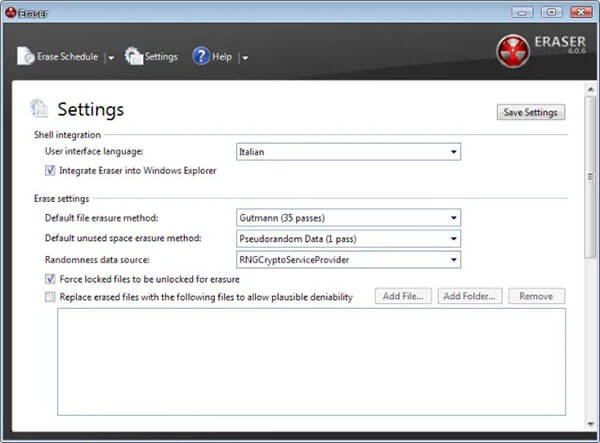
Eraser è un potente strumento di sicurezza per Windows che consente di cancellare definitivamente i dati sensibili dal disco rigido sovrascrivendoli più volte con schemi accuratamente selezionati.
Pro:
* È possibile eliminare in modo sicuro file specifici, cartelle e spazio libero precedentemente eliminato.
* Consentire agli utenti di pianificare l'esecuzione automatica delle attività di cancellazione.
* Supporta vari metodi di cancellazione di livello militare e personalizzabili.
* Gratuito, open source e supportato da una community.
Contro:
* Disponibile solo per Windows .
* Non progettato per cancellare intere partizioni del sistema operativo.
* Sebbene sia facile da usare per le attività di base, alcuni utenti potrebbero trovare la varietà di opzioni troppo ampia.
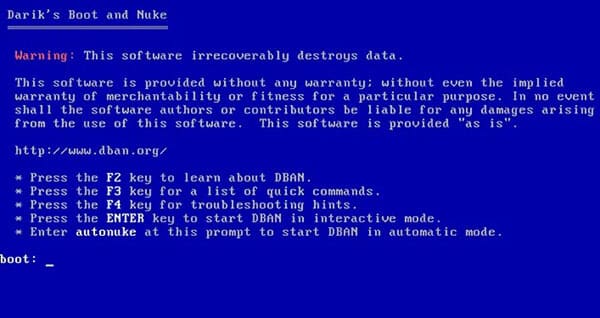
DBAN è un software gratuito e open source per la cancellazione dei dati, pensato per uso personale. Può rimuovere i dati memorizzati su dischi rigidi (HDD, non SSD) di laptop, desktop o server. Inoltre, può anche rimuovere virus e spyware dai sistemi Microsoft Windows .
Pro:
* Eseguire all'esterno del sistema operativo, consentendogli di cancellare l'unità primaria (di avvio).
* Progettato specificamente per la distruzione di grandi quantità di dati e lo smaltimento del sistema.
* Supporta più metodi di cancellazione sicura (ad esempio, DoD 5220-22.M, Gutmann).
* Un nome affidabile e consolidato nel settore della sanificazione dei dati.
Contro:
* Non ottimizzato per le moderne unità a stato solido (SSD).
* Può potenzialmente ridurre la durata degli SSD.
* L'interfaccia a riga di comando può risultare intimidatoria per i principianti.
* Progettato principalmente per cancellare l'intero disco fisico, anziché solo lo spazio libero o file specifici.
* Lo sviluppo ufficiale è cessato, per gli aggiornamenti sono necessarie alternative a pagamento o della comunità (ad esempio, Blancco).
DiskPart è un'utilità da riga di comando integrata in Windows . Il comando clean all è un metodo sicuro per cancellare un intero disco. A differenza del comando clean standard, clean all scrive degli zeri in ogni settore del disco, cancellando di fatto tutti i dati e le informazioni sulle partizioni.
Non è richiesta l'installazione di alcun software; gli utenti devono solo immettere pochi comandi per cancellare completamente i dati del disco sovrascrivendo tutti i settori. Sebbene non supporti algoritmi complessi, offre prestazioni eccellenti per le normali attività di pulizia del disco.

Pro:
* Non è richiesta l'installazione di software di terze parti; disponibile su tutte le versioni moderne Windows .
* Sovrascrivere in modo sicuro l'intero disco con degli zeri, il che è sufficiente per la maggior parte degli scenari.
* Un metodo rapido per cancellare l'intero disco e la tabella delle partizioni.
Contro:
* Strumento da riga di comando senza opzione "annulla"; la selezione del disco sbagliato può causare una perdita catastrofica di dati.
* Esegue solo un singolo passaggio di zeri; non supporta standard multi-passaggio come DoD.
* L'interfaccia a riga di comando può confondere i principianti.
* Sono richieste conoscenze di base del prompt dei comandi e dell'identificazione dell'unità (utilizzando list disk).
In conclusione, la scelta del giusto programma gratuito per la cancellazione dei dati dipende dalle vostre esigenze specifiche, che si tratti di sicurezza di alto livello, semplicità di utilizzo plug-and-play, cancellazione mirata dei file o una soluzione di sistema integrata. Alcune opzioni si concentrano sulla massima distruzione dei dati, altre puntano sulla praticità o sulle prestazioni leggere, mentre altre ancora funzionano direttamente all'interno del vostro sistema operativo.
Indipendentemente dal tipo scelto, ricorda sempre che la cancellazione sicura è irreversibile, quindi assicurati di eseguire il backup di tutti i dati importanti prima di cancellare l'unità.
Articoli correlati:
Cancellazione sicura dell'HDD: come cancellare in modo sicuro l'HDD in 2 modi
Come cancellare completamente un'unità USB? Ecco 3 metodi efficaci!
[Guida passo passo] 5 modi affidabili per cancellare il disco SSD su Windows
Reimpostare il disco rigido esterno Toshiba: guida passo passo per principianti

 Cancellazione dei dati
I 6 migliori programmi gratuiti per cancellare i dati da un disco senza problemi
Cancellazione dei dati
I 6 migliori programmi gratuiti per cancellare i dati da un disco senza problemi






 Download gratuito per PC
