Quando ci si prepara a vendere, donare o smaltire un computer o un dispositivo di archiviazione, molti utenti danno per scontato che eliminare i file o formattare il disco sia sufficiente. In realtà, queste azioni non eliminano definitivamente i dati. Con l'aiuto di strumenti di recupero, i file eliminati possono spesso essere ripristinati.
Ecco perché è fondamentale imparare a sovrascrivere un disco rigido. La sovrascrittura sostituisce i dati esistenti con nuove informazioni, rendendo praticamente impossibile il recupero. In questa guida, spiegheremo cosa significa sovrascrivere un disco rigido, perché è importante e come sovrascrivere un disco rigido su Windows e Mac in modo sicuro ed efficace.

La sovrascrittura del disco rigido si riferisce al processo di scrittura ripetuta di dati casuali, zeri o algoritmi specifici sulle aree di archiviazione del disco rigido che originariamente contenevano i dati, distruggendo così completamente la struttura dei dati originale e rendendo impossibile il recupero tramite software di recupero dati. A differenza della normale cancellazione o formattazione rapida, la sovrascrittura del disco rigido influisce direttamente sul livello del settore del disco ed è una vera e propria forma di "cancellazione irrecuperabile". I metodi di sovrascrittura più comuni includono la sovrascrittura a passaggio singolo, la sovrascrittura a passaggi multipli e algoritmi di sovrascrittura che soddisfano gli standard di sicurezza (come DoD 5220.22-M).
In molti casi, la sovrascrittura del disco rigido è un passaggio necessario per proteggere la privacy e la sicurezza dei dati. Le cause più comuni includono:
Se sul disco rigido sono memorizzate informazioni importanti o sensibili, la semplice eliminazione dei file non è sicura; la sovrascrittura del disco rigido è una soluzione più affidabile.
Se si utilizza un sistema Windows , ecco due metodi per sovrascrivere il disco rigido.
Se hai familiarità con gli strumenti da riga di comando, Windows offre uno strumento integrato chiamato DiskPart, che può sovrascrivere un disco rigido. Tuttavia, è importante notare che questo metodo non ha un'interfaccia grafica. Se selezioni il disco rigido sbagliato, i dati non saranno recuperabili. Prima di procedere, assicurati di confermare il numero del disco rigido di destinazione.
Ecco come sovrascrivere il disco rigido su Windows utilizzando DiskPart:
Passaggio 1. Nella casella di ricerca Windows , digitare "cmd", fare clic con il pulsante destro del mouse e selezionare "Esegui come amministratore".
Passaggio 2. Digitare "diskpart" e premere "Invio".
Passaggio 3. Digitare "list disk" per visualizzare l'elenco dei dischi rigidi attualmente connessi.
Passaggio 4. Digitare "select disk X" (sostituire X con il numero del disco rigido che si desidera sovrascrivere).
Passaggio 5. Digitare "clean all" e premere "Invio" per iniziare a sovrascrivere il disco rigido.

Il comando "pulisci tutto" sovrascriverà l'intero disco rigido e il processo potrebbe richiedere molto tempo, ma l'effetto sarà completo. Una volta eseguito, i dati saranno irrecuperabili, quindi assicuratevi di controllare attentamente il numero del disco rigido prima di procedere.
Utilizzare Windows Diskpart per cancellare un disco rigido è una buona opzione, ma è più adatto agli utenti che hanno molta familiarità con gli strumenti da riga di comando. Per gli utenti che non hanno familiarità con la riga di comando e preferiscono un metodo più semplice e sicuro, Coolmuster Data Erasure è un'ottima scelta. Supporta diversi standard di sovrascrittura dei dati, consente la rimozione completa dei dati con un solo clic ed è compatibile con diversi dispositivi di archiviazione come HDD, SSD e unità USB.
Caratteristiche principali di Coolmuster Data Erasure:
* Cancella in modo sicuro file e cartelle da HDD , SSD o unità esterne per evitare la perdita di dati residui.
* Cancellare interi dischi (sia di sistema che non di sistema) utilizzando gli standard Quick Erase o DoD 5220.22-M(E) per la distruzione permanente dei dati.
* Rimuove i dati residui dallo spazio libero senza compromettere i file esistenti: supporta sia la cancellazione rapida che quella completa certificata dal DoD.
* Cancella i dati da unità USB , partizioni, dischi rigidi esterni e persino unità di sistema pulite (unità C) senza bisogno di supporti di avvio.
* Garantire la conformità agli standard di sicurezza di livello governativo e garantire l'eliminazione irreversibile dei dati sensibili.
Ecco come sovrascrivere i dati sul disco rigido utilizzando Coolmuster Data Erasure:
01 Scarica e installa Coolmuster Data Erasure sul tuo PC Windows . Avvia il programma e seleziona la modalità "Drive Wiper" dall'interfaccia principale.
02 Selezionare il livello di cancellazione desiderato, "Cancellazione rapida" o "Cancellazione profonda". Quindi, selezionare l'unità che si desidera cancellare e fare clic sul pulsante "Cancella ora" per avviare il processo di cancellazione.

03 Conferma la tua scelta quando richiesto. Assicurati di aver eseguito il backup di tutti i dati importanti, poiché questa operazione cancellerà completamente tutto il contenuto dell'unità selezionata.

Video tutorial:
Su macOS, è anche possibile raggiungere un certo livello di sovrascrittura del disco rigido utilizzando Utility Disco. Come si sovrascrive un disco rigido su Mac ? Segui i passaggi seguenti:
Passaggio 1. Apri Utility Disco andando su "Applicazioni" > "Utility" > "Utility Disco" oppure cercalo utilizzando Spotlight.
Passaggio 2. Nella finestra Utility Disco, seleziona il disco rigido che desideri sovrascrivere dal pannello di sinistra. Assicurati di scegliere l'unità corretta, poiché questa operazione cancellerà tutti i dati in essa contenuti.
Passaggio 3. Fare clic sul pulsante "Cancella" nella parte superiore della finestra Utility Disco.

Passaggio 4. Fai clic su "Opzioni di sicurezza". Apparirà un cursore che ti permetterà di scegliere il livello di cancellazione. Puoi selezionare "Più veloce" (un solo passaggio) o scorrere verso "Più sicuro" (più passaggi per una cancellazione più accurata).
Passaggio 5. Dopo aver selezionato il livello di sicurezza preferito, fare clic su "OK", quindi su "Cancella" per confermare. Il processo inizierà e l'unità verrà sovrascritta.
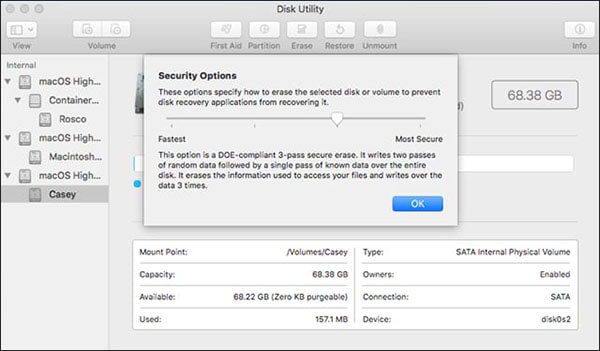
Passaggio 6. Attendi il completamento del processo. Una volta terminato, l'unità verrà cancellata e tutti i dati precedenti verranno eliminati.
Che si tratti di Windows o Mac , la semplice eliminazione o formattazione dell'unità non può realmente proteggere la sicurezza dei dati. La sovrascrittura del disco rigido è il passaggio chiave per impedire il recupero dei dati e proteggere la privacy. Se sei un utente Windows , tra le varie soluzioni, Coolmuster Data Erasure si distingue come la scelta ideale per la sovrascrittura dei dati del disco rigido grazie alla sua facilità d'uso, alla copertura completa e all'affidabilità.
Se stai pensando di vendere un dispositivo, pulire un vecchio disco rigido o distruggere completamente dati sensibili, utilizzare uno strumento professionale per la sovrascrittura dei dati è senza dubbio l'opzione più sicura e semplice. Scaricalo subito e provalo.
Articoli correlati:
Come eliminare tutti i dati da un laptop HP? Risolto in 3 modi sicuri
[Guida passo passo] Come cancellare in modo sicuro lo spazio libero su un SSD?
La pulizia del disco non elimina i file su Windows 10/11: 5 soluzioni rapide
Reimpostare il disco rigido esterno Toshiba: guida passo passo per principianti






 Download gratuito per PC


