Durante l'uso quotidiano del computer, ci imbattiamo spesso in un problema: un file apparentemente normale che non si riesce a eliminare. Il sistema visualizza messaggi come "File in uso", "Nessuna autorizzazione" o "Impossibile completare l'operazione", il che può essere piuttosto frustrante. Quindi, come forzare l'eliminazione di un file? Questo articolo illustrerà diversi metodi per piattaforme Windows e Mac , aiutandovi a rimuovere rapidamente i file ostinati e a liberare spazio di archiviazione.
Se utilizzi un PC Windows e hai bisogno di forzare l'eliminazione dei file, questa sezione offre tre metodi efficaci per aiutarti a farlo.
Il motivo più comune per cui un file non può essere eliminato è perché è in uso da un processo. Puoi provare a chiudere completamente il programma correlato tramite Gestione Attività, quindi provare a eliminare nuovamente il file.
Ecco come forzare l'eliminazione di un file aperto in un altro programma:
Passaggio 1. Aprire il menu Start, digitare "Task Manager" e selezionare "Task Manager" per aprirlo.
Passaggio 2. Individua l'applicazione che sta utilizzando il file, quindi fai clic su "Termina attività".

Passaggio 3. Ora prova a eliminare nuovamente il file sul tuo PC Windows .
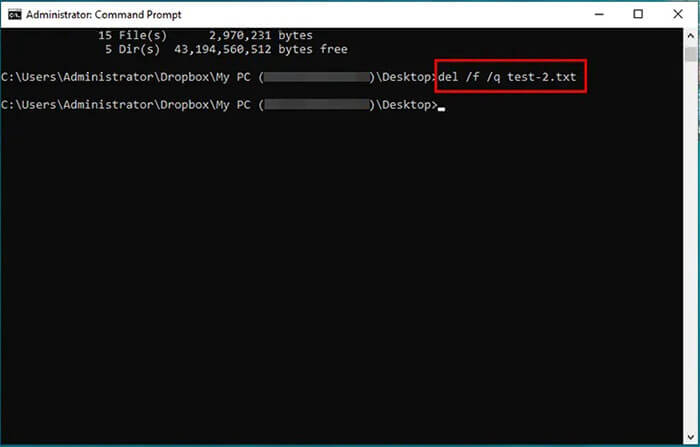
Il prompt dei comandi può spesso rivelarsi una soluzione più efficace, e vale sicuramente la pena provarlo. Ecco come forzare l'eliminazione di un file nel prompt dei comandi:
Passaggio 1. Digitare "cmd" nella barra di ricerca Windows .
Passaggio 2. Fare clic con il pulsante destro del mouse su "Prompt dei comandi" → scegliere "Esegui come amministratore".
Passaggio 3. Immettere "del /f /q "file_path". (/f forza l'eliminazione; /q abilita la modalità silenziosa)
Passaggio 4. Premere "Invio" e verificare se il file è stato rimosso.
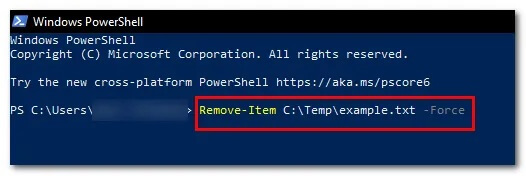
Puoi anche usare PowerShell per forzare l'eliminazione di un file sul tuo PC Windows 11 o Windows 10. I passaggi sono simili a quelli per usare CMD.
Ecco come forzare l'eliminazione di un file che non può essere eliminato utilizzando PowerShell:
Passaggio 1. Cercare "PowerShell" nel menu Start, fare clic con il pulsante destro del mouse su " Windows PowerShell" e selezionare "Esegui come amministratore".
Passaggio 2. Successivamente, immettere il seguente comando: Remove-Item -Path "C:\Path\To\Your\File.txt" -Force
(Assicurati di sostituire C:\Path\To\Your\File.txt con il percorso effettivo del file che vuoi eliminare.)
Passaggio 3. Premi "Invio" e il file verrà rimosso dal tuo PC.
Se i metodi sopra indicati non funzionano per forzare l'eliminazione di un file, puoi provare ad avviare il computer in modalità provvisoria e poi eliminare il file.
Ecco come forzare l'eliminazione di un file su Windows 11/10:
Passaggio 1. Premere "Win + I" per aprire "Impostazioni" → Fare clic su "Aggiornamento e sicurezza".
Passaggio 2. Vai su "Ripristino" → "Avvio avanzato" → Fai clic su "Riavvia ora".
Passaggio 3. Nel menu blu, seleziona le seguenti opzioni: "Risoluzione dei problemi" > "Opzioni avanzate" > "Impostazioni di avvio" > "Riavvia".
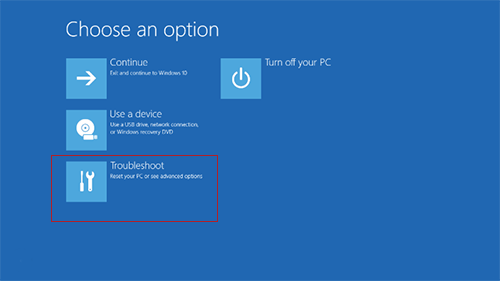
Passaggio 4. Dopo il riavvio, premere "4" o "F4" per accedere alla modalità provvisoria.
Passaggio 5. Trova il file che non è stato possibile eliminare e prova a eliminarlo di nuovo.
Se desideri cancellare completamente un file senza lasciare tracce di ripristino , puoi utilizzare uno strumento specializzato, Coolmuster Data Erasure , per forzare l'eliminazione dei file dal tuo PC. Ti consente di selezionare facilmente file e cartelle da cancellare completamente con pochi clic, senza bisogno di digitare alcuna riga di comando. Inoltre, questo strumento può cancellare un intero disco rigido in una sola volta. Se hai intenzione di vendere il tuo vecchio computer o disco rigido, è un modo semplice e sicuro per garantire che tutti i dati vengano cancellati definitivamente.
Caratteristiche principali di Coolmuster Data Erasure:
Ecco come forzare l'eliminazione di un file che non può essere eliminato su Windows 11/10 utilizzando Coolmuster Data Erasure:
01 Installa Coolmuster Data Erasure sul tuo computer e avvia il programma dal desktop.
02 Nella scheda "File Shredder", fare clic su "Aggiungi file" per selezionare il file che si desidera eliminare, quindi fare clic su "Apri".

03 Una volta aggiunto il file, fare clic su "Cancella ora" per eliminarlo definitivamente.

Video tutorial:
Su Mac , puoi anche forzare l'eliminazione di un file. Ecco due modi per forzare l'eliminazione di un file su Mac . Vediamoli insieme.
Il Terminale ti offre il controllo da riga di comando sui file del tuo Mac , consentendoti di aggirare le restrizioni di autorizzazione e le barriere di sistema. Questo metodo è utile per eliminare file danneggiati, nascosti o protetti dal sistema. Inoltre, i comandi del Terminale possono forzare la rimozione dei file che non rispondono ai normali metodi di eliminazione.
Ecco come forzare l'eliminazione di un file su un Mac utilizzando il Terminale:
Passaggio 1. Apri il Finder, quindi vai su "Applicazioni" > "Utility" > "Terminale".
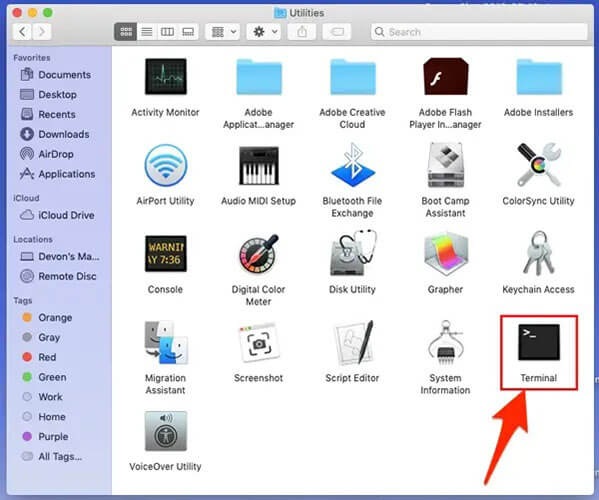
Passaggio 2. Digita "rm -f" (assicurati che ci sia uno spazio dopo -f). Quindi, trascina il file che desideri eliminare nella finestra del Terminale: questo aggiungerà automaticamente il percorso completo del file. Il comando dovrebbe essere simile a: rm -f /percorso/del/file/NomeFile.ext
Passaggio 3. Premere "Invio". Il file o la cartella verranno eliminati immediatamente e non verranno spostati nel Cestino.
Gli utenti Mac possono utilizzare la Modalità Provvisoria per caricare solo i componenti di sistema essenziali e disabilitare le estensioni di terze parti. Questo riduce al minimo i conflitti software e spesso consente di eliminare i file bloccati senza dover ricorrere a comandi tecnici. Segui questi passaggi per forzare l'eliminazione di un file su un Mac in Modalità Provvisoria:
Passaggio 1. Fai clic sul "logo Apple" nell'angolo dello schermo e seleziona "Riavvia" dal menu a discesa.
Passaggio 2. Selezionare Riapri le finestre al successivo accesso (se necessario), quindi fare clic su "Riavvia".
Passaggio 3. Quando il Mac si riavvia, tieni premuto il tasto "Maiusc" e rilascialo quando vedi il logo Apple.
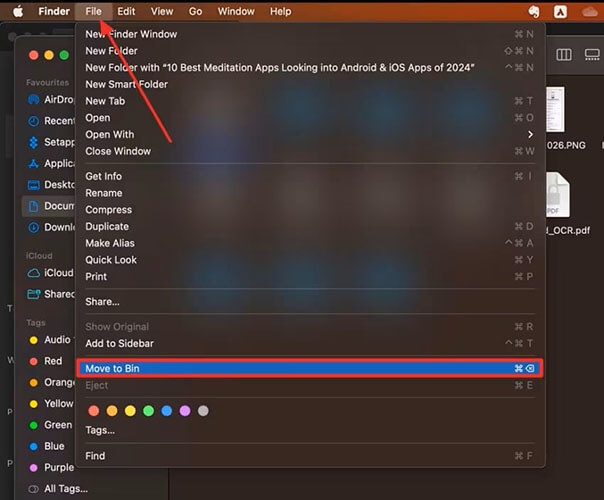
Passaggio 4. Una volta in modalità provvisoria, individua il file che non risponde, apri il menu "File" e seleziona "Sposta nel cestino".
Che tu utilizzi Windows o macOS, sapere come forzare l'eliminazione di un file ti aiuta a gestire rapidamente file ostinati, bloccati o danneggiati. Sebbene gli strumenti integrati possano solitamente aiutare a risolvere la maggior parte dei problemi di eliminazione, a volte non sono sufficienti quando è necessaria una soluzione di rimozione dei file permanente, sicura e irreversibile.
Per gli utenti Windows , l'opzione più affidabile ed efficiente è Coolmuster Data Erasure . A differenza dei metodi di eliminazione manuale che possono lasciare tracce o consentire il recupero dei dati, questo strumento garantisce la cancellazione completa dei file utilizzando algoritmi di cancellazione di livello professionale. Che si tratti di eliminare documenti privati, file di lavoro sensibili o semplicemente di ripulire il sistema, Coolmuster Data Erasure offre risultati più sicuri, puliti e accurati rispetto a qualsiasi metodo integrato in Windows .
Articoli correlati:
Come cancellare completamente un'unità USB? Ecco 3 metodi efficaci!
[Guida passo passo] 5 modi affidabili per cancellare il disco SSD su Windows
Come resettare il disco rigido in Windows 11/10? Risolto in 4 modi sicuri
Guida passo passo per eliminare tutto tranne il sistema operativo su Windows e Mac







 Download gratuito per PC


