In breve: i file eliminati possono ancora essere recuperati perché la cancellazione normale rimuove solo i record dei file anziché cancellare i dati in modo permanente. Questa guida spiega come impedire il recupero dei file eliminati utilizzando Coolmuster Data Erasure per eliminare definitivamente i file, formattare le unità e liberare spazio su Windows , oltre ai metodi integrati per Windows e Mac . Scopri come eliminare definitivamente i file e proteggere i tuoi dati privati dal recupero.
I file eliminati non sempre scompaiono per sempre. Quando si elimina un file e si svuota il Cestino, i dati potrebbero rimanere sul disco rigido ed essere recuperati con strumenti di recupero professionali. Questo può mettere a rischio le informazioni personali, le foto private e i documenti sensibili. Quindi, perché i file eliminati sono ancora recuperabili e come si può impedire il loro recupero?
In questa guida, ti mostreremo metodi efficaci per eliminare definitivamente i file su Windows e Mac , garantendo che i dati cancellati non possano essere recuperati.

Molti utenti credono che svuotare il Cestino elimini definitivamente i file. Tuttavia, la maggior parte dei sistemi operativi si limita a rimuovere i record dei file e a contrassegnare lo spazio di archiviazione come disponibile. Finché nuovi dati non sovrascrivono quello spazio, i file originali potrebbero essere ancora recuperabili con appositi strumenti di recupero dati.
I dati recuperabili comuni includono:
Per impedire davvero il recupero dei file cancellati, è necessario un metodo di cancellazione dei dati più sicuro.
Se ti stai chiedendo come impedire il recupero dei file cancellati in Windows , utilizzare uno strumento professionale per la cancellazione sicura dei dati è una delle soluzioni più sicure e semplici. A differenza della normale cancellazione, un software di cancellazione sicura dei dati rimuove i file in modo permanente sovrascrivendo lo spazio di archiviazione in cui si trovano i dati, rendendo impossibile per gli strumenti di recupero recuperare le informazioni originali.
Coolmuster Data Erasure è progettato per aiutare gli utenti Windows a cancellare in modo sicuro i dati privati. Offre diversi metodi di eliminazione, tra cui la cancellazione sicura dei file, la cancellazione dell'unità e la cancellazione dello spazio libero. Che si tratti di eliminare definitivamente singoli file, formattare un'intera unità prima di vendere il computer o rimuovere le tracce di file precedentemente eliminati, questo strumento può soddisfare diverse esigenze di protezione dei dati.
Caratteristiche principali di Coolmuster Data Erasure:
Scarica questo strumento sul tuo PC Windows e segui i passaggi seguenti per impedire il recupero dei file eliminati su Windows .
La funzione Elimina file è adatta quando è necessario eliminare definitivamente solo file o cartelle specifici. È ideale per rimuovere file sensibili come documenti personali, password, foto private o file di lavoro riservati.
Procedura per utilizzare File Shredder:
01 Apri il programma sul tuo computer e seleziona la funzione "Elimina file" dal menu a sinistra.
02 Fai clic su "Aggiungi file" per importare i file che desideri eliminare definitivamente oppure scegli "Aggiungi cartella" per eliminare un'intera cartella.

03 Dopo aver selezionato i file, fare clic su "Cancella ora" e confermare l'operazione facendo clic su "OK" nella finestra a comparsa. I file selezionati verranno cancellati in modo sicuro e non potranno essere recuperati con alcun software di recupero dati.

Se intendi vendere, donare o riciclare il tuo computer, eliminare i singoli file non è sufficiente. Altri file eliminati, dati del browser e informazioni personali potrebbero essere ancora presenti sul disco. Drive Wiper ti aiuta a pulire completamente un disco rigido o una partizione sovrascrivendo i dati esistenti. È una soluzione pratica per gli utenti che desiderano essere certi che i file eliminati non possano essere recuperati prima di cedere un dispositivo di archiviazione.
Procedura per cancellare definitivamente un'unità:
01 Apri il software e seleziona "Cancellazione unità" dall'interfaccia principale. Scegli l'unità locale o il dispositivo di archiviazione esterno che contiene i file che desideri eliminare. Tieni presente che questa procedura cancellerà definitivamente tutti i dati presenti sull'unità selezionata, inclusi file, applicazioni e documenti.
02 Seleziona un metodo di cancellazione in base alle tue esigenze: "Cancellazione rapida" per una cancellazione veloce o "Cancellazione profonda" per una cancellazione più sicura. La modalità Cancellazione profonda è conforme allo standard US DoD 5220.22-M(E) e sovrascrive i dati più volte per impedirne il recupero.

03 Fare clic su "Cancella ora" e confermare selezionando "OK" per avviare la cancellazione sicura dell'unità.

Eliminare i file non sempre ne rimuove ogni traccia. Lo spazio inutilizzato sul disco rigido potrebbe contenere ancora frammenti di file precedentemente cancellati. Free Space Wiper è progettato per eliminare questi dati residui senza intaccare i file esistenti. Questo metodo è particolarmente utile se hai già eliminato dei file ma vuoi assicurarti che non possano essere recuperati.
Procedura per liberare spazio :
01 Apri il software sul tuo computer e seleziona la scheda "Cancellazione spazio libero". Scegli l'unità in cui erano precedentemente archiviati i file eliminati, quindi seleziona il livello di cancellazione desiderato.
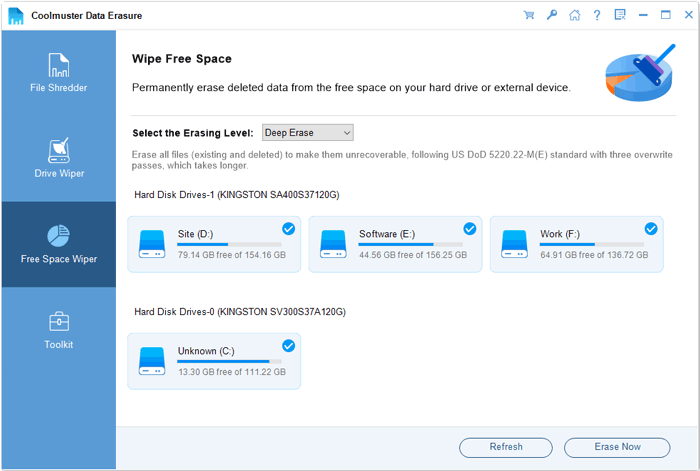
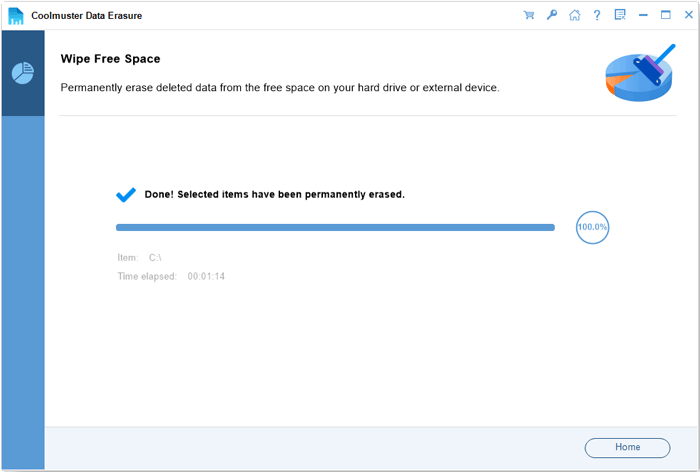
02 Fai clic su "Cancella ora" e conferma l'azione selezionando "OK" per avviare la cancellazione dello spazio libero. I dati eliminati verranno sovrascritti in modo permanente, rendendo impossibile il ripristino da parte degli strumenti di recupero.
Video tutorial:
Per gli utenti che non desiderano installare software di terze parti, Windows offre un comando integrato chiamato Cipher. Questo strumento può aiutare a sovrascrivere lo spazio libero su disco e ridurre la possibilità di recuperare i file eliminati. Tuttavia, è importante capire che Cipher non elimina direttamente i file selezionati. Piuttosto, rimuove le tracce residue dei file precedentemente eliminati riempiendo lo spazio su disco non utilizzato con nuovi dati. Pertanto, è utile principalmente dopo aver già eliminato i file. Se stai cercando un modo per eliminare definitivamente i file dal PC senza possibilità di recupero, Cipher è un metodo gratuito che vale la pena provare.
Ecco come impedire il recupero dei file eliminati tramite Cipher:
Passaggio 1. Premi " Windows " + "R" per aprire la finestra di dialogo Esegui.
Passaggio 2. Digita "cmd" e seleziona "Esegui come amministratore".
Passaggio 3. Digita "cipher /w:C:" e premi "Invio". Sostituisci "C:" con la lettera dell'unità in cui desideri cancellare lo spazio libero.

Passaggio 4. Attendi il completamento del processo. Windows sovrascriverà lo spazio su disco non utilizzato con zeri, uno e dati casuali per rimuovere le tracce dei file precedentemente eliminati.
Passaggio 5. Una volta terminato il comando, chiudere il Prompt dei comandi. I file eliminati dallo spazio libero saranno molto più difficili da recuperare con un software di recupero dati.
Gli utenti Mac possono utilizzare l'utility Disco integrata per cancellare in modo sicuro i dispositivi di archiviazione. Selezionando le opzioni di cancellazione sicura, macOS può sovrascrivere i dati memorizzati, rendendo il recupero molto più difficile.
Ecco come impedire il recupero dei file eliminati su un Mac :
Passaggio 1. Apri "Utility Disco" da "Applicazioni" > "Utility" oppure cercala premendo "Comando" + "Spazio".
Passaggio 2. Seleziona il disco o la partizione che desideri cancellare dalla barra laterale sinistra.
Passaggio 3. Fare clic sul pulsante "Cancella" nella parte superiore della finestra.

Passaggio 4. Scegliere il nome e il formato del disco, quindi aprire "Opzioni di sicurezza" per selezionare il livello di cancellazione.
Passaggio 5. Regola il cursore per scegliere il numero di passaggi di sovrascrittura. Un numero maggiore di passaggi garantisce una rimozione dei dati più sicura.
Passaggio 6. Fare clic su "OK", quindi selezionare "Cancella" per avviare il processo di eliminazione sicura.
Passaggio 7. Attendi il completamento del processo. I dati selezionati verranno cancellati in modo permanente e non potranno essere recuperati.
Se il disco rigido contiene dati altamente sensibili, la cancellazione tramite software potrebbe non soddisfare i requisiti di sicurezza più elevati. La distruzione fisica è il metodo più completo per garantire che i dati non possano essere recuperati.
I metodi più comuni includono:
La distruzione fisica viene in genere utilizzata da agenzie governative, aziende e utenti che gestiscono informazioni altamente riservate.
Tuttavia, questo metodo rende il disco rigido completamente inutilizzabile, quindi non è adatto per le normali esigenze di cancellazione dei file.
Sapere come impedire il recupero dei file eliminati è importante se si desidera proteggere la privacy personale e le informazioni sensibili. La semplice eliminazione dei file o lo svuotamento del Cestino non garantiscono la perdita definitiva dei dati, poiché i file eliminati potrebbero comunque essere recuperati.
Per la maggior parte degli utenti Windows , Coolmuster Data Erasure è una scelta affidabile e facile da usare. Grazie a potenti funzionalità come la cancellazione sicura dei file, la formattazione del disco e la pulizia dello spazio libero, aiuta a eliminare definitivamente i file e impedisce efficacemente il recupero dei dati cancellati.
Articoli correlati:
Come eliminare definitivamente i documenti di Word su Windows e Mac ?
6 strumenti per formattare schede SD per Windows e Mac : guida passo passo
Come formattare un laptop: guida completa passo passo per Windows e Mac
Guida passo passo per cancellare definitivamente i dati da una scheda Sony XQD

 Cancellazione dei dati
Come impedire il recupero di file eliminati su Windows / Mac : guida completa
Cancellazione dei dati
Come impedire il recupero di file eliminati su Windows / Mac : guida completa






 Download gratuito per PC
