In breve: scopri come eliminare definitivamente i documenti di Word su Windows e Mac . Questa guida illustra diversi metodi, tra cui lo svuotamento del Cestino, l'utilizzo della combinazione di tasti Maiusc + Canc, i comandi di PowerShell e Coolmuster Data Erasure, per cancellare i file in modo sicuro e impedire il recupero di documenti sensibili.
Vi è mai capitato di cancellare un documento Word e scoprire che era ancora possibile recuperarlo dal Cestino? Una normale procedura di cancellazione sposta il file nel Cestino o contrassegna lo spazio di archiviazione come disponibile, il che significa che i dati non scompaiono immediatamente dal dispositivo. Se questi file Word contengono informazioni private, documenti di lavoro o contenuti sensibili, la semplice cancellazione potrebbe non essere sufficientemente sicura.
Come eliminare definitivamente i documenti di Word? Questo articolo illustrerà diversi metodi efficaci per eliminare completamente i documenti di Word su Windows e Mac , garantendo che i file non possano essere facilmente recuperati.

Ecco quattro metodi efficaci per eliminare definitivamente un documento Word dal tuo PC Windows e impedirne il recupero.
Quando si elimina un documento di Word su Windows , in genere viene spostato nel Cestino anziché essere rimosso immediatamente. Questo facilita il ripristino dei file in caso di eliminazione accidentale. Se non si ha più bisogno del documento, è possibile eliminarlo e svuotare il Cestino per rimuoverlo dal sistema.
Tuttavia, questo metodo rimuove solo il riferimento al file, mentre i dati effettivi potrebbero rimanere sul disco rigido. Funziona bene per i file normali, ma non è la soluzione migliore per documenti sensibili o privati.
Ecco come eliminare i documenti di Word:
Passaggio 1. Individua il documento di Word che desideri eliminare, quindi fai clic con il pulsante destro del mouse su di esso e seleziona "Elimina".
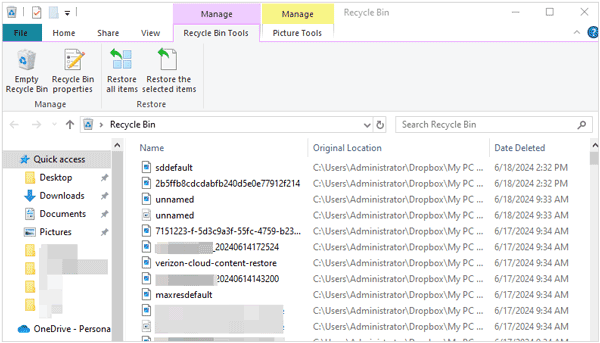
Passaggio 2. Apri il "Cestino" sul desktop e individua il documento Word eliminato.
Passaggio 3. Fare clic su "Svuota il Cestino", quindi fare clic su "Conferma" per eliminare definitivamente il file.
Windows offre una scorciatoia che consente di eliminare i file senza inviarli al Cestino. Tuttavia, la combinazione di tasti Maiusc + Canc non sovrascrive effettivamente i dati del file. Di conseguenza, un software avanzato di recupero dati potrebbe comunque essere in grado di recuperare il file.
Ecco come eliminare un documento di Word utilizzando la combinazione di tasti Maiusc + Canc:
Passaggio 1. Apri Esplora file premendo " Windows " + "E", quindi individua e seleziona il file che desideri eliminare.
Passaggio 2. Premi "Shift" + "Canc" sulla tastiera.
Passaggio 3. Quando viene richiesto di confermare l'eliminazione definitiva, fare clic su "Sì".
Se devi assicurarti che un documento Word cancellato non possa essere recuperato, uno strumento professionale per la cancellazione sicura dei dati è la scelta migliore. A differenza dei metodi di cancellazione standard, un software di cancellazione sicura sovrascrive i dati originali del file più volte, rendendo il recupero estremamente difficile. Questo è particolarmente utile quando si tratta di eliminare documenti privati, file aziendali, documenti legali o altre informazioni sensibili.
Coolmuster Data Erasure è uno di questi strumenti. Consente di selezionare file e cartelle specifici, eliminare i dati in modo permanente e sovrascrivere in modo sicuro i file cancellati con facilità.
Cosa può fare per te Coolmuster Data Erasure?
Come si eliminano definitivamente i documenti di Word? Segui i passaggi seguenti:
01 Installa e avvia Coolmuster Data Erasure sul tuo computer Windows , quindi seleziona "Elimina file" dal pannello di sinistra.
02 Fai clic su "Aggiungi file" per individuare il documento Word che desideri cancellare, oppure trascinalo e rilascialo semplicemente nell'area designata.

03 Dopo aver aggiunto il file, fai clic su "Cancella ora" e poi su "OK" per avviare il processo di cancellazione. Una volta completato, il documento Word verrà cancellato definitivamente.

Video tutorial:
Per gli utenti Windows più esperti, PowerShell offre un altro modo per eliminare i documenti di Word tramite riga di comando. Tuttavia, questo metodo è leggermente più complesso.
Ecco come cancellare i documenti di Word utilizzando PowerShell:
Passaggio 1. Fare clic con il pulsante destro del mouse sul pulsante "Start" e selezionare " Windows PowerShell (Amministratore)" o "Terminale (Amministratore)".
Passaggio 2. Digita "Remove-Item -Path "C:\Path\To\Your\Document.docx" -Force" per eliminare il documento di Word, sostituendo il percorso con la posizione effettiva del file, quindi premi "Invio".
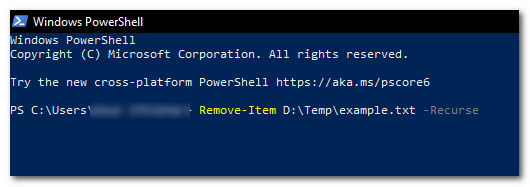
Passaggio 3. Eseguire "cipher /w:C:\Percorso\Alla\Cartella" per sovrascrivere i dati del file eliminato nello spazio libero dell'unità, sostituendo il percorso della cartella secondo necessità, e premere "Invio".

Quando gli utenti Mac eliminano un documento Word, il file viene prima spostato nel Cestino. Il file viene rimosso definitivamente dal sistema solo dopo che il Cestino è stato svuotato. Di seguito sono riportati i metodi per eliminare definitivamente un documento Word su Mac :
Passaggio 1. Apri Finder e vai alla cartella in cui sono archiviati i tuoi documenti Word.
Passaggio 2. Seleziona i documenti Word che desideri eliminare. Puoi scegliere uno o più file contemporaneamente.
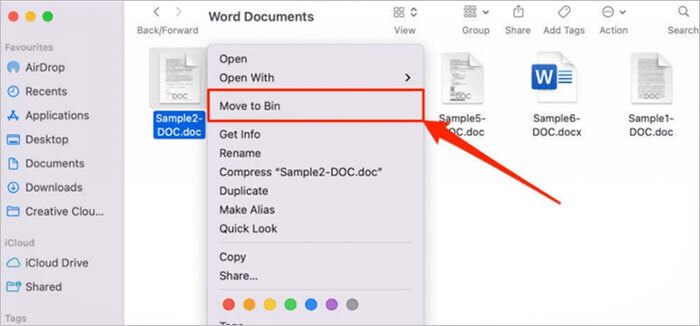
Passaggio 3. Per eliminare un file di Word, fai clic con il pulsante destro del mouse sul file e seleziona "Sposta nel Cestino". In alternativa, seleziona il file e premi "Comando" + "Canc" sulla tastiera. Puoi anche trascinare il file direttamente sull'icona del Cestino nel Dock del tuo Mac per rimuoverlo.
Passaggio 4. Fai clic sull'icona "Cestino" nel Dock per aprirlo, quindi rivedi i documenti Word eliminati per assicurarti che siano selezionati i file corretti.
Passaggio 5. Fai clic su "Svuota il Cestino" e conferma l'eliminazione. I documenti Word selezionati verranno rimossi definitivamente dal tuo Mac .

Questo è tutto ciò che c'è da sapere su come eliminare definitivamente i documenti di Word. Tuttavia, se si desidera essere certi che i documenti vengano completamente sovrascritti, è necessario utilizzare uno strumento dedicato come Coolmuster Data Erasure . Questo programma consente agli utenti di eliminare definitivamente i file di Word e altri tipi di dati, impedendo il recupero di informazioni sensibili.
Articoli correlati:
[Guida definitiva] Come eliminare definitivamente i file PDF dal computer?
Come eliminare definitivamente i file PowerPoint dal PC: 3 metodi affidabili
[Guida completa] Come eliminare definitivamente e in modo sicuro i file di Photoshop?
Come eliminare forzatamente un file su Windows e Mac : guida completa







 Download gratuito per PC


