In breve:
Eliminare i file PDF da un computer non significa necessariamente che siano spariti per sempre: spesso è possibile recuperarne dei frammenti con appositi strumenti di recupero dati. Questa guida illustra quattro metodi per eliminare definitivamente i file PDF su Windows :
Per la cancellazione occasionale, i metodi integrati sono sufficienti, ma per i file sensibili, un software dedicato alla cancellazione sicura dei dati è il modo più affidabile per garantire che i PDF siano davvero irrecuperabili.
Molte persone credono che una volta eliminato un file PDF e svuotato il Cestino, il file sia perso per sempre. In realtà, non è così. Anche dopo l'eliminazione di un file dal computer, tracce dei suoi dati potrebbero rimanere sul disco rigido ed essere potenzialmente recuperate utilizzando un software professionale di recupero dati . Se il PDF contiene contratti, bilanci, documenti d'identità scansionati, informazioni sui clienti o altri dati sensibili, la semplice eliminazione del file non è sufficiente a proteggere la privacy.
Come eliminare definitivamente i file PDF da un computer e renderli irrecuperabili? In questo articolo, presenteremo quattro metodi efficaci per cancellare in modo permanente i file PDF su un computer Windows , garantendo la sicurezza dei dati e impedendone il recupero.
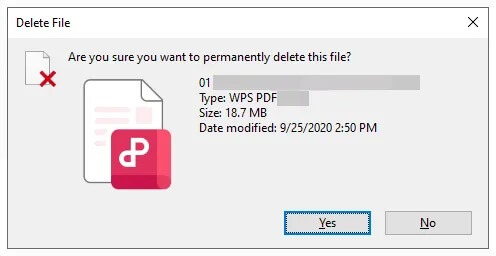
Quando si desidera eliminare rapidamente un file PDF, uno dei metodi più comuni è la scorciatoia da tastiera Maiusc + Canc. A differenza del comando Canc standard, che sposta prima il file nel Cestino, Maiusc + Canc ignora il Cestino e rimuove il file direttamente dal file system.
Tuttavia, è importante capire che, sebbene questo metodo faccia scomparire immediatamente il file, rimuove solo le informazioni di indice del file e non cancella effettivamente i dati originali memorizzati sul disco rigido. Di conseguenza, finché i dati non vengono sovrascritti da nuovi file, esiste ancora la possibilità di recuperare il PDF eliminato utilizzando un software professionale di recupero dati.
Ecco come eliminare i file PDF su un laptop tramite la combinazione di tasti Maiusc + Canc:
Passaggio 1. Individua il file PDF che desideri rimuovere e fai clic su di esso per selezionarlo.
Passaggio 2. Premi "Maiusc" + "Canc" sulla tastiera. Quando viene visualizzato il messaggio di conferma, fai clic su "Sì" per continuare.
Passaggio 3. Il file PDF verrà eliminato immediatamente e non verrà inviato al Cestino.
Se desideri assicurarti che i tuoi file PDF non possano essere recuperati da alcun software di recupero dati, ti consigliamo di utilizzare uno strumento professionale per la cancellazione sicura dei dati, come Coolmuster Data Erasure . Il software utilizza una tecnologia avanzata di sovrascrittura dei dati per eliminare definitivamente i residui dei file, sovrascrivendo più volte i settori di memoria originali. Una volta completato il processo, i dati eliminati diventano irrecuperabili, anche con strumenti di recupero professionali.
La sua interfaccia dedicata e intuitiva rende il processo di cancellazione dei dati semplice ed efficiente, consentendo inoltre di selezionare file specifici da eliminare in modo sicuro prima dell'avvio del processo di cancellazione.
I punti salienti di Coolmuster Data Erasure:
Ecco come eliminare definitivamente i file PDF da un computer utilizzando Coolmuster Data Erasure:
01 Scarica, installa e avvia Coolmuster Data Erasure sul tuo computer. Dall'interfaccia principale, seleziona l'opzione "Elimina file in modo sicuro".
02 Fai clic su "Aggiungi file" e cerca nel tuo computer per importare i file PDF che desideri eliminare definitivamente. I file selezionati appariranno quindi nell'elenco dei file.

03 Dopo aver confermato i file, fai clic su "Cancella ora". Quando richiesto, seleziona "OK" per avviare il processo di eliminazione. Il software cancellerà in modo sicuro i file PDF, rendendoli inaccessibili e difficili da recuperare.

Video tutorial:
Windows include un'utilità da riga di comando integrata chiamata Cipher, in grado di sovrascrivere in modo sicuro lo spazio libero su disco e rendere molto più difficile il recupero dei file PDF precedentemente eliminati. Scrivendo dati casuali in aree di memoria non allocate, Cipher rimuove efficacemente le tracce dei file cancellati in precedenza.
Segui questi passaggi:
Passaggio 1. Elimina il file PDF utilizzando l'opzione standard "Canc" oppure la scorciatoia da tastiera "Maiusc" + "Canc".
Passaggio 2. Premi "Win" + "R" per aprire la finestra di dialogo Esegui, digita "cmd" e premi "Invio".
Passaggio 3. Nella finestra del prompt dei comandi, digita "cipher /w:C:" e premi "Invio". Sostituisci "C:" con la lettera dell'unità in cui era originariamente memorizzato il file PDF.
Passaggio 4. Attendi il completamento del processo. Cipher sovrascriverà tutto lo spazio libero disponibile sull'unità selezionata, contribuendo a eliminare le tracce recuperabili dei file cancellati.
Passaggio 5. Al termine dell'operazione, chiudere la finestra del prompt dei comandi. Il recupero dei dati PDF eliminati sarà significativamente più difficile, se non impossibile, utilizzando i tradizionali strumenti di recupero dati.

Il comando Remove-Item di PowerShell offre un metodo efficace per eliminare definitivamente i file PDF dal sistema. Consente di rimuovere i file in modo rapido e preciso tramite istruzioni da riga di comando.
Segui questi passaggi per eliminare in modo sicuro i file PDF utilizzando PowerShell:
Passaggio 1. Innanzitutto, premi il tasto Windows , digita "PowerShell" nella barra di ricerca e apri " Windows PowerShell". In alternativa, puoi fare clic con il pulsante destro del mouse sul pulsante "Start" e selezionare " Windows PowerShell" dal menu.
Passaggio 2. Successivamente, utilizza il comando "cd" per spostarti nella cartella in cui sono memorizzati i file PDF che desideri eliminare.
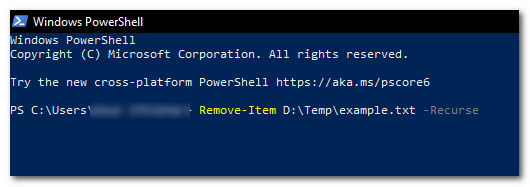
Passaggio 3. Quindi, esegui il comando Remove-Item. In PowerShell, digita "Remove-Item *.pdf" e premi "Invio". Questo eliminerà tutti i file PDF nella directory corrente.
Passaggio 4. Se si desidera rimuovere i file PDF anche in tutte le sottocartelle, aggiungere l'opzione "-Recurse" al comando, in questo modo: "Remove-Item *.pdf -Recurse".
Ora sai come eliminare definitivamente i file PDF da un computer utilizzando diversi metodi. Se desideri semplicemente rimuovere i documenti PDF indesiderati, Maiusc + Canc o Rimuovi-elemento possono essere metodi rapidi. Per una maggiore sicurezza, Cipher può aiutarti a sovrascrivere lo spazio libero sul disco e ridurre le possibilità di recupero dei file.
Tuttavia, se i tuoi file PDF contengono informazioni sensibili e vuoi assicurarti che non possano mai essere recuperati, uno strumento professionale per la cancellazione dei dati, come Coolmuster Data Erasure, è la scelta migliore, rappresentando un'ottima opzione per proteggere la tua privacy e salvaguardare i dati riservati.
Articoli correlati:
Come eliminare tutti i dati da un laptop HP? Tre metodi sicuri per risolvere il problema.
Come rimuovere pagine da documenti PDF su Windows / Mac /online
Come eliminare forzatamente un file su Windows e Mac : guida completa






 Download gratuito per PC


