Reinstallare il sistema operativo Windows è una soluzione comune per risolvere problemi di prestazioni lente, infezioni da malware o arresti anomali del sistema. Tuttavia, molti utenti credono erroneamente che la reinstallazione del sistema operativo elimini completamente tutti i dati dal computer. In realtà, la reinstallazione Windows non garantisce la cancellazione definitiva dei file. I dati sensibili possono spesso essere recuperati utilizzando software di recupero dati specializzati. Questo articolo vi guiderà nella procedura per cancellare definitivamente i dati dopo la reinstallazione Windows , tutelando la vostra privacy e prevenendo fughe di dati.
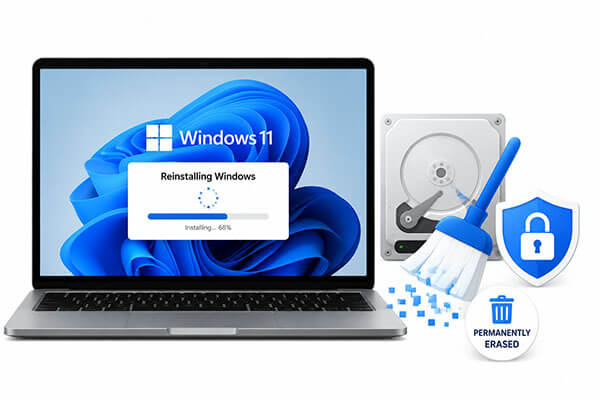
In breve, no. Generalmente, esistono due modi per reinstallare il sistema operativo Windows : Mantieni i miei file e Rimuovi tutto.
La semplice reinstallazione Windows non garantisce la perdita definitiva dei dati. Per prevenire completamente la perdita di dati, è necessario utilizzare strumenti o comandi di cancellazione specifici per sovrascrivere i dati.
Per risolvere il problema dei dati residui recuperabili dopo la reinstallazione Windows , abbiamo individuato tre metodi pratici ed efficaci.
Coolmuster Data Erasure è uno strumento professionale e intuitivo per la cancellazione sicura dei dati, progettato specificamente per i dispositivi Windows . A differenza degli strumenti integrati Windows , che offrono funzionalità di cancellazione limitate, questo software adotta algoritmi di sovrascrittura dati di livello militare, in grado di eliminare completamente tutti i dati residui su dischi rigidi, SSD e dispositivi di archiviazione esterni dopo la reinstallazione Windows . Supporta la cancellazione completa del disco con un solo clic, la cancellazione di partizioni specifiche e la distruzione mirata di file, garantendo l'assenza di possibilità di recupero dei dati. È il metodo più consigliato per gli utenti che desiderano la massima sicurezza dei dati e la massima semplicità d'uso.
Perché scegliere Coolmuster Data Erasure?
* Elimina in modo sicuro file e cartelle da HDD , SSD o unità esterne per impedire il recupero dei dati.
* Cancellare completamente i dischi, inclusi quelli di sistema e non, utilizzando gli standard Quick Erase o DoD 5220.22-M(E) per una distruzione completa e irreversibile.
* Rimuovi i dati residui dallo spazio libero senza influire sui file esistenti, con opzioni per la cancellazione rapida o la cancellazione profonda certificata dal Dipartimento della Difesa.
* Cancella unità USB , partizioni, dischi rigidi esterni e unità di sistema (C:), il tutto senza bisogno di supporti di avvio.
* Rispettare gli standard di sicurezza di livello governativo, garantendo la cancellazione irreversibile dei dati sensibili.
* Pienamente compatibile con Windows 7, 8, 10 e 11.
Come formatto completamente il mio PC e reinstallo Windows ? Segui i passaggi seguenti:
01 Installa questo programma di pulizia del disco sul tuo PC Windows e avvialo.
02 Seleziona "Cancellazione unità" dal menu principale, quindi scegli il livello di cancellazione desiderato e seleziona l'unità disco rigido che desideri cancellare.

03 Fare clic su "Cancella ora". Verrà visualizzato un messaggio di conferma: fare clic su "OK" per procedere. Il programma cancellerà in modo sicuro tutti i dati sull'unità selezionata. Una volta terminato, è possibile ripetere il processo per le altre unità.

Video tutorial:
Windows 11 offre una funzionalità integrata "Reimposta il PC" che consente di reinstallare Windows e rimuovere i file. Scegliendo l'opzione "Pulisci completamente l'unità", è possibile ridurre significativamente le possibilità di recupero dei dati.
Ecco come eliminare tutti i dati dopo aver reinstallato il sistema operativo Windows :
Passaggio 1. Apri "Impostazioni" > "Sistema" > "Ripristino" > "Ripristina questo PC".
Passaggio 2. Selezionare "Rimuovi tutto".

Passaggio 3. Selezionare "Pulisci completamente l'unità" per sovrascrivere i settori del disco.
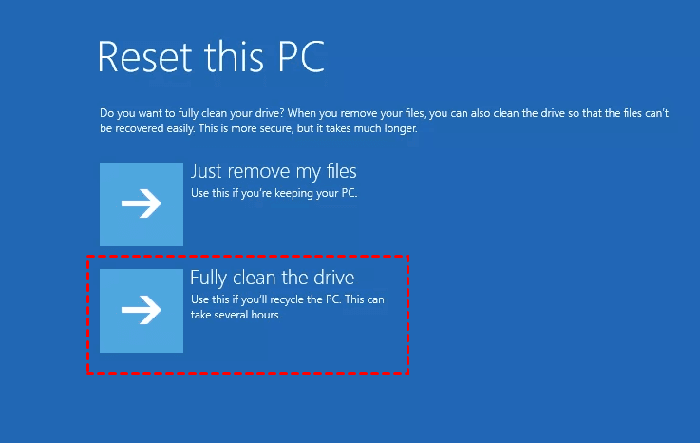
Passaggio 4. Fare clic su "Ripristina" e attendere che Windows reinstalli automaticamente il sistema operativo.
DiskPart è uno strumento da riga di comando integrato in Windows che consente di eseguire una pulizia approfondita del disco, comprese le unità di sistema. L'utilizzo del comando "Clean All" sovrascriverà ogni settore del disco, garantendo la cancellazione permanente dei dati. Questo metodo è destinato agli utenti esperti e deve essere utilizzato con cautela per evitare di eliminare accidentalmente unità importanti.
Come formattare completamente il PC ? Ecco i passaggi:
Passaggio 1. Premi i tasti "Win" + "R", digita "cmd" nella finestra Esegui, fai clic con il pulsante destro del mouse su Prompt dei comandi e seleziona "Esegui come amministratore" per aprire la finestra del prompt dei comandi.
Passaggio 2. Immettere il comando "diskpart" e premere "Invio" per avviare lo strumento DiskPart.
Passaggio 3. Digitare "list disk" e premere "Invio". Il sistema visualizzerà tutti i dischi collegati al computer. Individuare il numero del disco desiderato (di solito il disco 0 è il disco di sistema).
Passaggio 4. Digitare "seleziona disco X" (sostituire X con il numero del disco di destinazione) e premere "Invio" per selezionare il disco da cui cancellare i dati.
Passaggio 5. Digitare "attributes disk clear readonly" e premere "Invio" per rimuovere le restrizioni di sola lettura del disco, garantendo una cancellazione senza problemi.
Passaggio 6. Digita "clean all" e premi "Invio". Questo comando principale eseguirà una scansione completa dell'intero disco, sovrascriverà tutti i settori dati ed eliminerà definitivamente tutti i dati e i file residui delle partizioni. Il parametro "all" garantisce una pulizia approfondita dell'intero disco (molto più accurata del comando "clean" di base).
Passaggio 7. Attendi il completamento dell'esecuzione del comando. Al termine, digita "exit" due volte per chiudere DiskPart e il prompt dei comandi.
Passaggio 8. Riavvia il computer. Tutti i dati presenti sul disco di destinazione dopo la reinstallazione Windows verranno cancellati in modo permanente.

Ecco come cancellare definitivamente i dati dopo aver reinstallato il sistema operativo Windows . Per proteggere al meglio la tua privacy, hai bisogno di un metodo di cancellazione dati sicuro che sovrascriva completamente il disco. Coolmuster Data Erasure si distingue come la soluzione più affidabile e intuitiva. Ti permette di cancellare in modo sicuro le unità di sistema e distruggere definitivamente i file sensibili, garantendo che le tue informazioni personali non possano essere recuperate da alcun software di recupero dati. Provalo!
Articoli correlati:
[Risolto] Come risolvere l'errore "Impossibile completare la formattazione Windows ?
[Risolto] Come ripristinare le impostazioni di fabbrica Windows XP con o senza CD?
Guida passo passo per eliminare tutto tranne il sistema operativo su Windows e Mac
Come eliminare forzatamente un file su Windows e Mac : guida completa

 Cancellazione dei dati
3 metodi efficaci per cancellare definitivamente i dati dopo la reinstallazione del sistema operativo Windows
Cancellazione dei dati
3 metodi efficaci per cancellare definitivamente i dati dopo la reinstallazione del sistema operativo Windows






 Download gratuito per PC
