Quando stai formattando una chiavetta USB, una scheda SD o un hard disk esterno e improvvisamente vedi il messaggio "Windows non è riuscito a completare la formattazione", può essere incredibilmente frustrante. Non preoccuparti; Questo è in realtà un problema molto comune. Questo articolo ti guiderà rapidamente attraverso le possibili cause e fornirà diverse soluzioni efficaci (con istruzioni passo dopo passo) per aiutarti a risolvere facilmente il fallimento di formattazione.
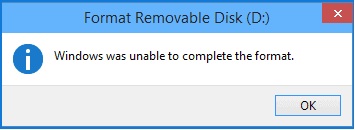
Prima di passare alle correzioni, è importante capire le cause principali dell'errore "Windows non è riuscito a completare la formattazione". Individuare il problema ti aiuta a scegliere la soluzione giusta ed evitare passaggi inutili.
Ecco le ragioni più comuni:
Dopo aver conosciuto i motivi, ecco 6 soluzioni efficaci che puoi provare per risolvere l'errore "Windows non è riuscito a completare la formattazione della scheda SD".
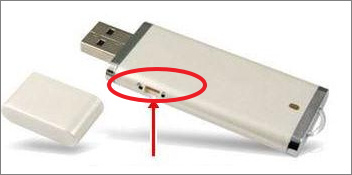
La protezione dalla scrittura è una delle ragioni più comuni per cui Windows non riusciva a completare la formattazione. Se il tuo dispositivo è bloccato, Windows non permetterà alcuna azione di formattazione. Prima di provare correzioni avanzate, è meglio verificare se il tuo dispositivo è protetto dalla scrittura.
Passaggi per rimuovere la protezione dalla scrittura:
Passo 1. Collega il tuo disco esterno, che Windows non riesce a formattare, al PC.
Passo 2. Imposta l'interruttore della tua USB o della scheda SD in posizione OFF.
Quando un dispositivo di archiviazione è infettato da un virus o malware, potresti non riuscire ad accedere ai dati memorizzati o formattarli normalmente. In questo caso, dovresti prima rimuovere l'infezione, poi procedere con la formattazione del dispositivo.
Gestione dei dischi è un'utilità Windows integrata per la gestione di dischi e partizioni. Se continui a vedere l'errore "Windows non è riuscito a completare la formattazione della chiavetta flash", puoi provare a formattare il disco usando Gestione Disco. Segui i passaggi qui sotto:
Passo 1. Collega il dispositivo di archiviazione rimovibile al PC se vuoi formattarlo.
Passo 2. Premi "Win" + "X", poi seleziona "Gestione disco".
Passo 3. Trova la tua chiavetta USB o un hard disk esterno, clicca con il tasto destro e scegli "Formatta".
Passo 4. Seleziona un file system (NTFS o FAT32), abilita "Formattazione rapida" e clicca su "OK" per confermare.

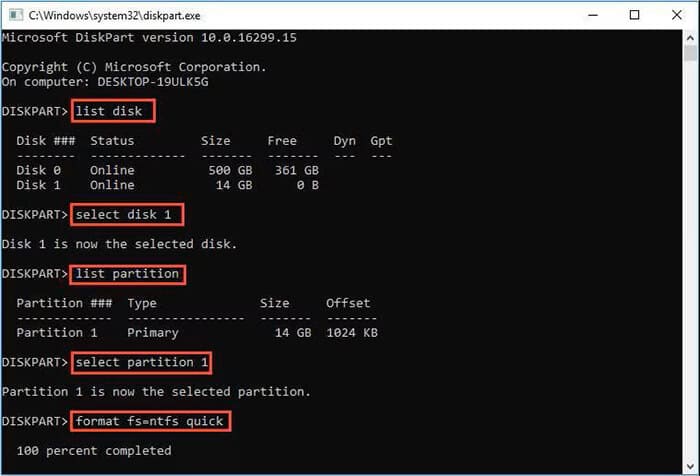
Se la Gestione Disco non funziona, puoi usare Diskpart, uno strumento da riga di comando che offre un controllo più profondo sui dischi. È molto efficace per risolvere problemi di Windows testardi non sono riusciti a completare i problemi di formato. Tuttavia, questo metodo richiede cautela perché comandi errati possono cancellare il disco sbagliato.
Ecco come si fa:
Passo 1. Premi "Win" + "R", digita "cmd" nella finestra di dialogo e premi "Invio" per aprire il prompt dei comandi.
Passo 2. Digita "diskpart" e premi "Enter".
Passo 3. Digita "list disk" e premi "Invio" per visualizzare tutti i dischi disponibili sul tuo computer.
Passo 4. Digita "seleziona disco 0" (sostituisci 0 con il numero corrispondente al dispositivo di archiviazione problematico) e premi Invio.
Passo 5. Digita "clean" e premi "Enter". Sii prudente, perché questo cancellerà tutti i dati sul disco selezionato.
Passo 6. Una volta pulito il disco, digita "crea partition primary" e premi "Invio" per creare una nuova partizione.
Passo 7. Digita "format fs=ntfs quick" (o sostituisci ntfs con il file system desiderato) e premi "Invio" per formattare rapidamente il disco.
A volte, la scheda SD non si formatta su Windows 11 a causa di errori logici nel file system piuttosto che di danni gravi. In questi casi, puoi ripararlo utilizzando gli strumenti integrati in Windows.
Ecco i passaggi:
Passo 1. Clicca con il tasto destro sul disco o sull'unità che Windows non riesce a formattare, poi seleziona "Proprietà".
Passo 2. Vai nella scheda "Strumenti" e clicca sul pulsante "Verifica".
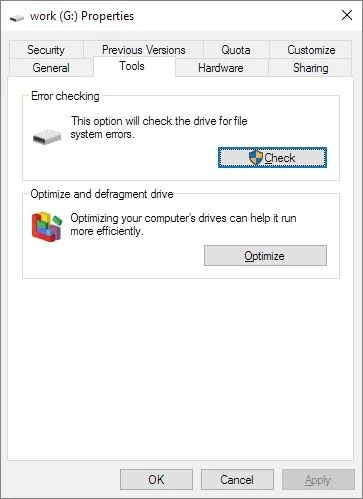
Passo 3. Quando appare un prompt, scegli "Scansiona e ripara unità" per iniziare il processo di scansione e riparazione.
Passo 4. Una volta completato, prova a formattare nuovamente il disco in Windows.
Se tutte le soluzioni sopra descritte non riescono a correggere l'errore "Windows non è riuscito a completare la formattazione", è il momento di usare uno strumento professionale di cancellazione. Coolmuster Data Erasure è uno strumento potente e facile da usare progettato per cancellare in modo sicuro i dispositivi di archiviazione e formattare i dispositivi di archiviazione, anche quando Windows'strumenti integrati' guastano. Supporta tutti i tipi di dispositivi di archiviazione (schede SD, chiavette USB, hard disk). Inoltre, Coolmuster Data Erasure garantisce che tutti i dati sul disco vengano cancellati in modo permanente, impedendo il recupero dei dati e proteggendo la tua privacy.
Perché scegliere Coolmuster Data Erasure:
Ecco come usare Coolmuster Data Erasure per cancellare una scheda SD/USB/flash/hard disk esterno:
01Scarica e installa il driver di wipe sul tuo PC e avvialo. Dall'interfaccia principale, seleziona la modalità "Tergicristallo Guida".
02Scegli il livello di cancellazione—"Cancella Rapida" o "Cancellazione Profonda"—e seleziona il disco che vuoi cancellare, che sia un hard disk interno o un dispositivo USB esterno.

03Clicca su "Cancella ora" per iniziare il processo di cancellazione e confermare la selezione quando richiesto. Assicurati di fare un backup di eventuali dati importanti prima, perché questo cancellerà tutto sul disco.

Video Tutorial:
Quando si riscontra il problema "Windows non è riuscito a completare la formattazione", puoi seguire i metodi forniti in questo articolo per risolvere il problema, che dovrebbe risolvere il problema nella maggior parte dei casi. Se non riesci ancora a formattare, ti consigliamo vivamente di utilizzare strumenti professionali come Coolmuster Data Erasure. Non solo risolve i problemi di formattazione, ma garantisce anche che i dati vengano completamente cancellati.
Articoli correlati:
Reset del disco rigido esterno Toshiba: guida passo dopo passo per principianti
Perché la scheda SD continua a cancellare i file? Come risolverlo su PC e Android
Pulizia del disco Non Cancellare File su Windows 10/11: 5 Soluzioni Rapide
Come resettare un hard disk in Windows 11/10? Risolto in 4 modi sicuri

 Cancellazione dei dati
[Risolto] Come risolvere l'errore "Impossibile completare la formattazione Windows ?
Cancellazione dei dati
[Risolto] Come risolvere l'errore "Impossibile completare la formattazione Windows ?






 Download gratuito per PC
