Nel lavoro quotidiano di progettazione o in ufficio, ci troviamo spesso a gestire un gran numero di file Photoshop (PSD). Tuttavia, molti non sanno che la semplice eliminazione di un file o lo svuotamento del Cestino non cancellano completamente i dati. Alcuni strumenti professionali di recupero dati possono ancora recuperarli, il che rappresenta un potenziale rischio per i file contenenti informazioni riservate o segreti aziendali. Se state cercando un modo per eliminare definitivamente i file Photoshop, questo articolo vi fornirà una soluzione dettagliata.
Coolmuster Data Erasure è un potente strumento progettato specificamente per eliminare i file in modo sicuro. Questo software offre tre metodi principali per cancellare definitivamente i file di Photoshop, garantendo che non possano essere recuperati da alcun software di recupero dati. Di seguito, analizzeremo in dettaglio ciascuno di questi metodi.
Caratteristiche principali di Coolmuster Data Erasure:
Se devi eliminare specifici file PSD o cartelle di progetto contenenti informazioni sensibili del cliente o design proprietari, la modalità Elimina file è la soluzione ideale. Questa funzione ti consente di eliminare con precisione i file selezionati senza intaccare gli altri contenuti presenti sul disco.
Ecco i passaggi:
01 Apri questo strumento sul tuo PC e seleziona il modulo "Elimina file" dal menu a sinistra.
02 Fai clic sul pulsante "Aggiungi file" per sfogliare e selezionare i file Photoshop specifici che desideri eliminare. In alternativa, fai clic su "Aggiungi cartella" per includere la cartella contenente le tue immagini PSD.

03 Quindi, fai clic su "Cancella ora" e conferma selezionando "OK" nella finestra a comparsa. I tuoi file di Photoshop verranno eliminati definitivamente.

Per gli utenti che necessitano di cancellare completamente tutti i file di Photoshop da un intero disco rigido o dispositivo di archiviazione esterno, la modalità "Cancellazione unità" è la scelta migliore. Questa modalità elimina in modo completo tutti i dati dall'intero disco rigido o dispositivo di archiviazione esterno, inclusi eventuali file PSD, risultando particolarmente utile se si intende vendere, donare o riutilizzare il dispositivo.
Ecco come fare:
01 Avvia il software e seleziona "Cancellazione unità" dall'interfaccia principale. Scegli il disco locale o l'unità esterna in cui sono archiviati i tuoi progetti Photoshop. Fai attenzione, perché questa operazione cancellerà tutti i file, inclusi software e documenti.
02 Scegli un livello di cancellazione: "Cancellazione rapida" o "Cancellazione profonda". Il livello di cancellazione profonda è conforme allo standard US DoD 5220.22-M(E) ed esegue tre passaggi di sovrascrittura.

03 Quindi, fai clic su "Cancella ora" e conferma selezionando "OK" per avviare il processo di pulizia approfondita.

Se il tuo obiettivo è eliminare definitivamente i file di Photoshop che sono già stati cancellati ma che sono ancora presenti nello spazio libero del disco, la funzione "Pulizia spazio libero" può aiutarti a farlo. Questa modalità sovrascrive solo lo spazio non utilizzato sul disco e i file PSD eliminati potrebbero essere ancora recuperabili.
Per farlo, segui i passaggi seguenti:
01 Apri il software sul tuo computer e seleziona la terza scheda, "Free Space Wiper". Seleziona l'unità da cui desideri cancellare i dati PSD eliminati, quindi scegli un livello di cancellazione.
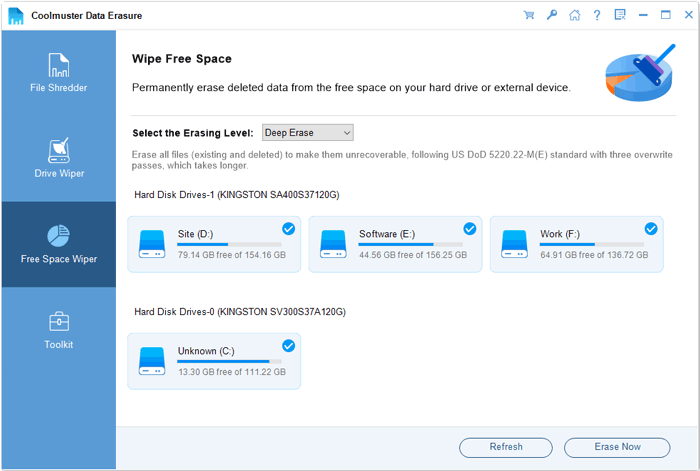
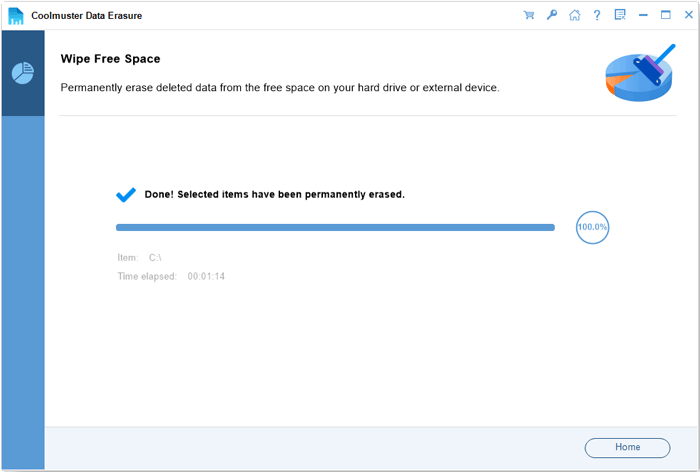
02 Fai clic su "Cancella ora" e conferma selezionando "OK" per avviare il processo. I file eliminati verranno rimossi definitivamente.
Video tutorial:
Per chi preferisce non utilizzare software di terze parti, esistono strumenti e comandi di sistema nativi che consentono di eliminare definitivamente i file di Photoshop. Sebbene questi metodi potrebbero non essere sicuri quanto l'utilizzo di software specializzati come Coolmuster , risultano comunque utili per la semplice eliminazione dei file.
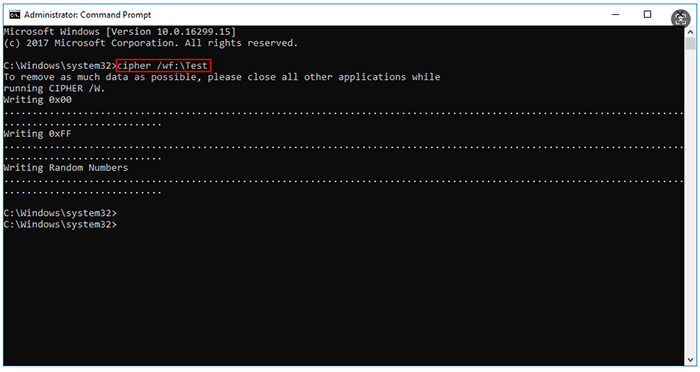
I sistemi Windows dispongono di un comando integrato "cipher" che può sovrascrivere lo spazio libero per eliminare definitivamente i file Photoshop cancellati. In alternativa, è possibile utilizzare il comando "del" con parametri specifici per eliminare e sovrascrivere i file direttamente. Ecco due metodi efficaci per eliminare definitivamente i file Photoshop su Windows :
Passaggio 1. Premi "Win" + "R", digita "cmd" e premi "Invio" per aprire il prompt dei comandi.
Passaggio 2. Nella finestra del prompt dei comandi, digita il comando: "cipher /w:PercorsoFile" (sostituisci "PercorsoFile" con il percorso in cui sono stati salvati i file di Photoshop, ad esempio, cipher /w:D:\PhotoshopFiles).
Passaggio 3. Premere "Invio" per eseguire il comando. Il sistema sovrascriverà lo spazio libero nel percorso specificato con 0, 1 e dati casuali, eliminando in modo permanente i dati residui dei file Photoshop cancellati.
Passaggio 4. Attendi il completamento del comando (il tempo dipende dalla quantità di spazio libero). Una volta terminato, i file di Photoshop eliminati non potranno più essere recuperati.
Passaggio 1. Aprire il prompt dei comandi come amministratore.
Passaggio 2. Digita il comando: del /f /s /q "PercorsoFilePSD" (sostituisci "PercorsoFilePSD" con il percorso completo del file Photoshop che desideri eliminare definitivamente, ad esempio, del /f /s /q "D:\PhotoshopFiles\design.psd").
Passaggio 3. Premi "Invio" per eliminare il file. Il parametro "/f" forza l'eliminazione, "/s" elimina i file nelle sottocartelle e "/q" disabilita le richieste di conferma.
Passaggio 4. Per garantire che il file venga eliminato in modo permanente, utilizzare il comando di cifratura (Metodo 1) per sovrascrivere lo spazio libero in cui era memorizzato il file.
I sistemi Mac dispongono di comandi da terminale integrati che consentono di eliminare definitivamente i file di Photoshop sovrascrivendone i dati. I comandi più comunemente utilizzati sono "srm" e "shred", potenti e facili da usare. Ecco come eliminare definitivamente i file di Photoshop su Mac utilizzando i comandi da terminale:
Passaggio 1. Apri il Terminale (lo trovi in "Applicazioni" > "Utility" oppure puoi usare la ricerca Spotlight premendo "Comando + Spazio" e digitando "Terminale").
Passaggio 2. Nella finestra del Terminale, digita il comando: srm -rfv "PercorsoFilePSDF" (sostituisci "PercorsoFilePSDF" con il percorso completo del file o della cartella di Photoshop che desideri eliminare definitivamente, ad esempio, srm -rfv "/Utenti/IlTuoNome/Desktop/PhotoshopDesigns").
Passaggio 3. Premere "Invio" per eseguire il comando. Il parametro "-r" elimina le cartelle in modo ricorsivo, "-f" forza l'eliminazione e "-v" mostra l'avanzamento dell'operazione. Questo comando sovrascrive i dati del file più volte, eliminando definitivamente i file di Photoshop.
Passaggio 4. Per una maggiore sicurezza, utilizzare il comando: srm -s "PercorsoFilePSD", che segue lo standard DoD 5220.22-M (3 passaggi di sovrascrittura) per garantire che i file siano irrecuperabili.
Passaggio 1. Apri il Terminale e digita il comando: shred -u -z "PercorsoFilePSD" (sostituisci "PercorsoFilePSD" con il percorso del tuo file Photoshop).
Passaggio 2. Premi "Invio". Il parametro "-u" elimina il file dopo la sovrascrittura, mentre il parametro "-z" aggiunge una sovrascrittura finale con zeri per nascondere le tracce della cancellazione. Questo comando eliminerà definitivamente il file di Photoshop.
Eliminare definitivamente i file di Photoshop è fondamentale per proteggere il proprio lavoro creativo, la riservatezza dei clienti e la privacy personale. Sebbene i comandi di sistema possano aiutare a eliminare definitivamente i file di Photoshop, richiedono competenze tecniche e sono soggetti a errori (ad esempio, la cancellazione accidentale di file importanti). Per una soluzione sicura, efficiente e intuitiva, consigliamo vivamente Coolmuster Data Erasure .
Articoli correlati:
Pulizia disco non elimina i file su Windows 10/11: 5 soluzioni rapide
Le 6 migliori soluzioni gratuite per cancellare un disco senza problemi
Come eliminare forzatamente un file su Windows e Mac : guida completa
Guida passo passo per eliminare tutto tranne il sistema operativo su Windows e Mac

 Cancellazione dei dati
[Guida completa] Come eliminare definitivamente e in modo sicuro i file di Photoshop?
Cancellazione dei dati
[Guida completa] Come eliminare definitivamente e in modo sicuro i file di Photoshop?






 Download gratuito per PC
