TL; DR: Questa guida spiega come ripristinare un laptop in sicurezza prima di venderlo, riciclarlo o resettare il dispositivo. Copre tre metodi principali: utilizzare uno strumento professionale come Coolmuster Data Erasure per la sovrascrittura più a più livelli più sicura che rende quasi impossibile il recupero; usa l'opzione Windows "Reset questo PC" come metodo integrato ma meno sicuro; oppure usa macOS "Cancella tutto il contenuto e le impostazioni" per resettare completamente e reinstallare il sistema.
Per l'uso quotidiano di base, strumenti di reset integrati sono sufficienti, ma per la protezione della privacy o la rivendita del dispositivo, uno strumento dedicato alla cancellazione dei dati è la scelta più sicura.
Se stai cercando un modo per ripristinare un laptop, probabilmente vorrai rimuovere completamente tutti i dati personali prima di venderli, riciclare o riparare il dispositivo. Questa guida spiega come ripristinare un laptop su Windows e Mac utilizzando tre metodi affidabili, tra cui uno strumento professionale per la cancellazione dei dati e opzioni di sistema integrate.

Se vuoi il metodo più completo e avanzato per pulire un laptop prima di venderlo, utilizzare software professionale è la scelta migliore. Coolmuster Data Erasure è uno di questi strumenti. Può eliminare permanentemente tutti i dati sovrascrivendo più volte l'hard disk, rendendo quasi impossibile per qualsiasi strumento di recupero recuperarli. È particolarmente adatto per vendere o riciclare il tuo dispositivo.
Cosa può fare Coolmuster Data Erasure per te?
Ecco come cancellare l'hard disk di un laptop tramite Coolmuster Data Erasure:
01Installa lo strumento per cancellare i dischi sul tuo Windows portatile e apri il programma.
02Dal menu principale, seleziona "Tergicristallo disco", poi scegli il livello di cancellazione e scegli l'hard disk che vuoi cancellare.

03Clicca su "Cancella ora". Apparirà una finestra di conferma—clicca su "OK" per continuare. Il software cancellerà in modo sicuro tutti i dati sul disco selezionato. Quando finisce, puoi ripetere gli stessi passaggi per altri dischi.

Video Tutorial:
Un altro metodo comune per ripristinare un laptop su Windows è usare la funzione integrata "Reset This PC". Questa opzione reinstalla Windows e rimuove file personali, rendendola adatta agli utenti generali, anche se è meno sicura rispetto agli strumenti professionali di cancellazione dati.
Ecco come cancellare un laptop in Windows 11/10 con Reset This PC:
Passo 1. Clicca con il tasto destro Windows "Start" e seleziona "Impostazioni".
Passo 2. Vai su "Aggiornamento & Sicurezza".
Passo 3. Nella barra laterale sinistra, seleziona "Recupero".
Passo 4. Sotto "Reset questo PC", clicca su "Inizia".
Passo 5. Scegli "Rimuovi tutto" per eliminare tutti i dati, inclusi i file personali. (Se vuoi conservare i tuoi file, puoi selezionare "Conserva i miei file", ma non è consigliato.)

Passo 6. Seleziona "Rimuovi file e pulisci il disco" nella finestra successiva.
Questo processo può richiedere un po' di tempo a seconda di quanti dati vengono memorizzati sul tuo Windows PC. Attendete che sia completata.
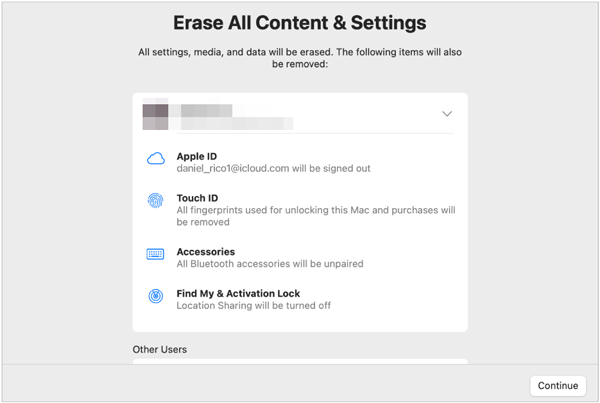
Se usi un Mac, il processo per ripristinare un laptop è più semplice grazie agli strumenti integrati di macOS. Apple offre un'opzione sicura chiamata "Cancella tutti i contenuti e le impostazioni", che rimuove i dati personali e reinstalla automaticamente macOS.
Ecco come pulire un laptop Mac per il riciclo:
Passo 1. Clicca sul menu "Apple" e apri "Impostazioni di sistema".
Passo 2. Vai su "Generale" e poi su "Trasferimento o Reset".
Passo 3. Seleziona "Cancella tutto il contenuto e le impostazioni" per avviare il processo completo di cancellazione.
Passo 4. Accedi con le tue credenziali amministrative per autorizzare il reset.
Passo 5. Esamina i dati che verranno rimossi, inclusi Apple ID e file personali, poi conferma la cancellazione.
Passo 6. Aspetta che il Mac cancelli automaticamente tutti i contenuti e reinstalli macOS.
Passo 7. Dopo il riavvio, completa la schermata di configurazione e il Mac sarà pronto come un nuovo dispositivo.
D1. Un ripristino di fabbrica è sufficiente per rimuovere tutti i dati?
Per la maggior parte degli utenti, un Windows ripristino di fabbrica usando l'opzione "Rimuovi tutto" è generalmente sufficiente. Per una protezione più forte, puoi scegliere l'opzione di pulire completamente il disco, il che sovrascrive i dati e rende estremamente difficile il recupero. Questo processo rimuove tutti i file, applicazioni e impostazioni di sistema dal dispositivo.
D2. Cancellare un portatile significa la stessa cosa che formattarlo?
Non proprio. La formattazione cancella solo la struttura del file, mentre la cancellazione va oltre sovrascrivendo i dati, rendendoli molto più sicuri.
D3. Quanto tempo ci vuole per ripristinare un laptop?
Dipende dalla dimensione di archiviazione e dal metodo. Può durare da 30 minuti a diverse ore.
Tutto questo riguarda come cancellare un portatile. Se serve solo un reset base per l'uso quotidiano, puoi usare il Windows integrato o gli strumenti Mac. Tuttavia, se vendi, ricicli o proteggi la tua privacy, è consigliato utilizzare uno strumento professionale come Coolmuster Data Erasure per una pulizia profonda. Cancella permanentemente i dati sovrascrivendo l'hard disk, assicurando che le tue informazioni personali non possano essere recuperate e rendendolo l'opzione più affidabile prima di vendere o riciclare un computer.
Articoli correlati:
Come ripristinare il PC Windows 10/11: Guida completa (2026)
Come cancellare tutti i dati da un portatile HP? Risolto in 3 modi sicuri
Guida passo dopo passo per eliminare tutto tranne il sistema operativo su Windows e Mac
Guida passo dopo passo: Come cancellare un hard disk bloccato su Windows







 Download gratuito per PC


