In breve: vuoi sapere come eliminare i file senza spostarli nel Cestino? Questa guida illustra quattro metodi integrati Windows , tra cui la modifica delle impostazioni del Cestino, l'utilizzo di Maiusc + Canc, il Prompt dei comandi e PowerShell. Se hai bisogno di eliminare definitivamente i file senza spostarli nel Cestino e impedire il recupero dei dati, Coolmuster Data Erasure offre una soluzione sicura cancellando i file in modo permanente grazie a una tecnologia di cancellazione avanzata.
In Windows , quando si elimina un file normalmente, questo non viene rimosso immediatamente. Viene invece spostato nel Cestino. Sebbene questo meccanismo consenta agli utenti di recuperare i file eliminati accidentalmente, può risultare scomodo quando è necessario rimuovere rapidamente file non necessari, liberare spazio di archiviazione o eliminare definitivamente dati sensibili. Come eliminare quindi i file senza spostarli nel Cestino? Questa guida illustra diversi metodi semplici ed efficaci.
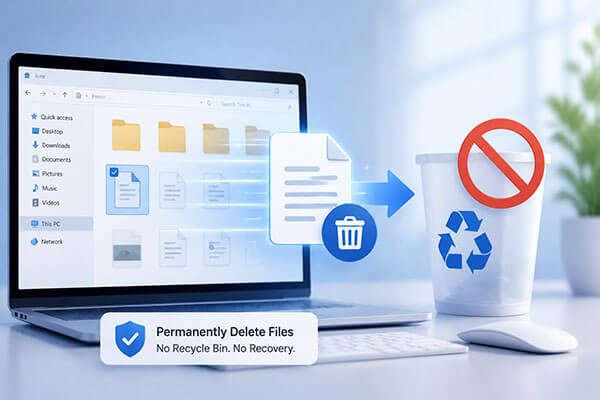
Windows offre diversi modi per eliminare i file senza passare per il Cestino. Di seguito sono riportati quattro metodi semplici ed efficaci. Puoi scegliere quello più adatto alle tue esigenze.
Se elimini frequentemente file e non vuoi che Windows li sposti nel Cestino, la soluzione più semplice è modificare le impostazioni del Cestino. Dopo aver modificato questa opzione, Windows eliminerà definitivamente i file cancellati direttamente, anziché spostarli nel Cestino.
Come faccio a eliminare un file senza spostarlo nel Cestino?
Passaggio 1. Fai clic con il pulsante destro del mouse sull'icona "Cestino" sul desktop.
Passaggio 2. Selezionare "Proprietà" dal menu contestuale.
Passaggio 3. Scegli l'unità in cui desideri modificare il comportamento di eliminazione e seleziona "Non spostare i file nel Cestino. Elimina i file immediatamente quando vengono cancellati".
Passaggio 4. Fare clic su "Applica" e quindi selezionare "OK" per confermare le modifiche.
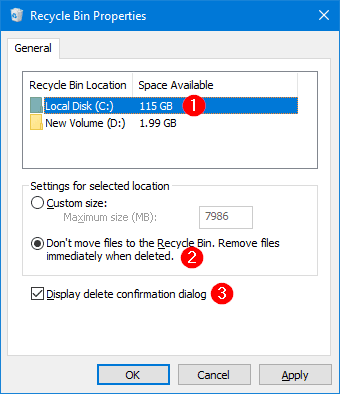
Dopo aver completato questi passaggi, i file eliminati non passeranno più attraverso il Cestino. Verranno invece rimossi immediatamente dopo l'eliminazione.
Se desideri eliminare temporaneamente un file senza modificare le impostazioni di sistema, puoi utilizzare la scorciatoia da tastiera Windows Maiusc + Canc. In questo modo, il file o la cartella selezionati verranno eliminati direttamente, senza passare per il Cestino.
Come eliminare un file senza metterlo nel cestino?
Passaggio 1. Apri Esplora file e individua il file o la cartella che desideri eliminare.
Passaggio 2. Seleziona il file di destinazione e premi "Maiusc" + "Canc" sulla tastiera.
Passaggio 3. Apparirà una finestra di conferma che chiede se si desidera eliminare definitivamente il file; fare clic su "Sì" per confermare. Il file selezionato verrà eliminato immediatamente senza essere spostato nel Cestino.

Il prompt dei comandi Windows può anche aiutare gli utenti a eliminare i file senza inviarli al Cestino. Questo metodo è adatto agli utenti che hanno familiarità con le operazioni da riga di comando ed è particolarmente comodo quando si eliminano file in blocco.
Come eliminare un file senza spostarlo nel Cestino?
Passaggio 1. Premi " Windows " + "R" per aprire la finestra di dialogo Esegui.
Passaggio 2. Digita "cmd" e premi "Invio" per avviare il prompt dei comandi.
Passaggio 3. Per eliminare un file, immettere il seguente comando: del /f /q "percorso del file". (Ad esempio: del /f /q "C:\Users\Example\Desktop\sample.txt")
Passaggio 4. Premere "Invio" per eseguire il comando.
Passaggio 5. Per eliminare un'intera cartella, utilizzare il comando: rmdir /s /q "percorso cartella".

PowerShell è un altro strumento integrato Windows che consente agli utenti di eliminare definitivamente i file senza spostarli nel Cestino. Rispetto al Prompt dei comandi, PowerShell offre funzionalità più avanzate ed è comunemente utilizzato per l'automazione e la gestione di file in batch.
Ecco come eliminare i file senza spostarli nel Cestino tramite PowerShell:
Passaggio 1. Cerca PowerShell nella barra di ricerca Windows .
Passaggio 2. Fare clic con il pulsante destro del mouse su " Windows PowerShell" e selezionare "Esegui come amministratore".
Passaggio 3. Immettere il seguente comando: Remove-Item -Path "percorso del file". (Ad esempio: Remove-Item -Path "C:\Users\Example\Desktop\test.txt")
Passaggio 4. Premi "Invio" per eliminare il file.
Passaggio 5. Per eliminare una cartella e tutti i file al suo interno, utilizzare il comando: Remove-Item -Path "percorso cartella" -Recurse.

Sebbene i metodi integrati Windows consentano ai file di bypassare il Cestino durante l'eliminazione, questi metodi solitamente rimuovono solo il percorso di accesso al file anziché sovrascrivere effettivamente i dati memorizzati sul disco rigido. Se i file contengono informazioni private, come foto personali, documenti di lavoro, dettagli dell'account o dati finanziari, potrebbero essere ancora recuperabili utilizzando strumenti di recupero dati anche dopo l'eliminazione.
Se desideri eliminare definitivamente i file e assicurarti che i dati non possano essere recuperati , puoi utilizzare uno strumento professionale per la cancellazione sicura dei dati, come Coolmuster Data Erasure . Coolmuster Data Erasure si concentra sulla cancellazione sicura dei dati e aiuta gli utenti a eliminare definitivamente file, cartelle e informazioni sensibili dai propri computer. Utilizza una tecnologia professionale di cancellazione dei dati per sovrascrivere i dati originali, rendendo i file eliminati impossibili da recuperare. Questo lo rende la scelta ideale per gli utenti che hanno bisogno di proteggere la propria privacy.
Caratteristiche principali di Coolmuster Data Erasure:
Ecco come eliminare definitivamente i file senza spostarli nel Cestino:
01 Avvia Coolmuster Data Erasure e scegli la modalità "File Shredder" per eliminare definitivamente i file senza spostarli nel Cestino.

02 Aggiungi i file o le cartelle che desideri eliminare in modo sicuro, quindi naviga nel computer e seleziona gli elementi specifici che devi cancellare.

03 Fai clic su "Cancella ora" e conferma l'eliminazione. I file selezionati verranno rimossi definitivamente e non potranno essere recuperati, quindi assicurati di aver scelto i file corretti prima di procedere.

Video tutorial:
Dopo aver imparato come eliminare i file senza spostarli nel Cestino, puoi scegliere il metodo più adatto alle tue esigenze.
Indipendentemente dal metodo scelto, si raccomanda sempre di ricontrollare il contenuto dei file prima di eliminare file importanti, per evitare di rimuovere accidentalmente dati irrecuperabili.
Articoli correlati:
Come impedire il recupero di file eliminati su Windows / Mac : guida completa
Come eliminare definitivamente i documenti di Word su Windows e Mac ?
[Guida definitiva] Come eliminare definitivamente i file PDF dal computer?
Come eliminare definitivamente i file PowerPoint dal PC: 3 metodi affidabili







 Download gratuito per PC


