In breve: vuoi eliminare definitivamente i file da un PC senza possibilità di recupero? Questa guida illustra i metodi sicuri per cancellare i file su Windows 10/11, tra cui Maiusc + Canc, Esplora file, CMD, PowerShell, Cipher e software professionali per la cancellazione sicura dei dati. Scopri come rimuovere completamente i file sensibili e impedire a chiunque di recuperare i tuoi dati privati.
Quando si eliminano file da un PC, di solito non vengono rimossi completamente. I file eliminati potrebbero rimanere recuperabili tramite software professionali di recupero dati finché non vengono sovrascritti da nuovi dati. Questo può mettere a rischio documenti personali, foto private, informazioni finanziarie e file sensibili, soprattutto se si intende vendere, donare o smaltire il computer.
Come eliminare definitivamente i file da un PC senza possibilità di recupero? In questa guida, illustreremo diversi metodi efficaci per cancellare definitivamente i file da Windows 10/11. Queste soluzioni possono aiutarti a proteggere la tua privacy e a garantire che i file eliminati non possano essere recuperati.

Il modo più semplice e affidabile per eliminare definitivamente i file da un PC senza possibilità di recupero è utilizzare un programma professionale di cancellazione dati come Coolmuster Data Erasure . A differenza dei normali metodi di eliminazione, questo software utilizza tecnologie avanzate di sovrascrittura dei dati per sovrascrivere i file eliminati più volte, rendendo praticamente impossibile il loro recupero da parte di qualsiasi strumento di ripristino.
Coolmuster Data Erasure consente di cancellare in modo permanente file, cartelle, dischi rigidi e altri dispositivi di archiviazione. Supporta diversi standard di cancellazione dati e garantisce la completa rimozione delle informazioni private dal computer.
I punti salienti di Coolmuster Data Erasure:
Ecco come eliminare definitivamente i file da un PC senza ripristino su Windows 11/10:
01 Avvia Coolmuster Data Erasure e scegli la modalità "File Shredder" per eliminare definitivamente i file dal tuo PC.

02 Aggiungi i file o le cartelle che desideri rimuovere e seleziona i dati specifici che devi cancellare.

03 Fare clic su "Cancella ora" e confermare l'eliminazione. I file selezionati verranno eliminati definitivamente e non potranno essere recuperati.

Video tutorial:
Oltre all'utilizzo di software professionali per la cancellazione dei dati, Windows offre anche diversi metodi integrati per eliminare i file in modo permanente.
Normalmente, quando si elimina un file in Windows , questo viene spostato nel Cestino. È possibile ripristinare facilmente questi file prima di svuotare il Cestino. La scorciatoia da tastiera Maiusc + Canc consente di eliminare i file senza spostarli nel Cestino .
Ecco come eliminare definitivamente i file su un PC senza possibilità di ripristino utilizzando una scorciatoia da tastiera:
Passaggio 1. Apri Esplora file sul tuo PC Windows .
Passaggio 2. Individua il file o la cartella che desideri eliminare definitivamente.
Passaggio 3. Seleziona il file e premi "Maiusc" + "Canc" sulla tastiera.
Passaggio 4. Fare clic su "Sì" quando Windows richiede la conferma.

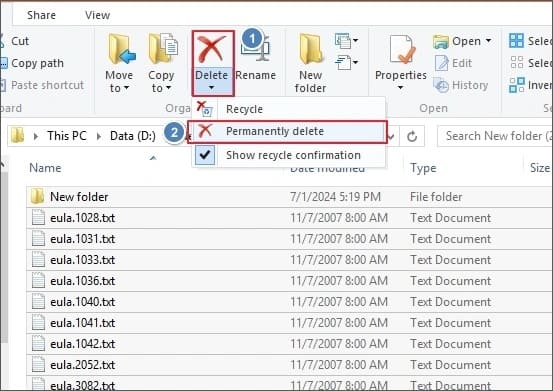
Oltre alla scorciatoia Maiusc + Canc, la barra multifunzione di Esplora file consente anche di ignorare il Cestino ed eliminare definitivamente i file. Ecco come eliminare definitivamente i file su un PC senza possibilità di ripristino utilizzando la barra multifunzione di Esplora file:
Passaggio 1. Apri Esplora file e individua i file che desideri eliminare definitivamente.
Passaggio 2. Tieni premuto "Ctrl" e fai clic per selezionare file specifici oppure premi "Ctrl" + "A" per selezionare tutti i file nella cartella.
Passaggio 3. Fai clic sull'icona "Elimina" nella barra multifunzione di Esplora file, apri il menu a discesa e scegli "Elimina definitivamente" per rimuovere i file senza spostarli nel Cestino.
Il Prompt dei comandi è una potente utility Windows che consente agli utenti di eseguire operazioni avanzate di gestione dei file tramite comandi. Permette di eliminare file difficili da rimuovere con i metodi tradizionali. L'utilizzo del Prompt dei comandi è particolarmente utile per gli utenti esperti che necessitano di un maggiore controllo sull'eliminazione dei file.
Ecco come eliminare definitivamente i file da un PC senza ripristino su Windows 11/10:
Passaggio 1. Premi Windows + R, digita cmd e premi Invio.
Passaggio 2. Immettere il comando "del /f /s /q percorso_file" e sostituire "percorso_file" con il percorso del file che si desidera eliminare.
Passaggio 3. Premere "Invio" per eseguire il comando.

PowerShell è un altro strumento integrato Windows che consente agli utenti di eliminare i file tramite comandi. Segui i passaggi seguenti per eliminare definitivamente i file su un PC senza possibilità di ripristino su Windows 10/11 utilizzando PowerShell:
Passaggio 1. Cerca "PowerShell" nel menu "Start" Windows .
Passaggio 2. Fare clic con il pulsante destro del mouse su " Windows PowerShell" e selezionare "Esegui come amministratore".
Passaggio 3. Digita "Remove-Item -Path "filename.txt" -Recurse" e sostituisci "filename.txt" con il percorso effettivo del file o della cartella. Usa il parametro "-Recurse" per eliminare le cartelle e tutto il loro contenuto.
Passaggio 4. Premere "Invio" per completare l'eliminazione.

Cipher è uno strumento da riga di comando Windows originariamente progettato per la gestione di file crittografati, ma include anche una funzione per sovrascrivere lo spazio libero su disco . Questo aiuta a rimuovere le tracce di file precedentemente eliminati.
Ecco come eliminare definitivamente i file su un PC senza possibilità di recupero tramite Cipher:
Passaggio 1. Apri PowerShell dal menu "Start" sul tuo PC Windows .
Passaggio 2. Digitare "cipher /w:C:" e premere "Invio".
Passaggio 3. Lo strumento Cipher sovrascriverà lo spazio non utilizzato sull'unità selezionata, rimuovendo definitivamente i dati cancellati ma mantenendo inalterati i file esistenti.

È possibile sostituire "C:" con un'altra lettera di unità per eliminare i file cancellati da una partizione diversa. Il processo potrebbe richiedere molto tempo a seconda delle dimensioni dell'unità. Per eliminare i dati cancellati da una cartella specifica, immettere il percorso della cartella nel comando.
D1. La formattazione di un disco rigido elimina definitivamente tutti i dati?
Non sempre. Una formattazione rapida rimuove solo le informazioni del file system, mentre i dati effettivi rimangono sul disco e possono ancora essere recuperati con strumenti di recupero dati.
D2. È sufficiente ripristinare un PC prima di venderlo?
Non sempre. Per una maggiore sicurezza, scegli l'opzione "Pulisci l'unità" durante il processo di ripristino oppure utilizza un software professionale per la cancellazione dei dati per formattare completamente l'unità prima di venderla.
D3. Qual è la differenza tra cancellare un file e distruggerlo con un distruggidocumenti?
L'eliminazione rimuove solo il riferimento al file dal sistema, mentre la distruzione sicura sovrascrive in modo permanente lo spazio di archiviazione in cui il file era salvato, impedendone il recupero.
Sapere come eliminare definitivamente i file da un PC senza possibilità di recupero è importante per proteggere la privacy personale o per preparare un computer alla rivendita. Windows offre diversi metodi integrati, ma la maggior parte di essi non garantisce che i file eliminati siano completamente irrecuperabili. Per gli utenti che necessitano di una soluzione più sicura e affidabile, Coolmuster Data Erasure è la scelta consigliata.
Elimina i file in modo permanente sovrascrivendo i dati e contribuisce a garantire che le informazioni sensibili non possano essere recuperate con software di ripristino. Grazie alla sua semplicità d'uso e alla tecnologia di cancellazione sicura, offre un modo efficace per proteggere la tua privacy durante l'eliminazione di file da un PC Windows .
Articoli correlati:
Come eliminare forzatamente un file su Windows e Mac : guida completa
[Guida definitiva] Come eliminare definitivamente i file PDF dal computer?
Come impedire il recupero di file eliminati su Windows / Mac : guida completa
Come eliminare definitivamente i documenti di Word su Windows e Mac ?

 Cancellazione dei dati
Come eliminare definitivamente i file da un PC senza ripristino: guida completa
Cancellazione dei dati
Come eliminare definitivamente i file da un PC senza ripristino: guida completa






 Download gratuito per PC
