In breve: il microfono del tuo iPhone non funziona durante le chiamate, FaceTime, Messaggi o app? Questa guida illustra le cause più comuni e 10 soluzioni collaudate per ripristinare il microfono del tuo iPhone, tra cui il controllo delle autorizzazioni, la disconnessione del Bluetooth, l'aggiornamento iOS , il ripristino delle impostazioni e l'utilizzo iOS System Recovery. Ripristinerai rapidamente il funzionamento dell'audio del tuo iPhone con semplici passaggi di risoluzione dei problemi.
Se il microfono del tuo iPhone non funziona, potresti notare che gli altri non ti sentono durante le chiamate, i tuoi messaggi vocali non hanno audio o app come FaceTime, Messenger e gli strumenti di registrazione non riescono a catturare l'audio. Questo problema può essere molto frustrante. Ma non preoccuparti. In questa guida, spiegheremo perché il microfono del tuo iPhone non funziona e ti forniremo 10 soluzioni efficaci per aiutarti a ripristinare rapidamente la funzionalità del microfono del tuo iPhone.
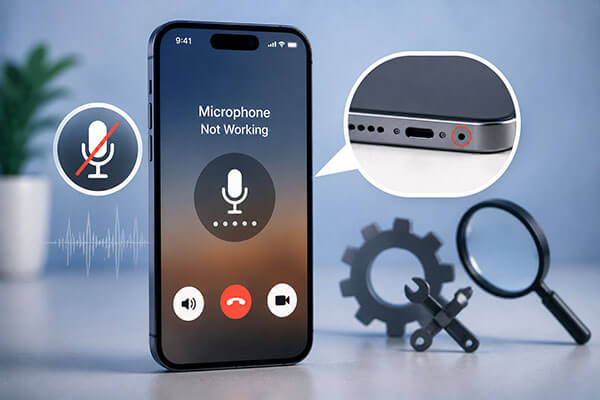
Prima di risolvere il problema del microfono dell'iPhone che non funziona durante le chiamate, è importante comprenderne le possibili cause. Le cause più comuni includono:
Se il microfono del tuo iPhone non funziona correttamente, puoi seguire i metodi descritti di seguito per individuare e risolvere il problema passo dopo passo.
Il microfono del tuo iPhone potrebbe smettere di funzionare a causa di polvere, sporco o detriti che ostruiscono le aperture del microfono, impedendogli di catturare la tua voce. Pulisci delicatamente le aperture del microfono con un panno morbido e asciutto o una spazzola pulita a setole morbide per rimuovere eventuali accumuli e migliorare l'input audio.
Una pellicola protettiva, una custodia o una cover installate di recente potrebbero ostruire accidentalmente le aperture del microfono e interferire con l'input audio. Rimuovi eventuali accessori di terze parti dal tuo iPhone e verifica se il microfono funziona correttamente. Se il problema si risolve, è possibile che la custodia o la pellicola protettiva interferissero con il microfono.

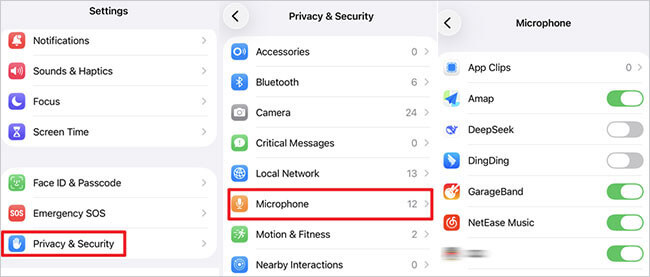
Se il microfono del tuo iPhone non funziona in alcune app, ad esempio in Messaggi, FaceTime, Messenger o WhatsApp , è possibile che queste app non abbiano l'autorizzazione per accedere al microfono. Controlla le impostazioni del microfono del tuo iPhone e assicurati che le app necessarie siano autorizzate a utilizzarlo.
Ecco come fare:
Passaggio 1. Apri "Impostazioni" sul tuo iPhone, quindi vai su "Privacy e sicurezza" > "Microfono".
Passaggio 2. Attiva l'accesso al microfono per le app che desideri utilizzare, consentendo loro di registrare l'audio e inviare messaggi vocali.
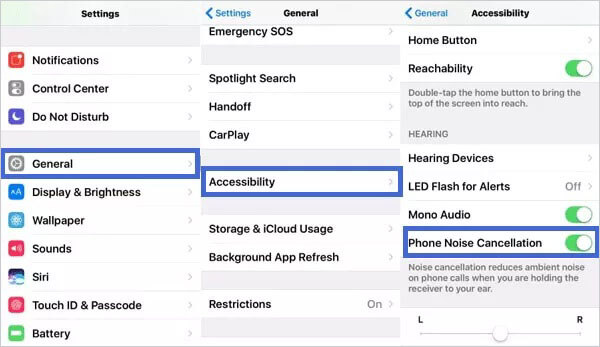
L'iPhone dispone di una funzione di cancellazione del rumore che riduce i rumori di fondo durante le chiamate. Tuttavia, a volte può influire sull'input del microfono. Se il microfono del tuo iPhone non funziona durante le chiamate, prova a disattivare questa funzione per vedere se il problema si risolve.
Ecco i passaggi:
Passaggio 1. Apri "Impostazioni" sul tuo iPhone e vai su "Accessibilità" > "Audio/Video".
Passaggio 2. Disattiva la funzione "Cancellazione del rumore del telefono", se è attiva.
In molti casi, il problema del microfono dell'iPhone che non funziona si verifica perché il dispositivo utilizza un accessorio audio collegato anziché il microfono integrato. Quando sono collegati AirPods, cuffie Bluetooth, altoparlanti o sistemi audio per auto, l'iPhone potrebbe instradare automaticamente l'input audio attraverso questi dispositivi. Scollegare gli accessori Bluetooth può aiutare a ripristinare il normale funzionamento del microfono.
Per disattivare il Bluetooth sul tuo iPhone, segui i passaggi seguenti:
Passaggio 1. Apri "Impostazioni" sul tuo iPhone e tocca "Bluetooth".
Passaggio 2. Disattiva il Bluetooth per disconnettere i dispositivi audio collegati.

I problemi temporanei di sistema sono una causa comune del malfunzionamento del microfono dell'iPhone dopo un aggiornamento. Riavviare l'iPhone può aggiornare i servizi di sistema e risolvere rapidamente piccoli problemi software.
Ecco come riavviare il tuo iPhone:
Passaggio 1. Tenere premuto il pulsante "Lato" e uno dei pulsanti "Volume" finché non compare il cursore di spegnimento.
Passaggio 2. Trascina il cursore per spegnere l'iPhone, attendi qualche secondo, quindi tieni premuto il pulsante laterale per riaccenderlo.

Una versione obsoleta iOS o dei bug di sistema potrebbero causare problemi di funzionamento del microfono dell'iPhone. L'aggiornamento all'ultima versione iOS può risolvere problemi software noti. Si consiglia di eseguire un backup dei dati prima dell'aggiornamento per evitare la potenziale perdita di dati.
Per aggiornare il tuo iPhone, segui i passaggi seguenti:
Passaggio 1. Apri "Impostazioni" sul tuo iPhone e vai su "Generali" > "Aggiornamento software".
Passaggio 2. Tocca "Aggiorna ora" per scaricare e installare la versione più recente iOS , se è disponibile un aggiornamento.

Se i metodi precedenti non risolvono il problema, alcune impostazioni di sistema potrebbero causare dei conflitti. Il ripristino di tutte le impostazioni riporta l'iPhone alla configurazione predefinita senza eliminare foto, video, app o file personali, rappresentando quindi un'opzione di risoluzione dei problemi sicura.
Ecco come fare:
Passaggio 1. Apri "Impostazioni" sul tuo iPhone, quindi vai su "Generali" > "Trasferisci o ripristina iPhone" > "Ripristina" > "Ripristina tutte le impostazioni".
Passaggio 2. Inserisci il tuo codice di accesso e tocca di nuovo "Ripristina tutte le impostazioni" per confermare.

Se i metodi precedenti non funzionano, il problema del microfono potrebbe essere causato da problemi più profondi del sistema iOS , come file di sistema danneggiati, aggiornamenti non riusciti o errori software. In questo caso, le normali regolazioni delle impostazioni potrebbero non risolvere il problema. iOS System Recovery è uno strumento professionale per la riparazione iOS , progettato per risolvere diversi problemi del sistema iPhone, inclusi problemi al microfono, iPhone bloccati, schermate nere e aggiornamenti non riusciti. Può riparare i problemi iOS senza perdita di dati in modalità standard.
Caratteristiche principali di iOS System Recovery:
Ecco come risolvere il problema del microfono dell'iPhone che non funziona con l'altoparlante tramite la procedura di ripristino del sistema iOS :
01 Installa e avvia iOS System Recovery sul tuo computer, quindi collega il tuo iPhone tramite un cavo USB.
02 Seleziona "Ripristino del sistema iOS " dall'interfaccia principale e fai clic su "Avvia" per eseguire la scansione dei problemi del sistema iOS che potrebbero causare il malfunzionamento del microfono dell'iPhone.

03 Seleziona "Modalità standard" per riparare gli errori di sistema iOS senza eliminare i tuoi dati personali, quindi fai clic su "Conferma" per continuare.

04 Controlla le informazioni del tuo iPhone, scarica il pacchetto firmware appropriato e fai clic su "Ripara" per risolvere i problemi di sistema che interessano il microfono.

05 Attendi il completamento del processo di riparazione. Il tuo iPhone si riavvierà automaticamente. Quindi, prova il microfono per verificare se il problema del microfono non funzionante dell'iPhone è stato risolto.

Se il microfono del tuo iPhone smette di funzionare dopo essersi bagnato, il problema potrebbe essere dovuto a un danno hardware. In questo caso, ti consigliamo di contattare l'assistenza Apple o di recarti in un Apple Store per far controllare il dispositivo.
Ecco tutto quello che c'è da sapere su come risolvere un problema con il microfono dell'iPhone. Tra tutti i metodi, iOS System Recovery offre un modo semplice ed efficace per ripristinare le prestazioni del tuo iPhone e riportare il microfono alla sua normale funzionalità. Grazie a un'interfaccia intuitiva e a potenti funzionalità di riparazione iOS , semplifica la risoluzione dei problemi di sistema dell'iPhone per utenti di tutti i livelli di esperienza. Prova iOS System Recovery per riportare il tuo iPhone alle prestazioni ottimali.
Articoli correlati:
Nessun audio nei video su iPhone? Risolvi il problema in 12 modi semplici e veloci.
Come risolvere il problema di Siri che non funziona su iPhone 17/16? 12 soluzioni affidabili
I messaggi vocali non funzionano su WhatsApp? Prova queste soluzioni.




 Download gratuito per PC
 Download gratuito per Mac


