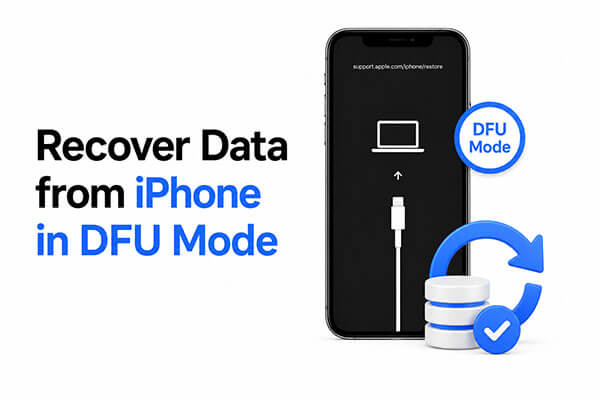
Quando il tuo iPhone si blocca sul logo Apple , entra in un ciclo di avvio infinito o fallisce durante un aggiornamento iOS , potrebbe essere necessario metterlo in modalità DFU per riparare il sistema. Tuttavia, dopo essere entrato in modalità DFU, il dispositivo potrebbe non avviarsi normalmente e si potrebbe persino verificare la perdita di dati. Di conseguenza, molte persone cercano informazioni su come recuperare i dati da un iPhone in modalità DFU.
Questo articolo fornisce una guida dettagliata su tre metodi per recuperare i dati dell'iPhone dalla modalità DFU, aiutandoti a recuperare file importanti come foto, contatti, chat di WeChat, messaggi e altro ancora.
Se stai cercando il modo più semplice e sicuro per recuperare i dati da un iPhone in modalità DFU, ti consigliamo vivamente di utilizzare uno strumento professionale di recupero dati per iPhone . Coolmuster iPhone Data Recovery è un programma di recupero iOS affidabile, progettato per aiutare gli utenti a recuperare dati cancellati o persi da iPhone, backup di iTunes e backup di iCloud.
Anche se il dispositivo è in modalità DFU, finché il computer riesce ancora a riconoscerlo o se esiste un file di backup, c'è la possibilità di recuperare i dati persi. Rispetto ai metodi ufficiali, questo strumento offre un recupero selettivo, il che significa che è possibile visualizzare in anteprima e recuperare solo i file effettivamente necessari, anziché ripristinare l'intero backup.
Caratteristiche principali di Coolmuster iPhone Data Recovery :
Ecco come recuperare i file cancellati da un iPhone in modalità DFU con iPhone Data Recovery:
01 Scarica e installa questo strumento di recupero dati per iPhone sul tuo computer. Apri il programma e vedrai tre opzioni di recupero: "Recupera da dispositivo iOS ", "Recupera da file di backup di iTunes" e "Recupera da iCloud". Per recuperare i dati direttamente dal tuo iPhone, scegli "Recupera da dispositivo iOS " e collega il tuo iPhone al computer tramite un cavo USB.

02 Una volta riconosciuto il dispositivo, il software lo analizzerà e visualizzerà i file rilevati. Seleziona i tipi di dati che desideri recuperare, quindi fai clic su "Avvia scansione" per iniziare.

03 Al termine della scansione, visualizza l'anteprima dei risultati e seleziona i file desiderati. Fai clic su "Recupera sul computer", scegli una cartella di destinazione e i tuoi dati verranno salvati in pochi istanti.

Video tutorial:
Se in precedenza avevi attivato il backup di iCloud sul tuo iPhone, puoi recuperare i dati dell'iPhone dalla modalità DFU ripristinando un backup di iCloud . Questo metodo funziona bene se il dispositivo è già stato ripristinato o riattivato dopo essere entrato in modalità DFU.
Tuttavia, è importante capire che il ripristino da iCloud cancellerà il contenuto corrente sul dispositivo prima di scaricare i dati di backup. Pertanto, se hai nuovi file non salvati, dovresti prima eseguirne il backup. Inoltre, il processo di ripristino potrebbe richiedere del tempo a seconda della velocità della tua connessione internet e delle dimensioni del backup.
Come ripristinare un iPhone in modalità DFU? Segui i passaggi seguenti:
Passaggio 1. Accendi il tuo iPhone e segui le istruzioni di configurazione visualizzate sullo schermo.
Nota: se il tuo iPhone è già configurato, vai su "Impostazioni" > "Generali" > "Ripristina" > "Inizializza contenuto e impostazioni" per cancellarlo prima.
Passaggio 2. Nella schermata "App e dati", scegli "Ripristina da backup iCloud" e accedi con il tuo ID Apple.
Passaggio 3. Seleziona il backup più recente e attendi il completamento del ripristino.

Se in precedenza hai eseguito il backup del tuo iPhone su un computer , puoi ripristinare i dati anche tramite iTunes ( Windows /macOS Mojave e versioni precedenti) o Finder (macOS Catalina e versioni successive). Tuttavia, il ripristino tramite iTunes presenta alcune limitazioni, come l'impossibilità di visualizzare l'anteprima dei dati, l'impossibilità di eseguire un ripristino selettivo e la sovrascrittura del contenuto corrente sul dispositivo. Pertanto, si consiglia di verificare che il backup contenga i dati necessari prima di procedere al ripristino.
Ecco come recuperare i dati dell'iPhone dalla modalità DFU utilizzando iTunes:
Passaggio 1. Apri iTunes e collega il tuo iPhone al computer.
Passaggio 2. Fai clic sull'icona dell'iPhone per selezionare il tuo dispositivo.
Passaggio 3. Fai clic sul pulsante "Ripristina backup" e scegli il backup contenente i dati che desideri recuperare.
Passaggio 4. Fai clic su "Ripristina" per recuperare i dati persi del tuo iPhone.

A volte gli utenti entrano accidentalmente in modalità DFU e non riescono a uscirne. In altri casi, l' iPhone potrebbe bloccarsi in modalità DFU dopo un tentativo di aggiornamento o ripristino non riuscito. In queste situazioni, l'utilizzo di uno strumento professionale di riparazione iOS può aiutare a uscire dalla modalità DFU senza perdere dati. iOS System Recovery è un potente programma di riparazione iOS in grado di risolvere diversi problemi di sistema mantenendo intatti i dati.
Caratteristiche principali di iOS System Recovery:
Ecco come utilizzare la modalità di ripristino del sistema iOS per uscire dalla modalità DFU su iPhone senza perdere dati:
01 Scarica e avvia il programma sul tuo computer, quindi collega il tuo iPhone tramite un cavo USB. Dalla schermata di benvenuto, vai alla sezione "Ripristino del sistema iOS ".

02 Il software rileverà automaticamente il tuo iPhone bloccato in modalità di recupero. Una volta rilevato, fai clic su "Avvia" per procedere. Quindi scegli la modalità di riparazione e fai clic su "Conferma" per continuare.

03 Verifica i dettagli del tuo iPhone, quindi fai clic su "Ripara" per avviare la risoluzione del problema. Al termine del processo, il tuo iPhone si riavvierà e uscirà correttamente dalla modalità DFU.

In sintesi, recuperare i dati da un iPhone in modalità DFU è assolutamente possibile con l'approccio giusto. Coolmuster iPhone Data Recovery offre l'opzione più sicura e flessibile, consentendo il ripristino selettivo da dispositivi iOS , iTunes o backup iCloud senza sovrascrivere i dati esistenti. Per gli utenti che necessitano anche di risolvere problemi di sistema o di uscire dalla modalità DFU in modo sicuro, iOS System Recovery rappresenta un valido complemento.
Articoli correlati:
[Risolto] Come recuperare i dati da un iPhone con connessione iTunes disabilitata?
[Funziona al 100%] Come risolvere il problema "Tentativo di recupero dati" su iPhone?







 Download gratuito per PC
 Download gratuito per Mac


