Quando sullo schermo del tuo iPhone compare il messaggio "iPhone disabilitato, connetti a iTunes", la prima reazione di molti è quella di temere di aver perso tutti i propri dati. In realtà, non è necessariamente così. Se la situazione viene gestita correttamente, c'è ancora la possibilità di recuperare i dati importanti.
Questo articolo si concentra su come recuperare i dati da un iPhone con connessione disabilitata a iTunes. Fornisce una spiegazione dettagliata di diversi metodi praticabili, insieme a istruzioni passo passo, per aiutarti a recuperare la maggior parte dei tuoi dati.
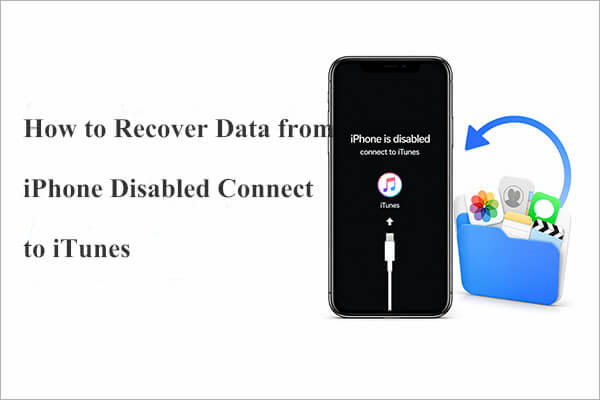
Se inserisci il codice di accesso errato sul tuo iPhone troppe volte (più di dieci tentativi), verrà visualizzato un messaggio che dice "iPhone disabilitato, collegalo a iTunes". Ecco cosa succede passo dopo passo:
Quando si tenta di sbloccare un iPhone disabilitato tramite iTunes, la procedura potrebbe non riuscire se il dispositivo non è stato precedentemente sincronizzato con iTunes. Potrebbe anche non riuscire se l'iPhone non è connesso a Internet. Per risolvere questo problema, potrebbe essere necessario utilizzare uno strumento di sblocco per iPhone per eseguire un ripristino delle impostazioni di fabbrica. Dopo il ripristino, è possibile configurare il dispositivo come nuovo o ripristinarlo da un backup .
Anche se il tuo iPhone è disabilitato, i tuoi dati non sono necessariamente persi. A seconda che tu abbia o meno dei backup, esistono diversi modi per recuperare i dati da un iPhone disabilitato collegandolo a iTunes in modo sicuro.
Di seguito sono riportati due metodi affidabili che è possibile seguire passo dopo passo.
Se il tuo iPhone si blocca o mostra un messaggio di "disabilitato", ripararlo spesso significa rischiare la perdita dei dati, soprattutto di quelli non salvati. Tuttavia, esistono strumenti che promettono di aiutare a recuperare i dati anche in queste situazioni, inclusi i file che non sono mai stati salvati su iTunes o iCloud. Una di queste opzioni è Coolmuster iPhone Data Recovery , un programma di recupero dati progettato per recuperare vari tipi di dati da un iPhone, compresi quelli danneggiati o disabilitati.
Caratteristiche principali di Coolmuster iPhone Data Recovery :
Ecco come recuperare i dati da un iPhone disabilitato collegandolo a iTunes utilizzando iPhone Data Recovery:
01 Scarica e installa questo strumento di recupero dati per iPhone sul tuo computer. Avvia il programma e vedrai tre opzioni di recupero: "Recupera da dispositivo iOS ", "Recupera da file di backup di iTunes" e "Recupera da iCloud". Per recuperare i dati direttamente dal tuo iPhone, seleziona "Recupera da dispositivo iOS " e collega il tuo iPhone al computer tramite un cavo USB.

02 Una volta riconosciuto il dispositivo, il software lo analizzerà e visualizzerà i file rilevati. Scegli il tipo di dati che desideri recuperare, quindi fai clic su "Avvia scansione" per procedere.

03 Al termine della scansione, visualizza l'anteprima dei risultati e seleziona i file desiderati. Fai clic su "Recupera sul computer", scegli una cartella di destinazione e i tuoi dati verranno salvati in pochi istanti.

Video tutorial:
Se il tuo iPhone è bloccato e non può connettersi a un computer, puoi comunque utilizzare iCloud per ripristinare i tuoi dati, a condizione che tu ne abbia eseguito un backup prima che il dispositivo venisse bloccato. Tuttavia, è importante notare che questo metodo è essenzialmente un "ripristino sovrascritto", il che significa che i dati attualmente presenti sul dispositivo verranno prima cancellati e poi verrà ripristinato il backup. Pertanto, è consigliabile verificare la data e il contenuto del backup prima di procedere.
Ecco come recuperare i dati da un iPhone con connessione disabilitata a iTunes tramite backup iCloud:
Passaggio 1. Assicurati che il tuo iPhone sia connesso al Wi-Fi o a una rete cellulare. Successivamente, visita iCloud.com ed effettua l'accesso con il tuo ID Apple e la password.
Passaggio 2. Apri "Trova il mio iPhone" e seleziona il tuo iPhone disabilitato dall'elenco dei dispositivi.
Passaggio 3. Fai clic su "Inizializza iPhone" per rimuovere tutti i dati dal dispositivo, incluso il codice di accesso.

Passaggio 4. Attendi il completamento del processo di cancellazione, quindi accendi il tuo iPhone e avvia la procedura di configurazione.
Passaggio 5. Segui le istruzioni visualizzate sullo schermo fino a raggiungere la schermata "App e dati".
Passaggio 6. Tocca "Ripristina da backup iCloud" e accedi con il tuo ID Apple.
Passaggio 7. Scegli il backup più pertinente (verifica la data e le dimensioni) e avvia il ripristino.
Passaggio 8. Mantieni il tuo iPhone connesso al Wi-Fi e attendi che i dati vengano scaricati e ripristinati completamente.

Come si risolve il problema di un telefono che segnala che l'iPhone non è connesso a iTunes? Esistono diversi metodi rapidi ed efficaci per risolvere il problema.
Se questi metodi non funzionano, puoi esplorare altre soluzioni in questa guida:4 soluzioni: come risolvere il problema "iPhone disabilitato: connetti a iTunes"
Ecco tutto quello che c'è da sapere su come recuperare i dati da un iPhone con connessione disabilitata a iTunes. La soluzione più affidabile e facile da usare è Coolmuster iPhone Data Recovery . Offre tre modalità di recupero, che consentono di recuperare i dati sia con un backup che senza, e indipendentemente dalle condizioni del dispositivo. Scaricalo ora e provalo!
Articoli correlati:
[3 modi] Come eseguire il backup di un iPhone bloccato/disabilitato senza codice di accesso?
2 metodi efficaci per ripristinare l'iPhone senza password di backup
[Funziona al 100%] Come risolvere il problema "Tentativo di recupero dati" su iPhone?
Risolvere il problema dell'iPhone non disponibile senza perdere dati: tutorial passo passo







 Download gratuito per PC
 Download gratuito per Mac


