In breve: Sei frustrato perché le registrazioni dello schermo del tuo iPhone non hanno audio? Questo problema comune può essere causato da un microfono disattivato, interferenze Bluetooth, volume basso o malfunzionamenti del sistema. Inizia abilitando il microfono, disconnettendo i dispositivi Bluetooth, riavviando l'iPhone, ripristinando le impostazioni o aggiornando iOS . Per problemi persistenti, soluzioni avanzate come gli strumenti di ripristino del sistema possono risolvere il problema in modo sicuro senza perdere dati, garantendo che le registrazioni dello schermo catturino perfettamente sia il video che l'audio.
"Quando registro lo schermo durante le chiamate e le videochiamate, non si sente alcun audio. Quale potrebbe essere la causa? Non riesco a sentire l'audio nelle registrazioni video, mentre con Snapchat funziona perfettamente."
- dalla community Apple
La funzione di registrazione schermo integrata nell'iPhone semplifica la cattura di sessioni di gioco, tutorial di app, videochiamate, live streaming e altre attività sullo schermo. Tuttavia, molti utenti riscontrano un problema frustrante dopo aver registrato un video: la registrazione dello schermo dell'iPhone non ha audio.
Perché la registrazione dello schermo del mio iPhone non ha audio? In questa guida, spiegheremo le possibili cause e ti mostreremo come risolvere il problema della registrazione dello schermo senza audio su iPhone con 8 soluzioni efficaci.
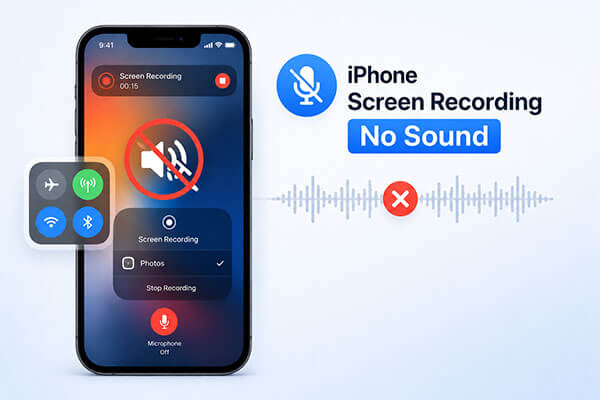
Di seguito sono elencati i motivi più comuni per cui una registrazione dello schermo di un iPhone potrebbe non avere audio:
Ecco 8 soluzioni efficaci per risolvere il problema della registrazione dello schermo dell'iPhone senza audio. Puoi provarle una alla volta. Iniziamo.
Se la registrazione dello schermo non ha audio, assicurati innanzitutto che l'audio del microfono sia abilitato. Per attivare il microfono durante la registrazione dello schermo, segui i passaggi seguenti:
Passaggio 1. Apri "Centro di Controllo" sul tuo iPhone.
Passaggio 2. Tieni premuto il pulsante "Registrazione schermo" finché non compaiono opzioni aggiuntive.
Passaggio 3. Tocca l'icona "Microfono" per abilitare la registrazione audio. Quando il microfono è attivo, l'icona diventerà rossa.
Passaggio 4. Avvia nuovamente la registrazione dello schermo e verifica che l'audio venga acquisito correttamente.

Se il tuo iPhone è connesso a cuffie o altoparlanti Bluetooth, l'audio potrebbe essere instradato al dispositivo connesso anziché essere acquisito durante la registrazione dello schermo. Ciò potrebbe comportare una registrazione dello schermo senza audio. Per risolvere rapidamente il problema, prova a seguire questi passaggi:
Passaggio 1. Apri "Impostazioni", vai su "Bluetooth" e individua il dispositivo connesso.
Passaggio 2. Tocca l'icona "i" accanto al dispositivo e seleziona "Disconnetti".
In alternativa, è possibile disattivare direttamente il Bluetooth aprendo "Impostazioni", selezionando "Bluetooth" e disattivandolo.

Errori nella cache di sistema o conflitti con le app in background possono talvolta causare problemi con l'audio della registrazione dello schermo. Riavviare il dispositivo può aggiornare le risorse di sistema e risolvere molti problemi temporanei.
Ecco come riavviare l'iPhone:

Impostazioni errate o in conflitto possono talvolta impedire la registrazione audio dello schermo dell'iPhone. Il ripristino di tutte le impostazioni potrebbe risolvere il problema e ripristinare la normale funzionalità di registrazione audio. Per ripristinare tutte le impostazioni, segui i passaggi seguenti:
Passaggio 1. Apri "Impostazioni" > "Generali" > "Trasferisci o ripristina iPhone".
Passaggio 2. Toccare "Ripristina" > "Ripristina tutte le impostazioni".
Passaggio 3. Inserisci il codice di accesso se richiesto, quindi tocca di nuovo Reimposta tutte le impostazioni per confermare.

Apple rilascia regolarmente aggiornamenti iOS per correggere bug e migliorare la stabilità del sistema. Se utilizzi una versione obsoleta di iOS , un bug noto potrebbe essere la causa del problema di registrazione dello schermo dell'iPhone senza audio. L'installazione dell'ultimo aggiornamento software spesso risolve i problemi relativi alla registrazione.
Ecco come aggiornare il tuo iPhone :
Passaggio 1. Apri "Impostazioni", quindi vai su "Generali".
Passaggio 2. Tocca "Aggiornamento software" per visualizzare le versioni iOS disponibili.
Passaggio 3. Seleziona l'aggiornamento e tocca "Scarica e installa", quindi scegli "Installa ora". ( L'iPhone non si aggiorna ?)

Quando la corruzione del software è più grave, i semplici metodi di risoluzione dei problemi potrebbero non essere sufficienti. Il ripristino del dispositivo tramite iTunes può reinstallare iOS ed eliminare i problemi a livello di sistema che influiscono sulla registrazione dello schermo. Poiché questa procedura cancella tutti i dati presenti sul dispositivo, è importante creare un backup in anticipo.
Ecco come fare:
Passaggio 1. Installa la versione più recente di iTunes sul tuo computer.
Passaggio 2. Collega il tuo iPhone utilizzando un cavo USB.
Passaggio 3. Apri iTunes e fai clic sull'icona del dispositivo.
Passaggio 4. Vai su "Riepilogo" → fai clic su "Ripristina iPhone" e segui le istruzioni visualizzate sullo schermo.

Se vuoi risolvere il problema della registrazione dello schermo dell'iPhone senza audio senza perdere dati, uno strumento professionale di riparazione iOS è spesso la soluzione migliore. iOS System Recovery è progettato per riparare vari problemi del sistema iOS , tra cui problemi di registrazione dello schermo, errori di aggiornamento, riavvii continui, schermate bloccate e altro ancora. Il vantaggio principale è che la sua modalità Standard può riparare il sistema mantenendo intatti i dati esistenti.
Caratteristiche principali di iOS System Recovery:
Ecco come risolvere il problema della registrazione dello schermo dell'iPhone senza audio utilizzando iOS System Recovery:
01 Scarica e installa il programma sul tuo computer. Si avvierà automaticamente.
02 Utilizzare un cavo USB funzionante, selezionare "Ripristino del sistema iOS " e fare clic su "Avvia".

03 Scegli la modalità Standard o Avanzata, quindi fai clic su "Conferma".

04 Verifica le informazioni del tuo dispositivo, fai clic su "Ripara" e attendi il completamento del processo. Una volta terminato, il tuo iPhone funzionerà di nuovo normalmente.

Se hai provato tutte le soluzioni sopra descritte e il tuo iPhone continua a non registrare alcun suono, è il momento di contattare l'assistenza Apple o di recarti in un Apple Store. Il problema potrebbe derivare da un guasto hardware che richiede l'intervento di un tecnico specializzato.
Se riscontri problemi di registrazione dello schermo dell'iPhone senza audio, verifica innanzitutto che il microfono sia attivo e disconnetti eventuali dispositivi Bluetooth. Successivamente, prova a riavviare il dispositivo, a ripristinare le impostazioni o ad aggiornare il sistema iOS .
Se il problema è causato da un malfunzionamento del sistema, i metodi di base spesso non sono sufficienti a risolverlo completamente. Rispetto al lungo processo di ripristino di iTunes, che può anche comportare la perdita di dati, iOS System Recovery offre una soluzione più sicura ed efficiente. Può risolvere diversi problemi del sistema iOS senza eliminare i dati, il che lo rende la scelta ideale per risolvere il problema della registrazione dello schermo dell'iPhone senza audio.
Articoli correlati:
Nessun audio nei video su iPhone? Risolvi il problema in 12 modi semplici e veloci.

 Recupero iPhone
[Risolto] Come risolvere rapidamente il problema della registrazione dello schermo dell'iPhone senza audio?
Recupero iPhone
[Risolto] Come risolvere rapidamente il problema della registrazione dello schermo dell'iPhone senza audio?




 Download gratuito per PC
 Download gratuito per Mac
