Ti stai perdendo messaggi importanti perché l'audio dei messaggi sul tuo iPhone non funziona? Che l'audio dei messaggi non funzioni quando il telefono è bloccato o anche solo per un contatto, questo problema può essere frustrante e fonte di confusione. La buona notizia è che nella maggior parte dei casi l'audio dei messaggi su iPhone non funziona a causa di semplici impostazioni o piccoli problemi di sistema, non per danni hardware.
In questa guida, spiegheremo perché il suono dei messaggi di testo del mio iPhone non funziona e ti illustreremo passo dopo passo 10 soluzioni collaudate.
Prima di passare alle soluzioni, è importante capire perché il suono di notifica dei messaggi non funziona sul mio iPhone. Identificare la causa principale ti aiuterà a risolvere il problema più velocemente ed evitare passaggi inutili. Quando il suono dei messaggi dell'iPhone non funziona, le cause possono essere le seguenti:
Di seguito sono riportati 9 metodi efficaci per risolvere il problema dell'audio dei messaggi di testo sull'iPhone che non funziona. Seguili nell'ordine indicato per ottenere i migliori risultati.
Uno dei motivi più spesso trascurati per cui l'audio dei messaggi su iPhone non funziona è che il dispositivo è accidentalmente impostato in modalità silenziosa. Questa modalità disabilita tutti i suoni di notifica, inclusi gli avvisi dei messaggi. Per disattivare questa modalità, segui i passaggi seguenti:
Passaggio 1. Controlla l'interruttore Suoneria/Silenzioso sul lato sinistro del tuo iPhone.
Passaggio 2. Se vedi un indicatore arancione, la modalità silenziosa è ATTIVA.
Passaggio 3. Spostare l'interruttore verso l'alto per spegnerlo.

Se il volume del tuo iPhone è troppo basso, potrebbe sembrare che l'audio dei messaggi non funzioni, soprattutto in ambienti rumorosi o quando il telefono è bloccato. Ecco come regolarlo:
Passaggio 1. Vai su "Impostazioni" > "Suoni e feedback aptico", quindi regola i cursori "Suoneria" e "Avvisi".
Passaggio 2. Abilita "Modifica con i pulsanti" e usa i pulsanti del volume per aumentare il suono, quindi testa nuovamente gli avvisi dei messaggi.

La modalità Non disturbare o Concentrazione disattiva i suoni di notifica, anche se i messaggi di testo vengono ricevuti normalmente. Se hai attivato questa funzione, è probabile che sia la causa del malfunzionamento del suono dei messaggi sull'iPhone 17. Segui i passaggi seguenti per disattivarla.
Passaggio 1. Apri "Impostazioni" > "Messa a fuoco".
Passaggio 2. Tocca "Non disturbare" e disattivalo.

Puoi anche scorrere verso il basso dalla parte superiore dello schermo per aprire il Centro di Controllo, quindi trovare l'icona della luna e toccarla. In questo modo disattiverai la modalità Non disturbare sul tuo iPhone.
Se il suono dei messaggi sul tuo iPhone continua a non funzionare, verifica se le notifiche per i messaggi in arrivo sono attivate. In caso contrario, attivarle è semplice: segui i passaggi qui sotto.
Passaggio 1. Vai su "Impostazioni" > "Messaggi" > "Notifiche".
Passaggio 2. Attiva l'opzione "Consenti notifiche", quindi nella sezione "AVVISI" abilita tutte e tre le opzioni e scegli un tono per l'opzione "Suoni".

Nota: il suono dei messaggi sul tuo iPhone non funziona quando è bloccato? Puoi andare su "Impostazioni" > "Notifiche" > "Messaggi" e assicurarti che l'opzione "Mostra sulla schermata di blocco" sia abilitata.
Anche problemi temporanei di sistema possono impedire il funzionamento dell'audio dei messaggi su iPhone. Un riavvio forzato aggiorna il sistema e spesso risolve problemi nascosti. Ecco i passaggi per forzare il riavvio dell'iPhone:

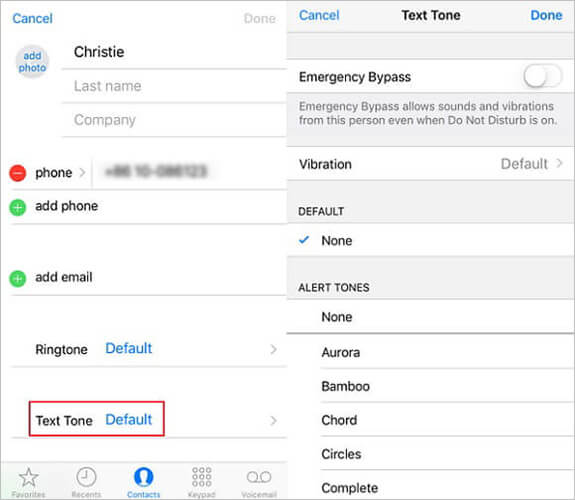
Se l'audio dei messaggi sul tuo iPhone non funziona per un contatto, il problema è probabilmente dovuto a un'impostazione personalizzata applicata a quel contatto. Ecco come fare:
Passaggio 1. Apri l'app Contatti e individua il contatto il cui tono di notifica non funziona.
Passaggio 2. Tocca "Modifica" nell'angolo in alto a destra, quindi scorri verso il basso per trovare l'opzione "Suoneria messaggi". Se è impostata su "Nessuna", cambiala con una qualsiasi suoneria disponibile.
Passaggio 3. Dopo aver selezionato la tonalità desiderata, tocca "Fine" nell'angolo in alto a destra per salvare le modifiche.
Quando il tuo iPhone è connesso a cuffie Bluetooth o a un dispositivo per auto, l'audio dei messaggi di testo potrebbe essere riprodotto tramite questi dispositivi anziché dal telefono stesso, dandoti l'impressione che non ci sia alcun suono. Disconnettere il Bluetooth risolverà il problema.
Ecco i passaggi:
Passaggio 1. Vai su "Impostazioni" > "Bluetooth", quindi controlla i dispositivi connessi.
Passaggio 2. Tocca l'icona "i" accanto al nome del dispositivo e seleziona "Disconnetti" oppure disattiva semplicemente il Bluetooth.

Se la versione del sistema operativo è obsoleta, potrebbero essere presenti bug noti che influiscono sulla funzionalità audio dei messaggi di testo. Aggiornare iOS tempestivamente può risolvere questi problemi e migliorare la stabilità del sistema.
Ecco i passaggi per aggiornare la versione iOS e risolvere il problema dell'audio dei messaggi su iPhone che non funziona:
Passaggio 1. Vai su "Impostazioni" > "Generali" e tocca "Aggiornamento software".
Passaggio 2. Scarica e installa tutti gli aggiornamenti disponibili, quindi riavvia il tuo iPhone. ( L'iPhone non si aggiorna ?)

Se nessuno dei metodi precedenti funziona, il ripristino di tutte le impostazioni può risolvere problemi di configurazione più complessi che impediscono il funzionamento del suono dei messaggi sull'iPhone. Questa operazione non eliminerà i dati, ma ripristinerà le impostazioni di sistema ai valori predefiniti.
Passaggio 1. Vai su "Impostazioni" > "Generali" e tocca "Trasferisci o ripristina iPhone".
Passaggio 2. Seleziona "Ripristina", quindi tocca "Ripristina tutte le impostazioni" e inserisci il codice di accesso per confermare.

Vuoi sapere qual è la differenza tra "Ripristina tutte le impostazioni" e "Cancella tutti i contenuti e le impostazioni"? Puoi leggere l'articolo qui sotto.
Ripristina tutte le impostazioni vs Cancella tutto il contenuto [Confronto informativo]Se hai provato tutte le soluzioni sopra descritte e il problema con l'audio dei messaggi di testo del tuo iPhone persiste, potrebbe trattarsi di errori più profondi del sistema iOS . In questo caso, uno strumento professionale per la riparazione di iPhone come iOS System Recovery è la soluzione migliore.
È in grado di risolvere a fondo i problemi del sistema iOS senza procedure complesse e, in modalità standard, non causa la perdita di dati. Puoi utilizzarlo con sicurezza per ripristinare l'audio dei messaggi di testo e risolvere altri problemi dell'iPhone.
Che cosa può fare per te la funzione Ripristino del sistema iOS ?
* Risolvi il problema del suono dei messaggi su iPhone senza perdita di dati.
* Riparare vari problemi del sistema iOS , inclusi i cicli di avvio , l'iPhone che non si accende o l'iPhone bloccato su una schermata nera/bianca/verde , ecc.
* Esegui l'aggiornamento e il downgrade del tuo iOS alle versioni supportate.
* Facile da usare e di grande successo.
* Funziona perfettamente con l'ultima serie di iPhone 17 e iOS 26.
Ecco come risolvere il problema del suono dei messaggi di testo non funzionante su iPhone utilizzando iOS System Recovery:
01 Scarica e installa lo strumento sul tuo computer Mac o Windows . Apri l'applicazione e seleziona "Ripristino del sistema iOS ".

02 Lo strumento rileverà automaticamente eventuali problemi con il tuo iPhone. Una volta rilevati, fai clic su "Avvia" per continuare.

03 Seleziona "Modalità standard" per riparare il tuo iPhone senza perdere dati, quindi fai clic su "Conferma" per procedere.

04 Fai clic sul pulsante "Ripara" per risolvere il problema del suono dei messaggi non funzionante sull'iPhone 17. Attendi qualche minuto e il problema verrà risolto in modo permanente.

Avere a che fare con l'audio dei messaggi sull'iPhone che non funziona può essere fastidioso, ma nella maggior parte dei casi è facile da risolvere seguendo i passaggi giusti. Se le soluzioni di base non funzionano, utilizzare la Ripristino configurazione di sistema iOS può farti risparmiare tempo e fatica risolvendo rapidamente i problemi a livello di sistema.
Segui questa guida passo dopo passo e in pochissimo tempo le notifiche dei messaggi del tuo iPhone funzioneranno di nuovo perfettamente.
Articoli correlati:
Come risolvere il problema dell'assenza di audio sull'iPhone: cause e 11 soluzioni semplici
Come risolvere il problema della riproduzione musicale su iPhone/iPad? 12 semplici trucchi

 Recupero iPhone
Come risolvere il problema dell'audio dei messaggi di testo sull'iPhone che non funziona? [Guida semplice]
Recupero iPhone
Come risolvere il problema dell'audio dei messaggi di testo sull'iPhone che non funziona? [Guida semplice]




 Download gratuito per PC
 Download gratuito per Mac
