Ciao a tutti, di recente la mia app Apple Music non consente la riproduzione di alcun brano, indipendentemente da cosa premo. Quando premo il pulsante di riproduzione, il pulsante di riproduzione casuale o un brano, registra che l'ho premuto, ma in basso continua a comparire il messaggio che non viene riprodotto nulla. Ho riavviato il telefono più volte e ho effettuato l'accesso e la disconnessione da iCloud. Questo problema si è verificato sia prima che dopo aver aggiornato iOS all'ultima versione.
- dalla comunità Apple
Quando vuoi rilassarti e ascoltare musica, ma all'improvviso ti accorgi che non viene riprodotta sul tuo iPhone, tocchi "Play" e non c'è audio, oppure la canzone salta, si blocca o non viene riprodotta affatto, può essere incredibilmente frustrante. Che tu stia utilizzando musica locale, Apple Music o Spotify, il problema della musica su iPhone che non viene riprodotta può verificarsi in qualsiasi momento.
Non preoccuparti. Questo articolo ti guiderà passo dopo passo attraverso le cause più comuni del problema "la musica non viene riprodotta sull'iPhone" e ti fornirà soluzioni dettagliate per aiutarti a far sì che la tua musica torni a suonare normalmente in tempi rapidi.
Perché il mio iPhone non riproduce la musica? Prima di risolvere il problema, è importante comprenderne le cause più comuni per identificarlo più rapidamente. Se il tuo iPhone non riproduce musica, il problema è solitamente dovuto a una delle seguenti situazioni:
Cosa fare se il telefono non riproduce musica? Di seguito sono riportate 12 soluzioni, da quelle più semplici a quelle più avanzate. Si consiglia di provarle nell'ordine indicato.
Uno dei motivi più trascurati per cui la musica non viene riprodotta su un iPhone è semplice: il volume potrebbe essere disattivato o l'interruttore "Silenzioso" è attivato. Prima di provare soluzioni tecniche, verifica sempre le impostazioni audio di base.
Ecco i passaggi:
Passaggio 1. Premi il pulsante "Volume su" sul lato dell'iPhone.
Passaggio 2. Controlla l'interruttore Silenzioso (se è arancione, la modalità silenziosa è abilitata).
Passaggio 3. Vai su "Impostazioni" > "Suoni e feedback aptico".
Passaggio 4. Regolare il cursore del volume e testare nuovamente la riproduzione.

Se il tuo iPhone è connesso agli AirPods, a un altoparlante Bluetooth o a un sistema audio per auto, l'audio potrebbe essere riprodotto tramite quel dispositivo anziché tramite l'altoparlante del telefono. Questo accade spesso automaticamente se in precedenza hai connesso accessori Bluetooth.
Per verificarlo, segui i passaggi sottostanti:
Passaggio 1. Apri "Impostazioni" > "Bluetooth".
Passaggio 2. Verificare se qualche dispositivo mostra "Connesso".
Passaggio 3. Tocca il nome del dispositivo e seleziona "Disconnetti". In alternativa, disattiva completamente il Bluetooth.

Se esegui lo streaming tramite Apple Music, Spotify o altri servizi, una connessione internet scadente potrebbe impedire la riproduzione della musica sul tuo iPhone. Lo streaming richiede una connessione Wi-Fi o cellulare stabile.
Passaggio 1. Vai su "Impostazioni" > "Wi-Fi" e conferma la connessione.
Passaggio 2. Passare dalla rete Wi-Fi ai dati mobili.
Passaggio 3. Se il problema persiste, prova a ripristinare le impostazioni di rete. Vai su "Impostazioni" > "Generali" > "Trasferisci o ripristina iPhone" > "Ripristina impostazioni di rete".

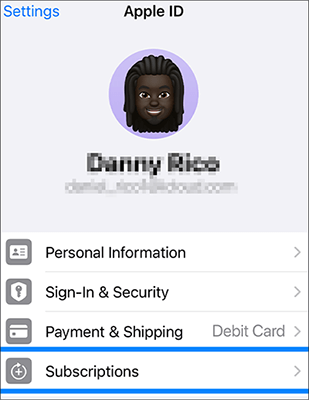
Se il tuo abbonamento ad Apple Music è scaduto, alcune tracce potrebbero essere visualizzate ma non riprodotte. I problemi di abbonamento sono una causa comune di mancata riproduzione.
Ecco come risolvere il problema della mancata riproduzione della musica acquistata su iPhone:
Passaggio 1. Apri "Impostazioni" e tocca il tuo "ID Apple" in alto.
Passaggio 2. Seleziona "Abbonamenti" per verificare se Apple Music è attivo.
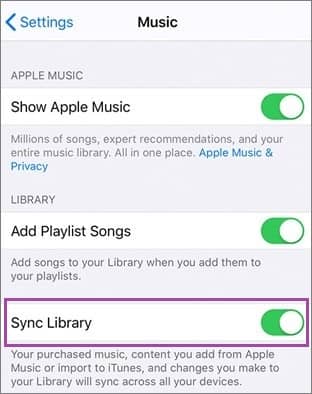
Se la sincronizzazione della libreria è disattivata, i brani scaricati o acquistati potrebbero non essere accessibili su tutti i dispositivi. Questo può comportare che i brani appaiano in grigio o non riproducibili.
Per abilitarlo, segui i passaggi sottostanti:
Passaggio 1. Vai su "Impostazioni" > "Musica".
Passaggio 2. Attiva "Sincronizza libreria"/"Libreria musicale iCloud" e attendi il completamento della sincronizzazione.
Se l'app Musica è bloccata o presenta un problema temporaneo, la riproduzione della musica potrebbe non riuscire. La chiusura forzata aggiorna l'ambiente dell'app.
Scorri verso l'alto dal basso dello schermo (o premi due volte il tasto "Home"), individua l'app Musica e scorri verso l'alto per chiuderla. Quindi, riapri l'app e prova la riproduzione.

A volte, piccoli bug di sistema impediscono la riproduzione della musica su un iPhone. Il riavvio cancella le cache temporanee e aggiorna i processi di sistema.
Riavvia iPhone X, 11, 12, 13 o successivi:
Riavvia iPhone 6, 7, 8 o SE (2a/3a generazione):
Riavvia iPhone SE (1a generazione), iPhone 5 o modelli precedenti:

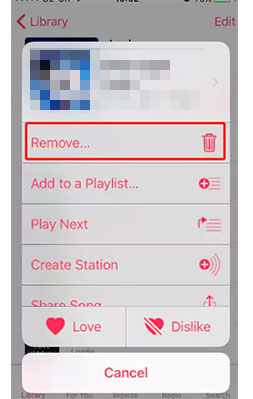
Se solo brani specifici non vengono riprodotti, il file audio potrebbe essere danneggiato. Un nuovo download spesso risolve gli errori relativi al file. Ecco come risolvere il problema della musica scaricata che non viene riprodotta su iPhone:
Passaggio 1. Apri Apple Music e vai su "Libreria" > "Brani".
Passaggio 2. Individua il brano che non stai riproducendo, quindi tienilo premuto.
Passaggio 3. Seleziona "Rimuovi" e scegli "Rimuovi download".
Passaggio 4. Dopodiché, trova di nuovo la stessa canzone e tocca l'icona "nuvola" per scaricarla di nuovo.
Le versioni iOS obsolete potrebbero contenere bug che causano problemi di riproduzione. Mantenere il dispositivo aggiornato garantisce la stabilità del sistema.
Aggiorna iOS :
Passaggio 1. Vai su "Impostazioni" > "Generali" > "Aggiornamento software". ( Aggiornamento software iPhone non riuscito ?)
Passaggio 2. Tocca "Scarica e installa", se disponibile.

Aggiorna l'app Musica:
Passaggio 1. Apri l'App Store.
Passaggio 2. Quindi, tocca la tua immagine del profilo, scorri verso il basso per trovare "Apple Music" e seleziona "Aggiorna" se è disponibile un aggiornamento.
Se la musica dell'iPhone continua a non essere riprodotta, prova a eliminare e reinstallare l'app Apple Music. Questo può eliminare i file danneggiati o obsoleti e dare all'app un nuovo inizio.
Per farlo, tieni premuta l'icona dell'app Apple Music finché non inizia a tremolare. Tocca la "X" per eliminarla, quindi scaricala e installala di nuovo dall'App Store. ( L'iPhone non elimina l'app ?)

Uscire dal tuo ID Apple e poi riconnetterti può ripristinare la connessione ad Apple Music e contribuire a risolvere i problemi relativi all'account. Ecco come fare:
Passaggio 1. Apri Impostazioni sul tuo iPhone.
Passaggio 2. Tocca il tuo nome nella parte superiore dello schermo.
Passaggio 3. Scorri verso il basso e tocca "Esci". ( Non riesci a uscire dal tuo ID Apple ?)
Passaggio 4. Attendi qualche istante, quindi accedi nuovamente con il tuo ID Apple.

Uno spazio di archiviazione insufficiente può impedire il corretto caching e lo streaming, impedendo la riproduzione della musica sull'iPhone. Mantenere sufficiente spazio libero migliora le prestazioni.
Ecco come liberare spazio sull'iPhone :
Passaggio 1. Vai su "Impostazioni" > "Generali" > "Spazio iPhone".
Passaggio 2. Controlla l'utilizzo dello spazio di archiviazione. Assicurati di avere almeno 1-2 GB di spazio libero.
Passaggio 3. Se non è sufficiente, elimina le app inutilizzate, le foto o i file di grandi dimensioni.

Se nessuna delle soluzioni sopra elencate risolve il problema della musica che non viene riprodotta su iPhone, il problema potrebbe essere più profondo nel sistema iOS . In tal caso, uno strumento di riparazione iOS professionale come iOS System Recovery può aiutarti. È progettato per risolvere oltre 50 problemi del sistema iOS senza perdita di dati.
I punti salienti di iOS System Recovery:
Come posso risolvere il problema dei video e della musica che non vengono riprodotti sull'iPhone senza perdere dati?
01 Avvia il programma sul tuo computer e collega il tuo iPhone tramite un cavo USB. Dall'interfaccia principale, seleziona "Altri strumenti" > "Ripristino del sistema iOS ".

02 Il software rileverà automaticamente i problemi sul tuo dispositivo, come ad esempio il blocco sul logo Apple, la modalità di ripristino, il malfunzionamento degli screenshot o un iPhone disabilitato. Fai clic su "Avvia" per continuare.

03 Verifica le informazioni del tuo iPhone come richiesto. Una volta confermate, clicca su "Ripara" per iniziare a riparare il tuo dispositivo.

Se la musica non viene riprodotta su iPhone, niente panico. Nella maggior parte dei casi, il problema può essere risolto con semplici impostazioni. Tuttavia, se il problema persiste e sembra essere correlato al sistema, utilizzare uno strumento di riparazione affidabile come iOS System Recovery può far risparmiare tempo e ripristinare rapidamente la normale riproduzione.
Segui questa guida passo dopo passo e in men che non si dica il tuo iPhone tornerà a riprodurre musica senza problemi.
Articoli correlati:
La musica è scomparsa inavvertitamente dall'iPhone? Ecco 8 soluzioni!
Come risolvere il problema dell'assenza di audio su iPhone: motivi e 11 semplici soluzioni

 Recupero iPhone
Come risolvere il problema della musica che non viene riprodotta su iPhone/iPad? 12 semplici trucchi
Recupero iPhone
Come risolvere il problema della musica che non viene riprodotta su iPhone/iPad? 12 semplici trucchi




 Download gratuito per PC
 Download gratuito per Mac
