Riepilogo: Questo articolo esamina 14 tra i migliori software di registrazione dello schermo per diverse esigenze, tra cui tutorial, gameplay, riunioni online e creazione di video professionali. Vengono presi in considerazione strumenti adatti ai principianti come Movavi Screen Recorder, ClipChamp e ScreenRec, così come soluzioni avanzate come OBS Studio, Camtasia e Bandicam per professionisti e giocatori. L'articolo confronta le caratteristiche, i vantaggi e gli svantaggi di ogni strumento per aiutare gli utenti a scegliere l'opzione più adatta. Tra questi, Coolmuster Screen Recorder si distingue come una soluzione leggera e stabile, disponibile solo per Windows , con registrazione in HD, controlli semplici e prestazioni affidabili per l'uso quotidiano.
Oggigiorno, la registrazione dello schermo è diventata uno strumento essenziale per creatori di contenuti, insegnanti, giocatori e professionisti. Che si tratti di realizzare tutorial, registrare i momenti salienti di una partita, catturare riunioni online o creare video promozionali, scegliere il miglior software di registrazione dello schermo può migliorare la qualità dei contenuti e l'efficienza del flusso di lavoro.
Di seguito, abbiamo compilato una recensione completa dei 14 migliori software di registrazione dello schermo, con introduzioni dettagliate, vantaggi e svantaggi, per aiutarti a prendere una decisione consapevole.
Coolmuster Screen Recorder è uno strumento di registrazione schermo leggero e facile da usare, progettato esclusivamente per gli utenti Windows . Considerato uno dei migliori software di registrazione schermo, consente di acquisire l'intero schermo o una regione personalizzata selezionata, con prestazioni stabili e un'uscita video HD fluida. È ideale per registrare riunioni online, tutorial, presentazioni, sessioni di gioco e video in streaming.
Inoltre, include una funzione di screenshot integrata, che consente di catturare facilmente i momenti importanti all'istante durante la registrazione. Grazie alla sua interfaccia intuitiva e al flusso di lavoro semplice, è particolarmente adatta ai principianti e ideale per gli utenti che necessitano di uno strumento di registrazione quotidiano semplice e affidabile.
Caratteristiche principali di Coolmuster Screen Recorder:
Ecco come registrare lo schermo del tuo computer Windows utilizzando Coolmuster Screen Recorder:
01 Avvia Coolmuster Screen Recorder e scegli la modalità di registrazione "Schermo intero" o "Personalizzata".

02 Seleziona la sorgente audio preferita attivando "Suono di sistema" o "Microfono". Puoi anche disattivarli entrambi per registrare in silenzio.

03 Fai clic sul pulsante arancione "REC", quindi scegli "Avvia registrazione". La registrazione inizierà automaticamente dopo un breve conto alla rovescia.

04 Una volta terminato, fai clic su "Interrompi registrazione". Il video verrà salvato localmente in formato MP4 e potrai utilizzare l'opzione "Copia" per condividerlo rapidamente.

Video tutorial:
Vantaggi:
- Interfaccia semplice e intuitiva, facile da usare anche per i principianti.
- Supporta la registrazione a schermo intero e in aree personalizzate.
- Registrazione HD stabile con prestazioni fluide.
- Funzione integrata per acquisire schermate rapidamente.
- Leggero e ottimizzato per i sistemi Windows .
- Ideale per tutorial, riunioni e creazione di contenuti di base.
Svantaggi:
- Supporta solo Windows (nessuna versione per macOS).
- Non è possibile registrare contemporaneamente l'audio di sistema e quello del microfono.
- Mancanza di funzionalità avanzate di editing video.
Aiseesoft Screen Recorder è un software di registrazione schermo ricco di funzionalità e facile da usare, disponibile sia per Windows che per macOS. Supporta la registrazione a schermo intero, di singole finestre o di aree personalizzate, consentendo anche l'acquisizione simultanea dell'audio di sistema e del microfono. In pratica, il software offre prestazioni stabili con un'elevata nitidezza delle immagini, risultando ideale per la registrazione di video tutorial, dimostrazioni operative o contenuti video online. Include anche funzionalità integrate per screenshot e annotazioni, semplificando la post-produzione. Questo lo rende una scelta facile da usare sia per i principianti che per gli utenti esperti.

Vantaggi:
- Output senza filigrana per tutti i contenuti registrati e gli screenshot.
- Interfaccia intuitiva con tasti di scelta rapida per avviare/arrestare velocemente le operazioni.
- Supporta la registrazione sia dell'audio del microfono che dell'audio di sistema.
- Prestazioni stabili per registrazioni di lunga durata.
- Molto facile da usare anche per i principianti.
- Interfaccia senza pubblicità per un'esperienza senza distrazioni.
- Disponibile sia per computer Windows che Mac .
Svantaggi:
- La versione gratuita consente di esportare solo i primi 3 minuti di registrazione.
- Funzionalità di modifica avanzate limitate.
- Le impostazioni dei parametri della webcam sono relativamente semplici.
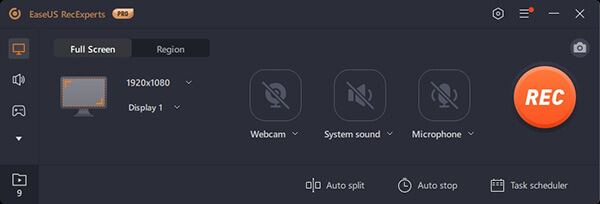
EaseUS RecExperts si distingue come un software di registrazione schermo versatile e completo per Windows e Mac , ideale per giocatori, insegnanti e professionisti. Supporta la registrazione ad alta frequenza di fotogrammi fino a 144 FPS, risultando perfetto per catturare sessioni di gioco fluide e immagini in rapido movimento.
Il software offre diverse modalità di registrazione, tra cui schermo intero, area personalizzata, modalità gioco e registrazione solo webcam, con la possibilità di sincronizzare audio di sistema, microfono e filmati della webcam. Include anche un editor video integrato per tagliare, unire e aggiungere annotazioni, eliminando la necessità di strumenti di terze parti. EaseUS RecExperts è apprezzato per il suo basso consumo di CPU, che garantisce prestazioni stabili anche durante registrazioni prolungate.
Vantaggi:
- La riduzione del rumore basata sull'intelligenza artificiale integrata è in grado di rimuovere il rumore sia dai video che dall'audio.
- Editor integrato per le regolazioni di base post-registrazione.
- Interfaccia intuitiva adatta sia ai principianti che ai professionisti.
- Offre un piano gratuito con le funzionalità di registrazione essenziali.
- Compatibile con Windows 7-11 e macOS 10.13 o versioni successive.
Svantaggi:
- Funzionalità avanzate come la registrazione programmata richiedono un abbonamento premium.
- La versione gratuita potrebbe presentare occasionalmente notifiche pop-up.
- Le opzioni di formato di esportazione sono meno complete rispetto ad alcuni concorrenti.
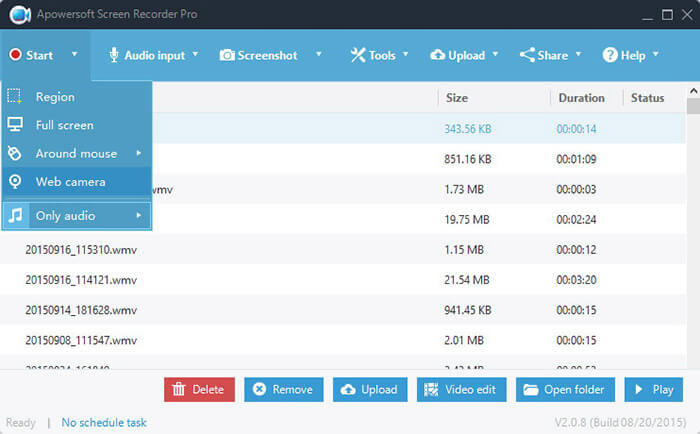
Apowersoft Screen Recorder Pro è uno strumento ricco di funzionalità, progettato per i professionisti che desiderano registrazioni di alta qualità e un'ampia possibilità di personalizzazione. Supporta la registrazione a schermo intero, di aree specifiche, di finestre e di giochi , con una tecnologia di codifica avanzata che bilancia nitidezza ed efficienza in termini di dimensioni dei file.
Il software consente la modifica in tempo reale durante la registrazione, inclusa l'aggiunta di testo, frecce, evidenziazioni e forme, risultando ideale per i creatori di tutorial. Supporta diversi formati di output (MP4, AVI, WMV, FLV, ecc.) e offre l'accelerazione hardware per velocizzare la codifica riducendo al contempo l'utilizzo della CPU. Inoltre, permette la registrazione programmata, la sovrapposizione della webcam e la registrazione solo audio per podcast o voci fuori campo.
Vantaggi:
- Strumenti di annotazione in tempo reale per tutorial dinamici.
- Accelerazione hardware per una codifica rapida ed efficiente.
- Supporta la registrazione programmata per contenuti con scadenza temporale.
- Uscita multiformato con bitrate e risoluzione personalizzabili.
- Compatibilità multipiattaforma con Windows e Mac .
Svantaggi:
- La versione di prova gratuita presenta filigrane e un tempo di registrazione limitato.
- L'interfaccia potrebbe risultare confusionaria per chi la utilizza per la prima volta.
- L'abbonamento premium è relativamente costoso rispetto alle alternative.
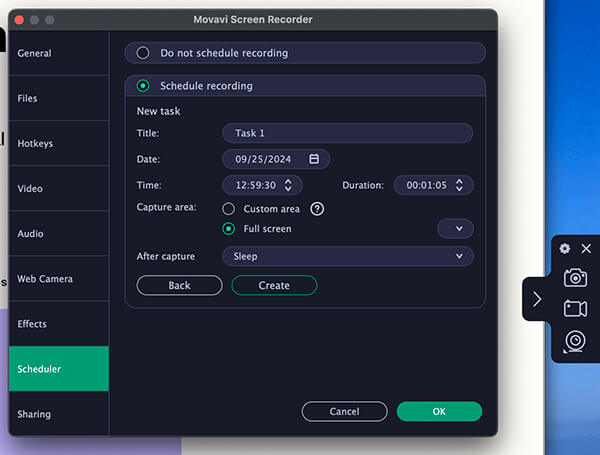
Movavi Screen Recorder è un'applicazione di registrazione schermo leggera ma potente, che combina semplicità e funzionalità essenziali. È compatibile con Windows e Mac e offre comandi intuitivi per acquisire schermate intere, aree personalizzate o applicazioni specifiche. Il software supporta la registrazione in alta definizione fino a 1080p e 60 FPS, garantendo immagini nitide per tutorial e sessioni di gioco. Include strumenti di editing di base per tagliare le registrazioni , aggiungere sottotitoli e regolare i livelli audio. Movavi offre inoltre un'interfaccia intuitiva con tasti di scelta rapida personalizzabili e un pannello di controllo mobile per un accesso rapido durante la registrazione.
Vantaggi:
- Design leggero con impatto minimo sulle prestazioni del sistema.
- Interfaccia intuitiva, ideale per i principianti.
- Editor di base integrato per una rapida post-produzione.
- Supporta la registrazione a 60 FPS per video fluidi.
- Piani premium più convenienti rispetto alle suite professionali.
Svantaggi:
- La versione gratuita aggiunge una filigrana alle registrazioni.
- Mancano funzionalità avanzate come il chroma key o l'editing multitraccia.
- Formati di output limitati rispetto ad Apowersoft o Camtasia.
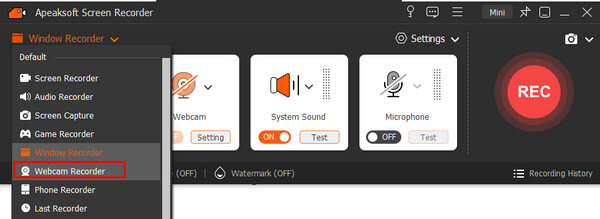
Apeaksoft Screen Recorder è un software versatile per la registrazione dello schermo, pensato per creatori di contenuti, insegnanti e professionisti che necessitano di registrazioni affidabili e di alta qualità. Supporta la registrazione dell'intero schermo, di aree personalizzate, webcam e dispositivi esterni, con la possibilità di sincronizzare l'audio di sistema e il microfono per registrazioni complete. Il software offre funzionalità di editing in tempo reale, come l'aggiunta di annotazioni, evidenziazioni e il ritaglio di clip, per migliorare i video didattici. Supporta diversi formati di output e offre semplici opzioni di condivisione, rendendolo ideale per la distribuzione di contenuti su diverse piattaforme. Apeaksoft è compatibile con Windows e Mac , con un'interfaccia intuitiva che semplifica il processo di registrazione.
Vantaggi:
- Opzioni di registrazione flessibili per schermi, webcam e dispositivi esterni.
- Strumenti di annotazione in tempo reale per tutorial interattivi.
- Output di alta qualità con risoluzione e frequenza dei fotogrammi personalizzabili.
- Interfaccia intuitiva con comandi semplici.
- Supporta diversi formati di output per la compatibilità multipiattaforma.
Svantaggi:
- La versione di prova gratuita prevede limiti di tempo per la registrazione e include filigrane.
- Le funzionalità di modifica avanzate sono limitate rispetto agli strumenti premium.
- I tempi di risposta dell'assistenza clienti possono essere lenti.
OBS Studio è un software di registrazione video gratuito e open source, molto apprezzato da streamer, creatori di contenuti e utenti esperti. Supporta Windows , Mac e Linux, offrendo potenti funzionalità per la registrazione e lo streaming live. Il software consente la registrazione multi-sorgente, permettendo di sovrapporre filmati da webcam, testo, immagini e diverse sorgenti video su livelli differenti. Include un mixer audio completo per regolare i livelli dell'audio di sistema, del microfono e di altre sorgenti, oltre a filtri per la correzione del colore, il chroma key e la riduzione del rumore. OBS Studio è altamente personalizzabile, con supporto per scorciatoie da tastiera, transizioni e plugin di terze parti per estenderne le funzionalità.

Vantaggi:
- Completamente gratuito e open-source, senza watermark né limitazioni.
- Funzionalità avanzate di registrazione multisorgente e streaming live.
- Ampie possibilità di personalizzazione tramite filtri, transizioni e plugin.
- Compatibilità multipiattaforma ( Windows / Mac / Linux).
- Potente mixer audio per un controllo del suono professionale.
Svantaggi:
- Curva di apprendimento ripida per i principianti a causa dell'interfaccia complessa.
- Non dispone di un editor video integrato; richiede strumenti di terze parti per la post-produzione.
- Richiede molte risorse sui computer di fascia bassa.
Camtasia è un software di registrazione schermo e editing video all-in-one di alta qualità, progettato per i professionisti che creano tutorial, presentazioni e video formativi di alto livello. Sviluppato da TechSmith, è compatibile con Windows e Mac e offre un flusso di lavoro fluido dalla registrazione all'editing. Camtasia supporta la registrazione a schermo intero, di aree specifiche e di singole finestre, con la possibilità di catturare i movimenti del cursore, la pressione dei tasti e l'audio di sistema. La sua potente suite di editing include annotazioni, transizioni, animazioni, quiz interattivi e hotspot, consentendo agli utenti di creare contenuti professionali e coinvolgenti. Offre inoltre una libreria multimediale integrata con risorse di archivio e supporta l'esportazione in diversi formati, tra cui YouTube, Vimeo e piattaforme LMS.

Vantaggi:
- Soluzione completa per la registrazione e l'editing avanzato.
- Funzionalità interattive (quiz, hotspot) per i contenuti di e-learning.
- Libreria multimediale integrata con immagini di repertorio, musica e modelli.
- Interfaccia intuitiva nonostante le funzionalità avanzate.
- Ottimo supporto clienti e aggiornamenti regolari.
Svantaggi:
- Prezzo di acquisto una tantum elevato rispetto agli strumenti basati su abbonamento.
- Richiede molte risorse su computer più vecchi o con specifiche hardware limitate.
- Eccessivo per gli utenti che necessitano solo di funzioni di registrazione di base.
Bandicam è un'applicazione leggera e performante per la registrazione dello schermo, progettata principalmente per i giocatori e gli utenti che danno priorità alla qualità video e al basso consumo di CPU. È compatibile con Windows e Mac e offre modalità di registrazione per schermo, giochi (DirectX/OpenGL) e dispositivi esterni (webcam, ingressi HDMI). Il software può registrare fino a 480 FPS per un'esperienza di gioco estremamente fluida, grazie a una tecnologia di compressione avanzata che mantiene la nitidezza e le dimensioni dei file contenute. Include strumenti di disegno in tempo reale, sovrapposizione della webcam e funzionalità di registrazione programmata. Bandicam è noto per la sua stabilità, anche durante lunghe sessioni di gioco, e supporta l'output nei formati MP4, AVI e WebM.

Vantaggi:
- Supporto per frame rate elevatissimi (fino a 480 FPS) per le registrazioni di gioco.
- Basso utilizzo della CPU per evitare di compromettere le prestazioni di gioco.
- Strumenti di disegno in tempo reale per evidenziare le parti importanti nelle registrazioni.
- Supporta la registrazione da dispositivi esterni (webcam, HDMI).
- Interfaccia semplice con comandi facili da imparare.
Svantaggi:
- La versione gratuita aggiunge una filigrana e limita le registrazioni a 10 minuti.
- Supporta solo Windows .
- Funzionalità di editing di base; mancano strumenti avanzati di post-produzione.
ScreenRec è un semplice programma di registrazione schermo integrato nel cloud, compatibile con Windows e Mac , ideale per registrazioni rapide e una facile condivisione. Supporta la registrazione a schermo intero, di aree specifiche o di singole finestre, con la possibilità di acquisire audio di sistema, microfono e webcam. Il software genera automaticamente un link condivisibile al termine della registrazione, rendendolo perfetto per la collaborazione in team e per un feedback immediato. ScreenRec offre registrazioni in HD 1080p, con qualità video personalizzabile per bilanciare nitidezza e dimensioni del file. Supporta i formati MP4 e WebM, quest'ultimo ideale per la condivisione online grazie alle sue dimensioni ridotte.

Vantaggi:
Registrazione con un solo clic e link condivisibili automaticamente.
Registrazione in HD 1080p con impostazioni di qualità personalizzabili.
- Integrazione con il cloud per una facile archiviazione e condivisione.
- Nessuna filigrana sulle registrazioni (nemmeno nella versione gratuita).
- Leggero e veloce, con un impatto minimo sul sistema.
Svantaggi:
- La versione gratuita limita le singole registrazioni a 5 minuti.
- Mancano funzionalità avanzate come strumenti di annotazione o di modifica.
- La registrazione in 4K e l'assenza di limiti di tempo richiedono un abbonamento premium.
Loom è un programma basato su browser per la registrazione dello schermo, pensato per la comunicazione video asincrona tra team e aziende. Supporta la registrazione di schermi, webcam o entrambi simultaneamente, con funzionalità basate sull'intelligenza artificiale che migliorano la qualità dei contenuti. Tra gli strumenti principali basati sull'IA troviamo la rimozione automatica delle parole di riempimento (eliminando "ehm" e "ah"), la trascrizione in tempo reale in oltre 100 lingue e la correzione del contatto visivo (per dare l'impressione che si stia guardando in camera). Loom offre un'interfaccia intuitiva con funzionalità di collaborazione di team, come commenti, reazioni e modelli personalizzabili per un'immagine aziendale coerente. È compatibile con Windows , Mac e Chromebook tramite browser o applicazione desktop.

Vantaggi:
- Funzionalità basate sull'intelligenza artificiale (rimozione di parole superflue, trascrizione, correzione della vista).
- Collaborazione di squadra fluida con commenti e reazioni.
- Opzioni di utilizzo tramite browser e app desktop per la massima flessibilità.
- Modelli personalizzati con il marchio aziendale per contenuti professionali di team.
- Piano gratuito disponibile per uso personale di base.
Svantaggi:
- Le funzionalità avanzate (esportazione in 4K, registrazioni di lunga durata) richiedono un abbonamento.
- Richiede una connessione internet per le funzioni basate sul cloud.
- Limitazioni nelle funzionalità di editing avanzato rispetto agli strumenti video dedicati.
Screen Studio è un software di registrazione schermo di alta qualità, pensato per gli utenti Mac che privilegiano un design elegante e risultati professionali. Offre registrazioni in 4K di alta qualità, con funzionalità avanzate come l'evidenziazione del cursore, effetti di clic e aree di registrazione personalizzabili. Il software include un editor integrato per tagliare, aggiungere transizioni e regolare i livelli audio, oltre al supporto per la sovrapposizione della webcam in modalità picture-in-picture. Screen Studio è noto per la sua interfaccia intuitiva e la perfetta integrazione con l'ecosistema Mac , il che lo rende ideale per creatori di contenuti e professionisti che desiderano registrazioni curate e visivamente accattivanti senza configurazioni complesse.

Vantaggi:
- Interfaccia elegante e intuitiva, ottimizzata per Mac .
- Registrazione in 4K con evidenziazione del cursore ed effetti di clic.
- Editor integrato per miglioramenti di base in fase di post-registrazione.
- Integrazione perfetta con l'ecosistema Mac .
- Output di alta qualità con dimensioni del file minime.
Svantaggi:
- Prezzi premium senza piano gratuito.
- Meno funzionalità avanzate rispetto a Camtasia o OBS Studio.
ShareX è un software gratuito e open-source per la registrazione dello schermo e l'acquisizione di screenshot per Windows , progettato per utenti esperti e creatori di contenuti che desiderano un'ampia personalizzazione. Supporta diverse modalità di registrazione, tra cui schermo intero, area, finestra e scorrimento, con la possibilità di registrare audio e filmati dalla webcam. Il software offre una vasta gamma di strumenti di post-registrazione, come l'editing di immagini, il ritaglio di video e l'estrazione di testo tramite OCR. ShareX include anche funzionalità avanzate come la registrazione programmata, la personalizzazione delle scorciatoie da tastiera e la condivisione automatica su oltre 80 piattaforme (archiviazione cloud, social media, ecc.). È altamente personalizzabile tramite plugin e script, il che lo rende uno dei preferiti dagli utenti più esperti.

Vantaggi:
- Completamente gratuito e open-source, senza limitazioni.
- Ampie possibilità di personalizzazione tramite tasti di scelta rapida, plugin e script.
- Strumenti di modifica e OCR integrati.
- Condivisione automatica su più piattaforme.
- Leggero e con un basso consumo di risorse di sistema.
Svantaggi:
- Compatibilità solo con Windows .
- L'interfaccia è troppo complessa per i principianti.
- Funzionalità di editing video limitate rispetto agli strumenti premium.
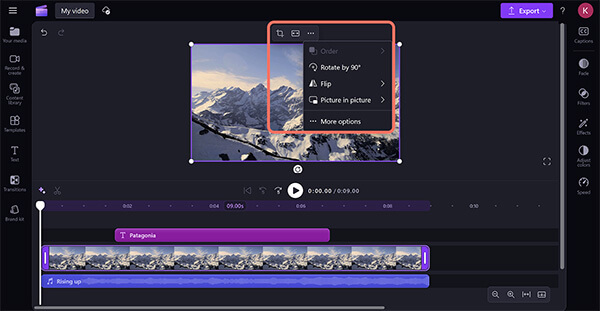
ClipChamp è un programma gratuito e intuitivo per la registrazione dello schermo e l'editing video, di proprietà di Microsoft, integrato in Windows 11 e disponibile tramite browser web per gli utenti Mac . Supporta la registrazione dell'intero schermo, di finestre specifiche o di schede del browser, con la possibilità di acquisire la webcam e l'audio. Il software include un editor integrato con strumenti di base per tagliare, aggiungere sottotitoli, effetti green screen e un sistema di coaching vocale basato sull'intelligenza artificiale (per migliorare la chiarezza della voce). ClipChamp offre esportazioni senza watermark per tutti gli utenti, con supporto per output di alta qualità. È ideale per principianti, studenti e professionisti che necessitano di uno strumento semplice e accessibile per registrazioni rapide e modifiche di base.
Vantaggi:
- Utilizzo gratuito, senza filigrane né limiti di registrazione.
- Editor integrato con strumenti basati sull'intelligenza artificiale.
- Integrato in Windows 11 per un facile accesso.
- Versione web per Mac e utilizzabile su diversi dispositivi.
- Interfaccia intuitiva per principianti.
Svantaggi:
- Le funzionalità avanzate (esportazione in 4K, modelli premium) richiedono un abbonamento.
- La versione basata sul web richiede una connessione internet stabile.
- Funzionalità di editing avanzate limitate rispetto alle suite professionali.
Trovare il miglior software per la registrazione dello schermo dipende dalle tue esigenze specifiche:
Per gli utenti alla ricerca di una soluzione semplice e stabile, compatibile solo Windows , Coolmuster Screen Recorder rappresenta una scelta pratica per le attività quotidiane di registrazione dello schermo.
Articoli correlati:
Recensione completa: i 7 migliori registratori schermo per Android
5 metodi: come registrare lo schermo su Android [Guida semplice]
Una recensione completa di AZ Screen Recorder e 4 migliori alternative
Le 11 migliori alternative a TechSmith Snagit nel 2026: recensioni dettagliate

 Suggerimenti video e audio
I migliori software per la registrazione dello schermo nel 2026: la recensione dei 14 migliori strumenti
Suggerimenti video e audio
I migliori software per la registrazione dello schermo nel 2026: la recensione dei 14 migliori strumenti






 Download gratuito per PC
 Download gratuito per Mac
