In breve: Cerchi il miglior programma per registrare lo schermo su Windows ? Questa guida confronta 9 popolari strumenti di registrazione dello schermo per Windows 10/11, tra cui Coolmuster Screen Recorder, OBS Studio, Bandicam, Xbox Game Bar e altri. Che tu abbia bisogno di un programma di registrazione dello schermo semplice per principianti, di un registratore di gameplay professionale o di un software gratuito con funzionalità di editing, qui troverai l'opzione giusta per te.
Tra questi, Coolmuster Screen Recorder si distingue per la sua interfaccia semplice, le prestazioni di registrazione stabili e gli strumenti integrati per gli screenshot, il che lo rende un'ottima scelta per le attività quotidiane di registrazione dello schermo.
La registrazione dello schermo su Windows è diventata un'esigenza comune per molti utenti, sia per creare video tutorial, registrare momenti emozionanti di gioco o salvare video online. Lo strumento di registrazione dello schermo per Windows ti aiuta a catturare facilmente i contenuti dello schermo ed eseguire registrazioni e modifiche video di alta qualità.
Se stai cercando il miglior programma per registrare lo schermo del tuo PC, sei nel posto giusto. Questa guida analizza i migliori programmi di registrazione dello schermo per PC. Da strumenti semplici per principianti a software professionali, presentiamo nove potenti opzioni con tutte le informazioni necessarie per scegliere il programma di registrazione dello schermo più adatto alle tue esigenze.
Coolmuster Screen Recorder è un programma di registrazione schermo leggero e intuitivo per Windows pensato per chi desidera una registrazione semplice e stabile, senza impostazioni complicate. Supporta la registrazione dell'intero schermo o di un'area selezionata in alta qualità, risultando ideale per tutorial, riunioni online, clip di gioco e presentazioni.
A differenza di molti programmi di registrazione schermo complessi, Coolmuster Screen Recorder mantiene un'interfaccia pulita e intuitiva, consentendo agli utenti di avviare la registrazione dello schermo Windows 10/11 con pochi clic. Include anche funzionalità di acquisizione schermate, risultando utile sia per la registrazione di video che di immagini.
Caratteristiche principali:
* Registra a schermo intero o su un'area personalizzata, esporta in formato MP4 di alta qualità.
* Acquisizione dell'audio di sistema, del microfono o assenza di suono.
* Scatta e modifica schermate con testo, frecce e forme, salvale in formato PNG/JPG/BMP.
* Elaborazione locale leggera senza caricamento dei dati per una maggiore privacy.
* Disponibile per Windows 11/10/8/7.
Ecco come utilizzare Coolmuster Screen Recorder per registrare un video su Windows 10/11:
01 Avvia Coolmuster Screen Recorder e seleziona una modalità di registrazione: "Schermo intero" o "Area personalizzata".

02 Seleziona l'ingresso audio abilitando "Suono di sistema" o "Microfono", oppure disabilitali entrambi per la registrazione silenziosa.

03 Fai clic su "REC" e avvia la registrazione dopo il breve conto alla rovescia.

04 Interrompi la registrazione al termine; il video verrà salvato localmente in formato MP4 con un'opzione di copia per una condivisione rapida.

Video tutorial:
Vantaggi:
* Interfaccia semplice e intuitiva, adatta anche ai principianti.
* Leggero e con prestazioni di registrazione stabili.
* Includere la funzionalità di acquisizione schermata oltre alla registrazione.
* Ottima scelta per tutorial e presentazioni quotidiane.
Svantaggi:
* Non è possibile registrare contemporaneamente l'audio di sistema e il microfono.
Aiseesoft Screen Recorder è un software di registrazione schermo per Windows ricco di funzionalità e facile da usare, ideale per i principianti e per gli utenti che necessitano di registrazioni di alta qualità. Supporta la registrazione a schermo intero, di finestre specifiche o di aree personalizzate e può registrare simultaneamente l'audio di sistema, l'audio del microfono o entrambi.
Durante la registrazione, gli utenti possono anche aggiungere annotazioni in tempo reale come testo, frecce e tratti di pennello, il che lo rende perfetto per creare video tutorial o contenuti per presentazioni. Inoltre, Screen Recorder supporta l'output ad alta risoluzione e ad alta frequenza di fotogrammi e, dopo la registrazione, sono disponibili funzioni di modifica di base, offrendo un'esperienza complessiva fluida.

Caratteristiche principali:
* Diverse modalità di registrazione (Schermo intero/Regione/Fotocamera/Gioco, ecc.).
* Supporta la registrazione audio di sistema e del microfono.
* Strumenti di annotazione che consentono l'inserimento in tempo reale di testo, frecce, ecc.
* Esporta nei formati più diffusi: MP4, WMV, MOV, AVI, GIF, TS, ecc.
* Qualità video senza perdita di dati.
* Compressore, unione e convertitore di formato integrati.
Vantaggi:
* Design semplice e facilità d'uso.
* Supporta l'output di alta qualità (inclusi 4K/8K).
* Registrazione multifunzionale tutto in uno e facile modifica.
Svantaggi:
* Software non libero.
Xbox Game Bar è un registratore dello schermo integrato in Windows 10 e Windows 11, che consente di registrare rapidamente giochi e app senza dover scaricare software aggiuntivo. È possibile avviarlo facilmente tramite scorciatoie da tastiera. Se stai cercando un registratore dello schermo leggero per Windows che soddisfi le esigenze di base, è perfetto.
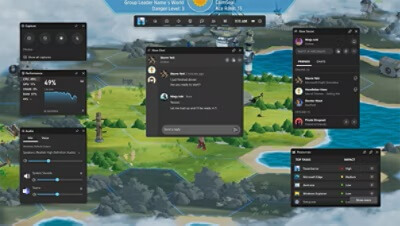
Caratteristiche principali:
* Integrato in Windows 10 e Windows 11.
* Accesso rapido tramite Win + G.
* Registrazione semplice di giochi e app.
* Tracciamento audio di base.
* Visualizza il tempo di registrazione e lo stato dell'audio.
Vantaggi:
* Completamente gratuito, non richiede installazione.
* Profonda integrazione con il sistema Windows .
* Avvio rapido, ideale per registrazioni veloci.
* Nessuna filigrana.
Svantaggi:
* Durata e funzionalità di registrazione limitate.
* Impossibile registrare il desktop o Esplora file.
* Funzionalità avanzate e strumenti di modifica limitati.
OBS Studio è ampiamente considerato uno dei migliori software di registrazione schermo e streaming per PC. È open source e gratuito, il che lo rende una scelta popolare per giocatori, creatori di contenuti e professionisti che necessitano di un potente software di registrazione schermo per PC. Supporta il cambio di scena, il mixaggio audio e le funzionalità di streaming live.

Caratteristiche principali:
* Creazione e commutazione di scene multiple.
* Acquisizione video/audio in tempo reale ad alte prestazioni.
* Trasmissioni in diretta su Twitch, YouTube e Facebook.
* Plugin ed estensioni personalizzabili.
Vantaggi:
* Completamente gratuito e open-source.
* Funzionalità estremamente potenti, ideali per utenti professionali.
* Compatibile con Windows , Mac e Linux.
Svantaggi:
* L'interfaccia e le impostazioni sono complesse, con una curva di apprendimento ripida per i principianti.
* Elevato utilizzo delle risorse di sistema con le impostazioni predefinite.
Bandicam è un software di registrazione schermo ad alte prestazioni per Windows , particolarmente apprezzato dai giocatori. Utilizza un'efficiente tecnologia di compressione video per controllare efficacemente le dimensioni dei file mantenendo un'elevata qualità video. Bandicam supporta la registrazione di video in 4K ad altissima definizione e può anche registrare schermate specifiche di finestre o filmati di gioco DirectX/OpenGL.

Caratteristiche principali:
* Supporta la registrazione 4K UHD.
* Registrazione in modalità gioco (DirectX/OpenGL).
* Disegno in tempo reale e sovrapposizione della webcam.
* Effetti del mouse e funzionalità di annotazione.
Vantaggi:
* Video di alta qualità con requisiti di sistema minimi.
* Ottimo supporto per la registrazione delle partite.
* Interfaccia semplice e intuitiva.
Svantaggi:
* La versione gratuita presenta filigrane e limitazioni di tempo di registrazione.
* Le funzionalità di modifica integrate sono limitate e richiedono l'utilizzo di strumenti esterni.
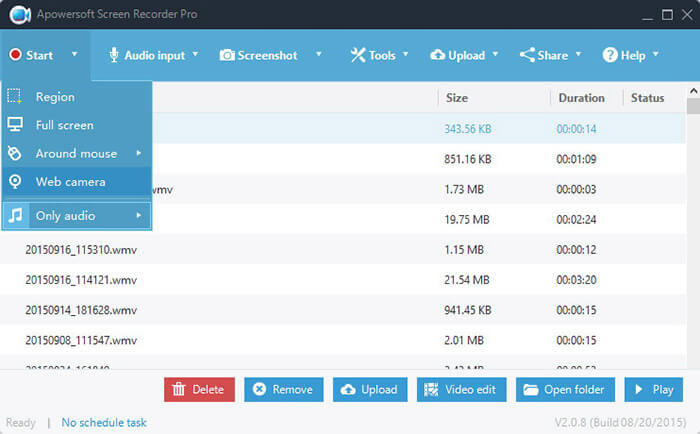
ApowerSoft Screen Recorder offre sia una versione online che una versione desktop, risultando quindi adatta agli utenti che non desiderano installare software complessi. Supporta la registrazione dello schermo, dell'audio e della webcam e include funzionalità di editing di base. Nel complesso, offre un set completo di funzionalità, che la rendono ideale per le esigenze di registrazione quotidiane.
Caratteristiche principali:
* Supporta la registrazione dello schermo, della webcam e dell'audio.
* Strumenti di annotazione e modifica in tempo reale.
* Supporta la registrazione programmata (avvio/arresto temporizzato).
* Modalità di registrazione con blocco finestra.
* Esporta in più formati.
Vantaggi:
* Esperienza utente semplice, facile da usare fin da subito.
* Supporta diverse modalità di registrazione.
* Dare risalto all'efficienza e alla flessibilità.
* Opzione accessibile online.
* Ideale per presentazioni e tutorial.
Svantaggi:
* Alcune funzionalità avanzate richiedono un aggiornamento a pagamento.
* Le funzionalità di modifica non sono avanzate come quelle dei software professionali.
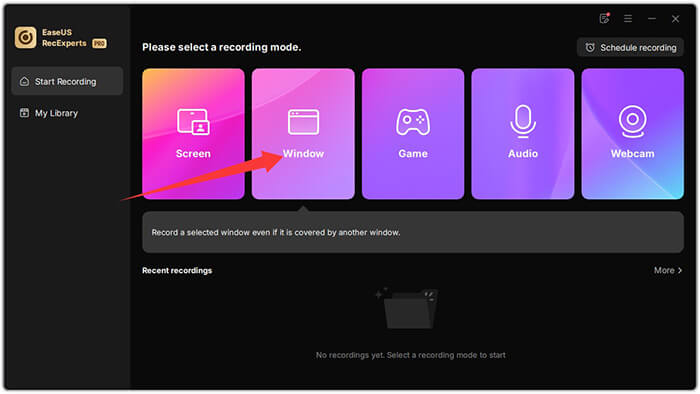
EaseUS RecExperts è un software professionale per la registrazione dello schermo per Windows , sviluppato da EaseUS, che si concentra su stabilità e facilità d'uso. Supporta utili funzionalità come la registrazione programmata, la divisione automatica del video e la registrazione senza perdita di qualità. Questo software è particolarmente adatto per registrare corsi online, videoconferenze o contenuti di lunga durata ed è molto intuitivo anche per i principianti.
Caratteristiche principali:
* Registra qualsiasi area dello schermo del tuo PC insieme all'audio o alla webcam.
* Cattura tutti i momenti di gioco 2D/3D senza ritardi o limitazioni di tempo.
* Migliora la tua esperienza con l' editor video e il lettore multimediale integrati.
* Approfitta della rimozione del rumore basata sull'intelligenza artificiale, del miglioramento video per 4K/8K, della registrazione automatica e dell'estrazione audio.
Vantaggi:
* Ricco di funzionalità e facile da configurare.
* Interfaccia utente intuitiva.
* Supporta la registrazione in 4K e ad alta frequenza di fotogrammi.
* Include strumenti di modifica integrati di base.
Svantaggi:
* La versione gratuita presenta limitazioni di tempo o di funzionalità.
* Tutte le funzionalità richiedono una licenza a pagamento.
ShareX è uno strumento gratuito incredibilmente ricco di funzionalità che combina registrazione dello schermo, acquisizione di screenshot, creazione di GIF e condivisione di file . È perfetto per gli utenti esperti di tecnologia o per coloro che cercano un elevato livello di personalizzazione. Tuttavia, a causa della vasta gamma di opzioni, i principianti potrebbero trovarlo un po' complesso al primo utilizzo.

Caratteristiche principali:
* Supporta la registrazione dello schermo/di una regione specifica/a scorrimento.
* Registrazione GIF e compressione video integrate.
* Supporta l'output GIF e vari formati.
* Caricamento automatico degli screenshot e tasti di scelta rapida personalizzabili.
* Strumenti per screenshot e annotazioni.
Vantaggi:
* Gratuito, senza filigrana.
* Ricco di funzionalità, supporta script e automazione.
* Leggero.
Svantaggi:
* Non adatto ai principianti.
* Non dispone di funzionalità di modifica avanzate integrate.
FlashBack Express è un programma di registrazione schermo Windows facile da usare che consente registrazioni illimitate senza filigrane. È un'ottima scelta per i principianti o per chiunque desideri una soluzione semplice ma affidabile per la registrazione dello schermo Windows 10 o Windows 11.
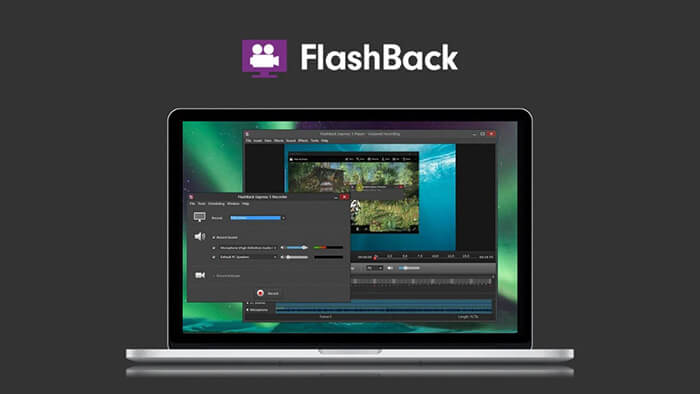
Caratteristiche principali:
* Registra lo schermo, la webcam, il microfono e l'audio di sistema.
* Prendi appunti durante la registrazione per evidenziare i dettagli importanti.
* Modifica semplice: taglia, ritaglia e rifila le registrazioni.
* Arricchisci con testo, forme, transizioni e musica.
Vantaggi:
* Completamente gratuito e illimitato.
* Interfaccia semplice, ideale per registrazioni di base.
* Nessuna filigrana.
* Supporto per la registrazione programmata.
Svantaggi:
* Funzionalità di modifica integrate limitate.
* Alcune funzionalità avanzate sono disponibili solo nella versione a pagamento.
Sul mercato è disponibile un'ampia varietà di software per la registrazione dello schermo per Windows , che spaziano dagli strumenti di sistema integrati ai software di registrazione professionali, ognuno con le proprie caratteristiche principali. Per gli utenti che preferiscono un software di registrazione dello schermo per PC semplice e facile da usare, Coolmuster Screen Recorder è un'ottima scelta. Offre prestazioni stabili, una qualità di registrazione nitida e utili funzionalità di acquisizione schermate, risultando ideale per le attività quotidiane di registrazione dello schermo Windows 11/10.
Articoli correlati:
Recensione completa: i 7 migliori registratori schermo per Android
10 fantastiche opzioni per registrare lo schermo in formato MP4: registra video MP4 con facilità
5 metodi: come registrare lo schermo su Android [Guida semplice]

 Suggerimenti video e audio
Guida definitiva ai programmi di registrazione schermo per Windows : i 9 migliori strumenti a tua disposizione!
Suggerimenti video e audio
Guida definitiva ai programmi di registrazione schermo per Windows : i 9 migliori strumenti a tua disposizione!






 Download gratuito per PC
 Download gratuito per Mac
