In sintesi: OBS Studio è un potente programma gratuito per la registrazione dello schermo, ma la sua interfaccia complessa può risultare difficile da usare per i principianti. Questo articolo presenta 9 alternative a OBS più semplici e intuitive, adatte a diverse esigenze di registrazione, tra cui tutorial, gameplay, riunioni e creazione di video professionali. Strumenti come Coolmuster Screen Recorder e Aiseesoft Screen Recorder si concentrano sulla semplicità e sulla registrazione in HD, mentre opzioni come Camtasia e ScreenFlow offrono funzionalità di editing avanzate per i professionisti.
Tra questi, Coolmuster Screen Recorder si distingue come una scelta leggera e adatta ai principianti, con prestazioni stabili, registrazione in HD e facilità d'uso.
Open Broadcaster Software (OBS) è un popolare strumento gratuito e open-source per la registrazione dello schermo , ampiamente utilizzato da creatori di contenuti, giocatori e professionisti per l'acquisizione dello schermo e lo streaming live. Tuttavia, l'interfaccia complessa di OBS Studio e la ripida curva di apprendimento lo rendono difficile da usare per i principianti o per gli utenti che necessitano di una soluzione di registrazione semplice ed efficiente.
Se stai cercando un'alternativa affidabile a OBS per la registrazione dello schermo, che offra un buon equilibrio tra facilità d'uso, prestazioni e funzionalità, sei nel posto giusto. Di seguito, abbiamo elencato le 9 migliori alternative a OBS Studio per la registrazione dello schermo, ognuna con i propri pro e contro, per aiutarti a trovare la soluzione perfetta per le tue esigenze di registrazione, che tu stia creando tutorial, registrando sessioni di gioco, riunioni online o producendo video professionali.
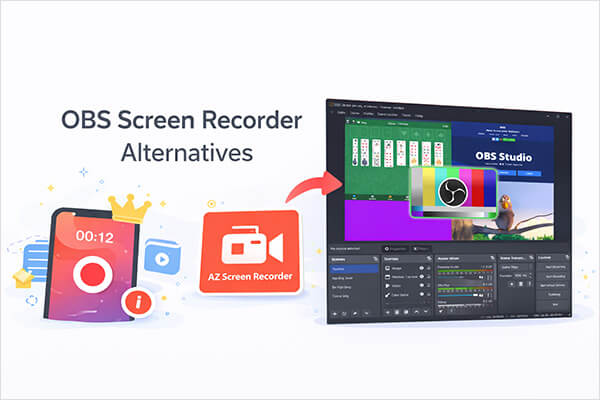
Coolmuster Screen Recorder è un'alternativa semplice e leggera a OBS per chi desidera una registrazione dello schermo rapida e stabile, senza configurazioni complicate. Supporta la registrazione dell'intero schermo o di aree selezionate in qualità HD e consente di acquisire separatamente l'audio di sistema o quello del microfono durante la registrazione. Oltre alla registrazione dello schermo, include anche una funzione integrata per gli screenshot che permette di catturare facilmente immagini dell'intero schermo o di aree personalizzate, risultando utile per tutorial, presentazioni, riunioni online e attività lavorative quotidiane.
Caratteristiche principali di Coolmuster Screen Recorder:
Ecco come utilizzare Coolmuster Screen Recorder per registrare lo schermo su un computer Windows :
01 Avvia Coolmuster Screen Recorder e seleziona la modalità "Schermo intero" o "Personalizzata".

02 Scegli la sorgente audio attivando "Suono di sistema" o "Microfono", oppure disattivali entrambi per registrare in silenzio.

03 Fare clic sul pulsante arancione "REC" e selezionare "Avvia registrazione". La registrazione inizierà dopo un breve conto alla rovescia.

04 Al termine, fai clic su "Interrompi registrazione". Il video verrà salvato localmente in formato MP4, con un'opzione "Copia" disponibile per una condivisione rapida.

Video tutorial:
Vantaggi:
- Interfaccia semplice e intuitiva, adatta anche ai principianti.
- Registra lo schermo in qualità HD.
- Supporta la registrazione dell'audio di sistema o dell'audio del microfono.
- Includere la funzionalità integrata per gli screenshot.
- Leggerezza e prestazioni stabili.
Svantaggi:
- Non è possibile registrare contemporaneamente l'audio di sistema e il microfono.
- Funzionalità di modifica avanzate limitate.
- Nessuna assistenza per lo streaming in diretta.
A differenza di OBS, Screen Recorder presenta un'interfaccia pulita e intuitiva, che consente agli utenti di iniziare a registrare in pochi clic. Offre inoltre opzioni di programmazione, tasti di scelta rapida personalizzabili e diversi formati di output, risultando ideale per tutorial, corsi online, riunioni e presentazioni.

Vantaggi:
- Interfaccia intuitiva e adatta ai principianti, che non richiede competenze tecniche per essere utilizzata.
- Modalità di registrazione versatili (schermo intero, area personalizzata, acquisizione finestra) per ogni esigenza.
- Doppia acquisizione audio (audio di sistema + microfono) con qualità di uscita nitida.
- Compatibile sia con Windows che con macOS, garantendo l'usabilità su diversi dispositivi.
- Impostazioni di output regolabili per ottimizzare la qualità video e le dimensioni del file in base alle proprie esigenze.
- Offre potenti strumenti di editing per tagliare i video, aggiungere filigrane e regolare gli effetti di registrazione.
- Supporto per screenshot e acquisizione dello schermo a scorrimento.
- Offre cinque opzioni di qualità video: Bassa, Normale, Alta, Molto Alta e impostazioni di bitrate personalizzate.
Svantaggi:
- La prova gratuita è fortemente limitata (in genere 3 minuti per registrazione) e non sblocca tutte le funzionalità premium.
- Non supporta lo streaming in diretta.
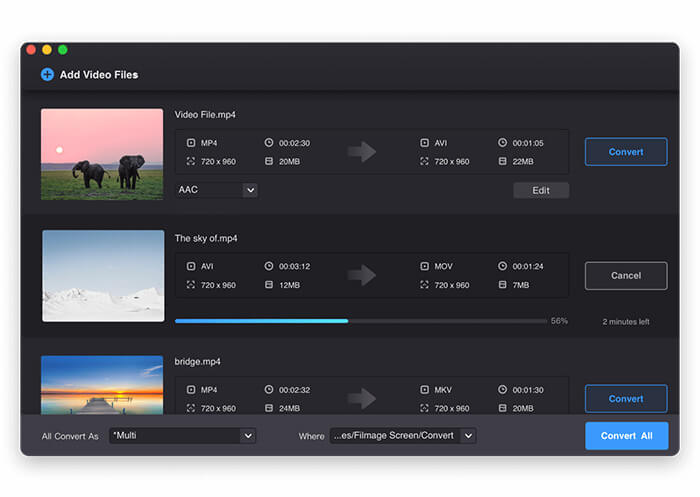
Filmage Screen è un software open source completo, alternativo ai tradizionali programmi di broadcasting, che combina registrazione dello schermo, editing video , conversione video e lettore multimediale in un unico strumento, rappresentando un'ottima scelta per gli utenti che desiderano una soluzione completa senza dover passare da un'applicazione all'altra. Disponibile principalmente per macOS, supporta la registrazione dello schermo in alta qualità 1080p/4K, aree di acquisizione personalizzabili e la possibilità di registrare lo schermo iOS tramite Wi-Fi o mirroring USB, una caratteristica unica che lo distingue da molte altre alternative.
Include inoltre ricchi strumenti di modifica (testo, forme, disegno a mano libera, musica e voce fuori campo), supporta la conversione video in batch in oltre 500 formati e consente di esportare le registrazioni come GIF per una facile condivisione sui social media.
Vantaggi:
- Un unico strumento integrato (registrazione, modifica, conversione, riproduzione) che elimina la necessità di utilizzare più software.
- Supporto per la registrazione in 4K di alta qualità e aree di acquisizione personalizzabili per registrazioni precise.
- Esclusiva funzione di registrazione dello schermo iOS tramite connessione Wi-Fi o USB.
- Interfaccia intuitiva con configurazione semplice, adatta sia ai principianti che agli utenti esperti.
- Supporta l'esportazione in formato GIF e la conversione video in batch in oltre 500 formati.
Svantaggi:
- Disponibile solo per macOS.
- Alcuni utenti segnalano occasionali problemi di qualità audio (fruscii) durante la registrazione.
- L'aggiunta di tracce musicali ai video modificati può essere problematica, con bug irrisolti segnalati dagli utenti.
- Mancanza di aggiornamenti software regolari, il che può causare problemi di compatibilità con le versioni più recenti del sistema operativo nel tempo.
Bandicam è un'alternativa specializzata a OBS per la registrazione dello schermo, pensata appositamente per i giocatori e gli utenti che necessitano di registrazioni ad alte prestazioni e a bassa latenza per contenuti dinamici. Compatibile esclusivamente con Windows , eccelle nell'acquisizione di gameplay fino a una risoluzione 4K e 144 FPS, con un impatto minimo sulle prestazioni del sistema, il che lo rende una scelta ideale per i giocatori che desiderano registrare sessioni di gioco fluide e di alta qualità, senza cali di frame rate.
Supporta inoltre il disegno in tempo reale durante la registrazione (ideale per evidenziare nei tutorial), impostazioni di registrazione personalizzabili (bitrate, codec) e la possibilità di acquisire dispositivi esterni (ad esempio, Xbox, PlayStation) tramite HDMI. Sebbene sia progettato principalmente per il gaming, può essere utilizzato anche per registrare attività desktop, tutorial e riunioni online, pur mancando di alcune funzionalità di editing presenti in alternative più versatili come OBS Studio.

Vantaggi:
- Prestazioni eccezionali per la registrazione di gameplay (4K/144 FPS) con un utilizzo minimo di CPU/GPU, superando OBS Studio in scenari di gioco a bassa latenza.
- Strumento di disegno in tempo reale durante la registrazione, che consente agli utenti di evidenziare i punti chiave o annotare il gameplay senza bisogno di post-produzione.
- Supporto per l'acquisizione da dispositivi esterni (Xbox, PlayStation, fotocamere) tramite HDMI, ampliando la versatilità di registrazione oltre il computer desktop.
- Impostazioni di bitrate e codec personalizzabili, che consentono agli utenti di bilanciare la qualità video e le dimensioni del file in base alle proprie esigenze.
- Software leggero che funziona senza problemi sulla maggior parte dei dispositivi Windows , anche durante lunghe sessioni di registrazione.
Svantaggi:
- Compatibile esclusivamente con Windows , il che lo rende indisponibile per gli utenti macOS o Linux (un grosso svantaggio rispetto al supporto multipiattaforma di OBS Studio).
- Mancano strumenti di editing avanzati integrati; le modifiche successive alla registrazione richiedono un software separato.
- La versione gratuita aggiunge una filigrana alle registrazioni, mentre la licenza premium è relativamente costosa per i singoli utenti.
- Non supporta lo streaming live, a differenza di OBS Studio, ampiamente utilizzato per lo streaming su piattaforme come Twitch e YouTube.
Movavi Screen Recorder è un'alternativa intuitiva e ricca di funzionalità a OBS Studio, compatibile con Windows e macOS, progettata per soddisfare le esigenze di principianti e creatori di contenuti occasionali che privilegiano la semplicità senza rinunciare alle funzionalità essenziali. Questo strumento offre opzioni flessibili per la cattura dello schermo (schermo intero, area personalizzata o finestra specifica), oltre alla possibilità di registrare simultaneamente l'immagine della webcam, l'audio di sistema e l'input del microfono. Si distingue per la funzione di registrazione con un solo clic, che consente agli utenti di iniziare a catturare contenuti in pochi secondi, e per gli strumenti di editing integrati che permettono di tagliare, ritagliare e aggiungere testo o annotazioni alle registrazioni senza bisogno di software aggiuntivi.
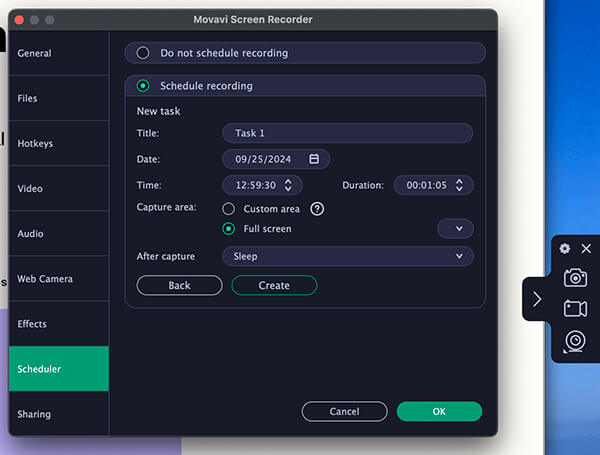
Inoltre, Movavi Screen Recorder supporta la registrazione programmata (ideale per catturare live streaming o eventi online quando non ci si trova in casa) e consente di esportare le registrazioni in diversi formati (MP4, AVI, MOV, ecc.) o di condividerle direttamente su YouTube, Google Drive o Dropbox.
Vantaggi:
- Interfaccia estremamente intuitiva con registrazione con un solo clic, che la rende molto più facile da usare rispetto a OBS Studio per i principianti.
- Compatibilità multipiattaforma ( Windows + macOS), che garantisce prestazioni uniformi su tutti i dispositivi.
- Strumenti di editing di base integrati (taglio, ritaglio, annotazioni) per ritocchi rapidi dopo la registrazione.
- Funzione di registrazione programmata, che consente agli utenti di impostare timer per la registrazione automatica di eventi o streaming in diretta.
- Diverse opzioni di esportazione e condivisione diretta sulle piattaforme più diffuse, con conseguente risparmio di tempo nella gestione dei file.
- Software leggero che funziona senza problemi sulla maggior parte dei dispositivi, con un impatto minimo sulle prestazioni.
Svantaggi:
- La versione di prova gratuita aggiunge una filigrana alle registrazioni e limita la durata dei video a 5 minuti per ogni acquisizione.
- Le funzionalità avanzate (come la registrazione in 4K o la stabilizzazione video) sono disponibili solo nella versione premium.
- Gli strumenti di editing sono basilari rispetto agli editor video professionali o persino ad alcune alternative di registrazione dello schermo di OBS (ad esempio, Camtasia).
- Occasionalmente si verificano rallentamenti durante la registrazione di contenuti ad alta risoluzione (1080p+) su dispositivi di fascia bassa.
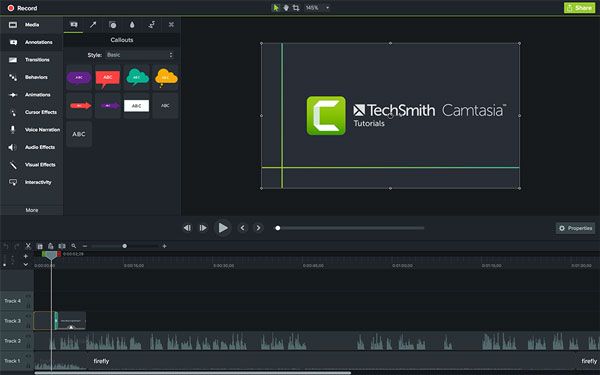
Camtasia è un'alternativa professionale a OBS per la registrazione dello schermo, che combina potenti funzionalità di registrazione con capacità di editing video avanzate, risultando la scelta ideale per professionisti, insegnanti e creatori di contenuti che necessitano di produrre video di alta qualità e dal design curato. Compatibile con Windows e macOS, Camtasia eccelle nella registrazione di tutorial dettagliati, corsi online e presentazioni professionali, offrendo funzionalità come aree di acquisizione personalizzabili, registrazione simultanea di schermo e webcam e editing audio multitraccia.
Ciò che lo distingue da OBS Studio e da altre alternative è la sua suite di editing completa, che include modelli predefiniti, animazioni, transizioni, effetti green screen ed elementi interattivi (quiz, hotspot), che consentono agli utenti di creare video dall'aspetto professionale senza bisogno di software aggiuntivo. Supporta inoltre la registrazione in 4K, l'elaborazione in batch e l'esportazione diretta su tutte le principali piattaforme (YouTube, Vimeo, LinkedIn) o sistemi di gestione dell'apprendimento (LMS).
Vantaggi:
- Soluzione professionale completa: potente registrazione dello schermo + editing video avanzato, eliminando la necessità di strumenti separati (a differenza di OBS Studio, che richiede editor esterni).
- Funzionalità di editing complete (modelli, animazioni, schermo verde, elementi interattivi) per la creazione di video professionali e di alta qualità.
- Compatibilità multipiattaforma ( Windows + macOS) con prestazioni e funzionalità costanti.
- Supporta la registrazione in 4K e l'editing audio multitraccia, ideale per la produzione di contenuti di alta qualità.
- Interfaccia intuitiva per uno strumento professionale: più intuitiva di OBS Studio per gli utenti che si concentrano sul montaggio video.
- Eccellente assistenza clienti e aggiornamenti software regolari, che garantiscono la compatibilità con le nuove versioni del sistema operativo e i miglioramenti delle funzionalità.
Svantaggi:
- Molto costoso rispetto ad altre alternative a OBS per la registrazione dello schermo: il prezzo è pensato per i professionisti, il che potrebbe risultare proibitivo per i principianti o gli utenti occasionali.
- Software che richiede molte risorse e un dispositivo potente per funzionare senza problemi, soprattutto durante la fase di modifica.
- Curva di apprendimento più ripida rispetto alle alternative di base (ad esempio, Movavi), sebbene comunque più accessibile di OBS Studio per il montaggio video.
- Eccessivo per gli utenti che necessitano solo di una registrazione dello schermo di base (senza modifiche avanzate), risultando uno spreco di funzionalità e di denaro.
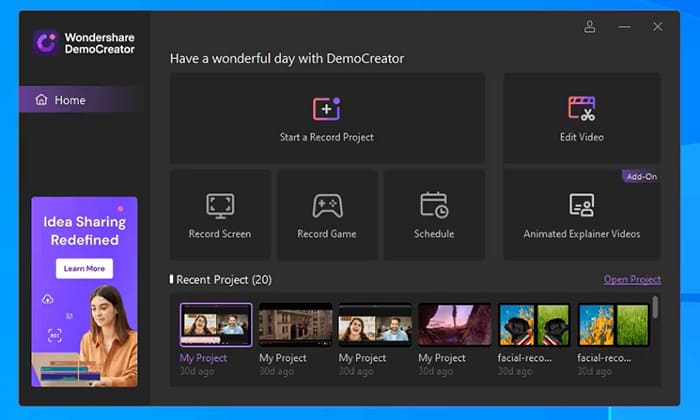
Wondershare DemoCreator è un software di broadcasting open source, intuitivo ma al contempo potente, progettato specificamente per la creazione di demo, tutorial e video di gameplay. Disponibile per Windows e macOS, offre un'interfaccia semplificata che privilegia la facilità d'uso, pur fornendo funzionalità essenziali come l'acquisizione flessibile dello schermo (schermo intero, area personalizzata, finestra), la registrazione simultanea di webcam e schermo e strumenti di annotazione in tempo reale (testo, forme, frecce, evidenziazioni).
DemoCreator include anche una suite di editing integrata con strumenti di base per tagliare, ritagliare e creare transizioni, oltre a una libreria di modelli predefiniti, adesivi e musica per migliorare rapidamente i video. Supporta la registrazione in 1080p, l'esportazione in GIF e la condivisione diretta su YouTube, TikTok e altre piattaforme social, il che lo rende un'ottima scelta per i creatori di contenuti che desiderano produrre video coinvolgenti senza complicazioni tecniche.
Vantaggi:
- Interfaccia pensata per i principianti, molto più facile da usare rispetto a OBS Studio, con controlli intuitivi per la registrazione e la modifica.
- Strumenti di annotazione in tempo reale integrati, perfetti per tutorial e dimostrazioni (non è necessario aggiungere annotazioni in post-produzione).
- Supporto multipiattaforma ( Windows + macOS) con prestazioni costanti.
- Libreria di modelli predefiniti, adesivi e musica per migliorare rapidamente i video senza bisogno di competenze di progettazione grafica.
- Supporta l'esportazione in formato GIF e la condivisione diretta sui social media, ideale per i creatori di contenuti brevi.
- Prezzi accessibili rispetto ad alternative professionali come Camtasia.
Svantaggi:
- La versione gratuita aggiunge una vistosa filigrana e limita la durata di registrazione a 15 minuti per video.
- Le funzionalità avanzate (registrazione 4K, editing multitraccia, schermo verde) sono disponibili solo nella versione premium.
- Gli strumenti di editing sono meno potenti rispetto alle opzioni professionali come Camtasia o persino Filmora.
- Potrebbero verificarsi occasionali arresti anomali o malfunzionamenti durante le registrazioni di sessioni lunghe (oltre 1 ora).
- A differenza di OBS Studio, non è previsto il supporto per lo streaming live.
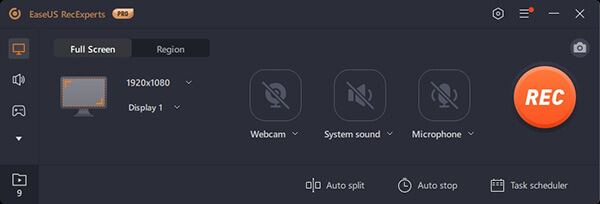
EaseUS RecExpert è un'alternativa affidabile ed economica a OBS Studio, compatibile con Windows e macOS, progettata per offrire un equilibrio tra semplicità e funzionalità a utenti di tutti i livelli. Questo strumento supporta diverse modalità di registrazione: schermo intero, area personalizzata, finestra, solo webcam e solo audio, risultando versatile per un'ampia gamma di utilizzi, dalla registrazione di tutorial alla cattura di riunioni online o sessioni di gioco.
Offre registrazioni di alta qualità (fino a 4K) con frame rate personalizzabili (15-60 FPS), supporta la registrazione simultanea dell'audio di sistema e dell'input del microfono e include strumenti di editing di base (taglio, unione) per una rapida post-produzione. EaseUS RecExpert si distingue anche per il suo design leggero, il basso consumo di CPU e la funzione di registrazione programmata, il che lo rende un'ottima scelta per gli utenti con dispositivi di fascia bassa o per coloro che necessitano di registrare contenuti automaticamente.
Vantaggi:
- Software leggero con basso consumo di CPU, che funziona senza problemi anche su dispositivi di fascia bassa (superando le prestazioni di OBS Studio su hardware meno potente).
- Modalità di registrazione versatili (schermo, webcam, solo audio) per tutti i casi d'uso più comuni.
- Compatibilità multipiattaforma ( Windows + macOS) con un'interfaccia coerente e intuitiva.
- Supporto per la registrazione 4K di alta qualità con frame rate personalizzabile (15-60 FPS).
- Funzioni di registrazione programmata e arresto automatico, ideali per registrare live streaming o eventi quando si è fuori casa.
- Licenza premium a prezzo accessibile rispetto ad altre alternative di registrazione schermo OBS, con un generoso periodo di prova gratuito (nessuna filigrana per le registrazioni brevi).
Svantaggi:
- La prova gratuita limita la durata di registrazione a 10 minuti per video (nessuna filigrana, il che è un vantaggio, ma resta comunque una limitazione).
- Gli strumenti di modifica sono basilari e privi di funzionalità avanzate come annotazioni o transizioni.
- A differenza di OBS Studio, non è previsto il supporto per lo streaming live.
- Alcuni utenti segnalano occasionalmente problemi di sincronizzazione audio (audio non sincronizzato con il video).
- Formati di esportazione limitati rispetto ad alternative più versatili (ad esempio, Filmage Screen).
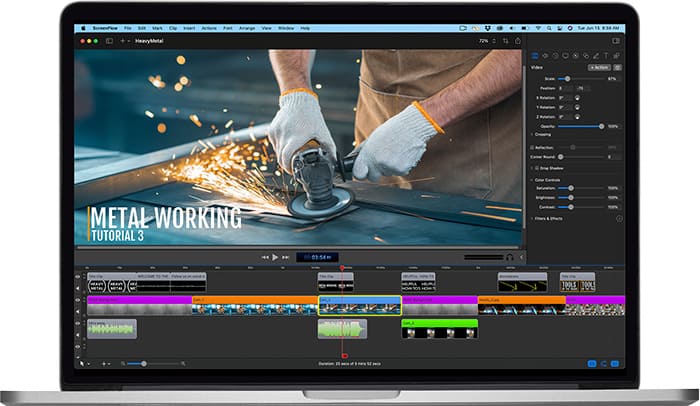
ScreenFlow è un software di registrazione schermo per macOS che combina la registrazione di alta qualità con funzionalità di editing video professionali, risultando la scelta ideale per gli utenti macOS (creatori di contenuti, insegnanti, professionisti) che necessitano di una soluzione completa e ottimizzata per i dispositivi Apple. Progettato specificamente per macOS, offre una perfetta integrazione con i dispositivi Apple ( Mac , iPhone, iPad) e supporta la registrazione dello schermo in 4K/60 FPS, aree di acquisizione personalizzabili e la registrazione simultanea di schermo, webcam e più sorgenti audio.
Ciò che distingue ScreenFlow è la sua suite di editing intuitiva ma potente, che include editing multitraccia, effetti green screen, animazioni, transizioni e una libreria di contenuti multimediali (immagini, musica, effetti sonori) che consentono agli utenti di creare video professionali senza bisogno di software aggiuntivo. Supporta inoltre l'esportazione diretta su YouTube, Vimeo, Apple TV e altre piattaforme, nonché la registrazione dello schermo iOS tramite AirDrop o USB.
Vantaggi:
- Ottimizzato esclusivamente per macOS, offre prestazioni e integrazione impeccabili con i dispositivi Apple (migliore compatibilità con macOS rispetto a OBS Studio).
Registrazione 4K/60 FPS di alta qualità con video e audio nitidi.
- Funzionalità di editing professionali (editing multitraccia, schermo verde, animazioni, contenuti multimediali di repertorio) per video di alta qualità.
- Registrazione schermo iOS semplice tramite AirDrop o USB, ideale per demo di app per dispositivi mobili o tutorial iOS .
- Interfaccia intuitiva che coniuga potenza e semplicità: più facile da usare rispetto a OBS Studio per gli utenti macOS focalizzati sul montaggio video.
- Aggiornamenti regolari con nuove funzionalità e compatibilità con le ultime versioni di macOS.
Svantaggi:
- Esclusiva per macOS: nessun supporto Windows o Linux (un grosso svantaggio rispetto alle funzionalità multipiattaforma di OBS Studio).
- Costoso, con un costo di acquisto una tantum che potrebbe risultare proibitivo per i principianti o gli utenti occasionali.
- Richiede molte risorse, quindi è necessario un Mac potente per funzionare senza problemi durante la modifica (soprattutto per i video in 4K).
- Curva di apprendimento più ripida rispetto alle alternative di base per macOS (ad esempio, Filmage Screen).
Sebbene OBS Studio sia potente, non è sempre la scelta più semplice per gli utenti comuni. Optare per un'alternativa più semplice e intuitiva alla registrazione dello schermo di OBS può migliorare notevolmente l'efficienza delle registrazioni e l'esperienza complessiva.
Tra tutte le opzioni sopra elencate, Coolmuster Screen Recorder si distingue per la sua facilità d'uso, le prestazioni stabili, la qualità di registrazione HD e il basso consumo di risorse di sistema. Per gli utenti che desiderano una registrazione dello schermo affidabile senza la complessità di OBS, è una delle migliori alternative da provare.
Articoli correlati:
Recensione completa: i 7 migliori registratori schermo per Android
Come registrare lo schermo su Mac passo dopo passo: guida completa
10 fantastiche opzioni per registrare lo schermo in formato MP4: registra video MP4 con facilità

 Suggerimenti video e audio
Le 9 migliori alternative a OBS Screen Recorder per registrazioni semplici
Suggerimenti video e audio
Le 9 migliori alternative a OBS Screen Recorder per registrazioni semplici






 Download gratuito per PC
 Download gratuito per Mac
