I software di registrazione dello schermo sono diventati essenziali per creatori di contenuti, insegnanti, giocatori e lavoratori da remoto. Che si tratti di creare tutorial, registrare sessioni di gioco, catturare riunioni online o realizzare video per YouTube, scegliere il software di registrazione schermo giusto può far risparmiare tempo e fatica. Tra le numerose opzioni disponibili oggi, Wondershare DemoCreator è uno degli strumenti all-in-one più popolari per la registrazione dello schermo e l'editing video.
Ma vale davvero la pena usarlo? Cosa fa Wondershare DemoCreator? DemoCreator è gratuito? In questa recensione di Wondershare DemoCreator, analizzeremo a fondo le sue funzionalità, il prezzo, i pro e i contro, come utilizzarlo e la migliore alternativa che puoi provare.
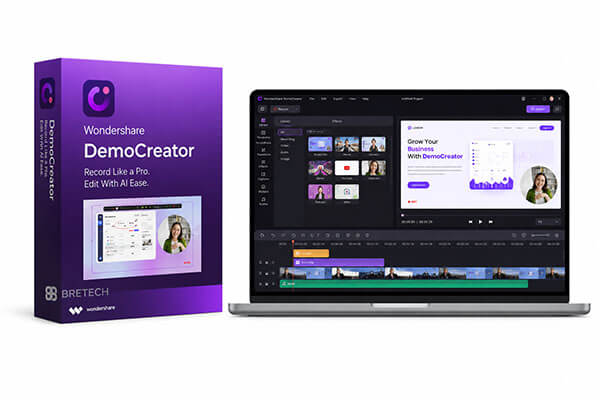
Per molti utenti, la domanda più importante nella scelta di un software di registrazione dello schermo è: "Cosa può fare?". Wondershare DemoCreator è un software completo per la registrazione dello schermo e l'editing video basato sull'intelligenza artificiale, progettato per utenti Windows e macOS, che si concentra sulla semplificazione della creazione di contenuti per demo, tutorial, video di gameplay, lezioni online e clip per i social media. Integra in un'unica piattaforma funzionalità professionali di acquisizione dello schermo, registrazione da webcam, registrazione audio e post-produzione, eliminando la necessità di utilizzare diversi strumenti di terze parti.
Caratteristiche principali di Wondershare DemoCreator:
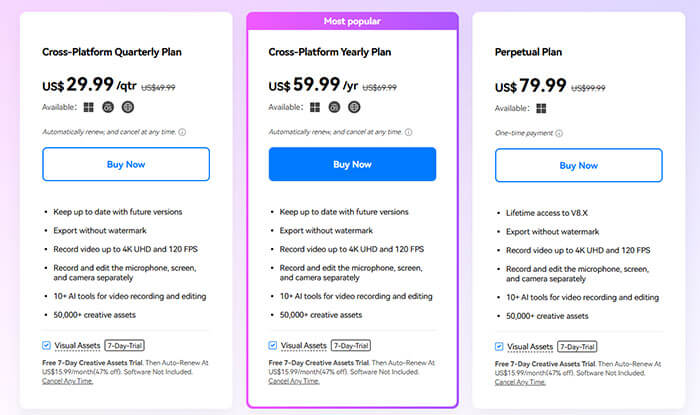
DemoCreator è a pagamento? La risposta è sì, ma offre anche una versione gratuita. Wondershare DemoCreator propone diversi piani tariffari a seconda delle esigenze. Sebbene la versione gratuita sia disponibile, presenta delle limitazioni, come la presenza di watermark e funzionalità premium limitate. Se hai bisogno solo di registrazioni di base occasionali, la versione gratuita potrebbe essere sufficiente. Tuttavia, gli utenti professionali solitamente necessitano della versione a pagamento per esportare video senza watermark e per accedere a strumenti avanzati.
Di seguito è riportato il listino prezzi ufficiale aggiornato per il 2026 per gli utenti globali, che comprende i piani mensili, annuali e perpetui per i singoli utenti.
Nessun software è perfetto e Wondershare DemoCreator non fa eccezione. Pur offrendo molte funzionalità utili per i principianti, presenta anche alcuni svantaggi che gli utenti dovrebbero conoscere prima dell'acquisto. Comprendere i vantaggi e gli svantaggi può aiutarvi a decidere se si adatta al vostro flusso di lavoro.
Vantaggi:
* Estremamente facile da usare, con un'interfaccia intuitiva e registrazione con un solo clic: non sono richieste competenze di editing professionali.
* Integrazione completa delle funzionalità, che consente di registrare, modificare ed esportare in un unico flusso di lavoro per migliorare l'efficienza.
* Funzionalità innovative uniche, come la registrazione di avatar virtuali basati sull'IA, l'acquisizione di giochi in 8K ad alta frequenza di fotogrammi e preset personalizzati per le piattaforme social.
* Software leggero che funziona senza intoppi, con un basso consumo di risorse di sistema, rendendo le lunghe sessioni di registrazione meno soggette a rallentamenti o arresti anomali.
* Prezzi trasparenti e accessibili, con diversi piani adatti a budget differenti; la versione gratuita soddisfa le esigenze quotidiane di base.
Svantaggi:
* La versione gratuita esporta i video con filigrane, rendendola inadatta all'uso commerciale.
* Le funzionalità avanzate di intelligenza artificiale e le risorse premium dei modelli sono riservate agli utenti a pagamento e le licenze a vita possono essere costose.
* Gli strumenti di modifica integrati sono limitati e mancano di funzionalità avanzate come la composizione multilivello e la correzione del colore.
* Gli abbonamenti si rinnovano automaticamente per impostazione predefinita, pertanto è necessario annullarli manualmente per evitare addebiti automatici.
* Alcune funzionalità basate sull'intelligenza artificiale si affidano all'elaborazione cloud, pertanto le connessioni Internet instabili potrebbero influire sulle prestazioni.
* Utilizza più risorse di sistema rispetto agli strumenti di registrazione autonomi: l'esecuzione di giochi impegnativi con impostazioni elevate potrebbe richiedere hardware potente per una registrazione fluida.
Per gli utenti che utilizzano DemoCreator per la prima volta, potrebbe non essere chiaro come avviare la registrazione dello schermo. In realtà, l'operazione è molto semplice: bastano pochi passaggi per registrare ed esportare rapidamente un video. Di seguito è riportata una guida dettagliata su come utilizzare Wondershare DemoCreator per registrare lo schermo:
Passaggio 1. Scarica e installa Wondershare DemoCreator sul tuo computer. Avvia il software e seleziona la funzione "Registratore video".
Passaggio 2. Nell'interfaccia principale vengono visualizzate diverse modalità principali: Schermo, Schermo e fotocamera, Fotocamera, Gioco, Avatar, Riunione/Presentazione, ecc. Seleziona la modalità desiderata.
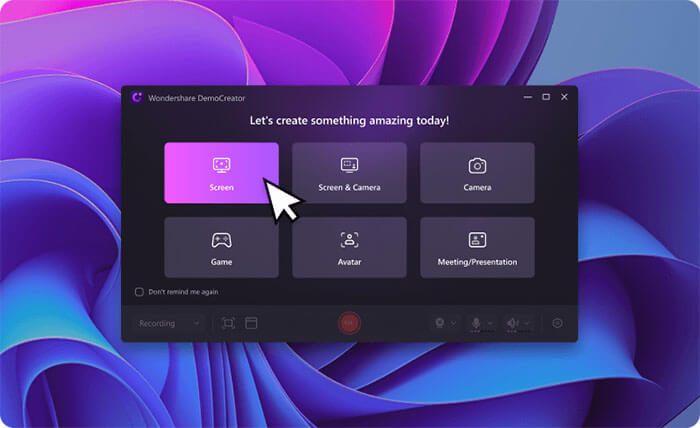
Passaggio 3. Regola l'area di registrazione per acquisire la porzione di schermo desiderata. Fai clic su "REC" per avviare la registrazione (oppure premi F9). Al termine, fai clic su "Stop" (oppure premi F10) per terminare la registrazione.
Passaggio 4. Fai clic sul pulsante "Esporta" per salvare il video. Una volta completata l'operazione, potrai guardarlo sul tuo dispositivo.
Sebbene Wondershare DemoCreator offra una combinazione di funzionalità di registrazione dello schermo e di editing video, alcuni utenti cercano comunque alternative a causa delle limitazioni relative alla filigrana, dell'elevato consumo di risorse di sistema o dei costi di abbonamento. Qui, consigliamo due opzioni.
Se il tuo obiettivo principale è registrare video di alta qualità senza intoppi e senza dover ricorrere a complicati strumenti di editing, un programma di registrazione schermo leggero potrebbe essere la soluzione ideale. Una delle migliori alternative da prendere in considerazione è Coolmuster Screen Recorder . Questo software è pensato per gli utenti che desiderano un'esperienza di registrazione semplice, stabile ed efficiente. Rispetto a DemoCreator, si concentra maggiormente sulla fluidità delle registrazioni dello schermo, mantenendo al contempo un'interfaccia intuitiva e adatta anche ai principianti.
Le caratteristiche principali di Coolmuster Screen Recorder:
Procedura per registrare lo schermo con Coolmuster Screen Recorder:
01 Avvia Coolmuster Screen Recorder e seleziona l'area di registrazione, a schermo intero o personalizzata.

02 Scegli la sorgente audio attivando o disattivando "Suono di sistema" o "Microfono", oppure disattiva entrambi per la registrazione silenziosa.

03 Fai clic sul pulsante arancione "REC" e seleziona "Avvia registrazione" quando richiesto. Prima dell'inizio della registrazione, verrà visualizzato un breve conto alla rovescia.

04 Al termine, fai clic su "Interrompi registrazione". Il video verrà elaborato localmente e salvato come MP4 nella cartella selezionata. Utilizza il pulsante "Copia" per duplicare rapidamente il video e condividerlo facilmente.

Video tutorial:
Screen Recorder è un'altra delle migliori alternative a Wondershare DemoCreator. Come Wondershare DemoCreator, offre le comuni funzionalità di registrazione e modifica, consentendo di catturare qualsiasi area dello schermo e registrare l'audio dal sistema, dal microfono o dagli altoparlanti esterni.
Oltre alla registrazione video e audio di base, include modalità specializzate per l'acquisizione di giochi, la registrazione da webcam, da finestra e da dispositivi mobili. È possibile personalizzare le impostazioni video e audio prima di iniziare. Sebbene i suoi strumenti di editing siano più semplici di quelli di DemoCreator, sono sufficienti per la maggior parte degli utenti. Ulteriori strumenti basati sull'intelligenza artificiale, come il miglioramento del microfono, contribuiscono a migliorare la qualità della registrazione. I file registrati possono essere esportati nei formati più diffusi e le opzioni di editing di base consentono di perfezionare i contenuti prima di condividerli facilmente.
Le caratteristiche principali di Screen Recorder:
Ecco come registrare lo schermo utilizzando Screen Recorder:
01 Scarica e avvia il programma di registrazione sul tuo PC. Scegli la modalità "Registratore video" e seleziona l'area dello schermo che desideri acquisire.

02 Regola le impostazioni audio attivando o disattivando "Suono di sistema" e "Microfono" a seconda delle necessità. Per aggiungere una sovrapposizione del viso, abilita la webcam. Fai clic su "REC" per avviare la registrazione.

03 Durante la registrazione, puoi aggiungere testo, disegnare forme, evidenziare il cursore e includere altri effetti. Al termine, fai clic su "Interrompi", visualizza l'anteprima della registrazione e salvala.

D1. DemoCreator aggiunge una filigrana?
Sì. La versione di prova gratuita di Wondershare DemoCreator aggiunge una filigrana ai video esportati. Per rimuovere la filigrana o esportare video senza filigrana, è necessario passare a un piano a pagamento. Alcune versioni gratuite consentono di esportare un video di 3 minuti senza filigrana, ma le funzionalità di modifica non sono disponibili in queste versioni di prova.
D2. È sicuro utilizzare Wondershare DemoCreator?
Assolutamente sì. Wondershare DemoCreator è un software ufficiale e legale, con certificazione ufficiale, privo di virus, malware e plug-in indesiderati nel pacchetto di installazione. Non ruba i dati degli utenti né monitora il contenuto del computer ed è sicuro per uso personale e commerciale su dispositivi Windows e Mac .
D3. DemoCreator registra l'audio?
Sì. DemoCreator è uno strumento di registrazione completo in grado di acquisire l'audio sia dal sistema che dal microfono. Consente la registrazione simultanea da più sorgenti audio e offre impostazioni avanzate per personalizzare le registrazioni.
Dopo aver letto questa recensione di Wondershare DemoCreator, dovreste avere una comprensione più chiara di questo strumento. Nel complesso, Wondershare DemoCreator è un software completo per la registrazione dello schermo e l'editing video, ideale per principianti, insegnanti e creatori di contenuti. Il suo principale vantaggio è il design "tutto in uno" "registra + modifica + IA", che aiuta gli utenti a completare la produzione video rapidamente.
Tuttavia, la sua versione gratuita presenta notevoli limitazioni e richiede un certo livello di prestazioni del computer. Se la priorità è la registrazione stabile, le prestazioni fluide e un'esperienza leggera, Coolmuster Screen Recorder e Screen Recorder sono alternative altamente consigliate.
Articoli correlati:
Le 8 migliori alternative a OBS Screen Recorder per registrazioni semplici
Recensione completa: i 7 migliori registratori schermo per Android
Una recensione completa di AZ Screen Recorder e 4 migliori alternative

 Suggerimenti video e audio
Una recensione completa di Wondershare DemoCreator e la migliore alternativa
Suggerimenti video e audio
Una recensione completa di Wondershare DemoCreator e la migliore alternativa






 Download gratuito per PC
 Download gratuito per Mac
