In breve:
Questo articolo offre una panoramica completa dei migliori programmi di registrazione schermo per Mac , includendo strumenti integrati (Screenshot App, QuickTime Player) e software avanzati di terze parti come OBS Studio, Snagit, Loom, Camtasia, Screen Studio e altri.
Nel complesso, la guida aiuta gli utenti a scegliere il programma di registrazione dello schermo Mac più adatto alle proprie esigenze, evidenziando Screen Recorder come una soluzione equilibrata che offre prestazioni elevate, modalità di registrazione flessibili e un output di livello professionale sia per i principianti che per gli utenti esperti.
Trovare un registratore schermo affidabile per Mac è fondamentale per molti utenti al giorno d'oggi, che si tratti di creare tutorial, registrare riunioni online, catturare sessioni di gioco o realizzare demo di prodotti. In questa guida, abbiamo raccolto i migliori registratori schermo per Mac , coprendo tutte le soluzioni, dalle funzioni integrate ai software di registrazione schermo professionali per Mac . Ogni opzione è recensita in dettaglio per aiutarti a scegliere il registratore schermo più adatto al tuo Mac in base alle tue esigenze specifiche. (Se stai cercando un registratore schermo per Windows , puoi cliccare qui.)
Screen Recorder è uno dei migliori programmi di registrazione schermo Mac , progettato per gli utenti che necessitano di video di alta qualità e di un controllo audio preciso. Consente di registrare lo schermo, finestre specifiche, il flusso video della webcam e contemporaneamente l'audio di sistema e quello del microfono. Questo lo rende uno dei migliori programmi di registrazione schermo per Mac per tutorial, corsi online, presentazioni e dimostrazioni professionali.
Caratteristiche principali:
* Registra facilmente lo schermo sia su Windows che Mac .
* Scegli tra diverse modalità di registrazione: Schermo intero, Regione, Fotocamera, Gioco e altro ancora.
* Esporta le registrazioni in formati popolari come MP4, WMV, MOV, AVI, GIF, TS e molti altri.
* Goditi video di alta qualità e senza perdita di dati per registrazioni nitide e chiare.
* Approfitta degli strumenti integrati come compressore, unione e convertitore di formato per una maggiore praticità.
* Registra lo schermo del tuo iPhone o Android direttamente sul computer.
* Accedi a una varietà di strumenti di modifica durante e dopo la registrazione, tra cui la possibilità di aggiungere immagini, adesivi, frecce, testo, linee, forme (rettangoli, ellissi) e altro ancora.
Ecco come registrare lo schermo di un Mac con Screen Recorder:
01 Scarica, installa ed esegui la versione Mac di Screen Recorder sul tuo Mac . Fai clic sul pulsante "Registratore video" per avviare la registrazione dello schermo.

02 Successivamente, seleziona l'area di registrazione (Completa o Personalizzata) e abilita "Suono di sistema" o "Microfono" a seconda delle necessità.

03 Fai clic sul pulsante REC per avviare la registrazione dello schermo del tuo Mac . Al termine, puoi visualizzare l'anteprima e tagliare il progetto a tuo piacimento.

Vantaggi:
* Supporta la registrazione di schermo e audio di alta qualità.
* Controlli separati per l'audio di sistema e il microfono.
* Supporta più formati di output.
* Interfaccia intuitiva.
Svantaggi:
* La versione gratuita ha funzionalità limitate.
* Richiede l'installazione sul dispositivo locale.
L'app Screenshot è uno strumento integrato per la cattura e la registrazione dello schermo in macOS Mojave 10.14 e versioni successive. È possibile accedervi rapidamente tramite la scorciatoia da tastiera Cmd + Maiusc + 5. Questo strumento è pensato principalmente per le esigenze quotidiane di registrazione dello schermo, consentendo agli utenti di registrare l'intero schermo o un'area selezionata e di salvare il video direttamente nella memoria locale. L'app non richiede installazione o configurazione aggiuntiva, il che la rende ideale per registrazioni rapide dello schermo o per utenti principianti, sebbene le sue funzionalità siano complessivamente piuttosto basilari.

Caratteristiche principali:
* Registra a schermo intero o un'area selezionata.
* Strumento integrato in macOS, non richiede installazione.
* Salva le registrazioni direttamente nella memoria locale.
Vantaggi:
* Completamente gratuito e preinstallato.
* Estremamente facile da usare.
* Utilizzo minimo delle risorse di sistema.
Svantaggi
* Le funzionalità di modifica sono molto limitate.
* Non supporta la gestione audio avanzata né le annotazioni.
QuickTime Player è il lettore video predefinito di macOS e funge anche da software di registrazione schermo di base per Mac . Gli utenti possono avviare una registrazione selezionando "File" > "Nuova registrazione schermo" e scegliendo se registrare l'audio con il microfono. È più adatto per registrare flussi di lavoro semplici o dimostrazioni didattiche, ma le sue funzionalità sono alquanto limitate in termini di espandibilità.

Caratteristiche principali:
* Funzionalità di base per la registrazione dello schermo.
* Supporto per la registrazione audio del microfono.
* Puoi riprodurre ed esportare la registrazione subito dopo averla terminata.
Vantaggi:
* Integrato in macOS, non richiede installazione aggiuntiva.
* Flusso di lavoro intuitivo.
* Ideale per registrare rapidamente brevi video.
Svantaggi:
* Non supporta la registrazione audio di sistema (richiede plugin aggiuntivi).
* Non è possibile registrare contemporaneamente il flusso video e lo schermo.
* La dimensione del file registrato è elevata.
OBS Studio è un programma gratuito e open-source per la registrazione dello schermo su Mac , ampiamente utilizzato da streamer e creatori di contenuti. Supporta configurazioni di registrazione avanzate, tra cui scene multiple, tracce audio e output ad alta risoluzione. Data la sua complessità, OBS Studio è più adatto a utenti esperti che a principianti.

Caratteristiche principali:
* Imposta un numero illimitato di scene e passa da una all'altra durante la registrazione dello schermo.
* Regola e controlla le impostazioni audio per un'esperienza sonora personalizzata.
* Unisci più file video e crea transizioni personalizzate per registrazioni fluide e senza interruzioni.
* Supporta vari formati video, tra cui MKV, MP4, MOV e altri.
* Disponibile per Windows , macOS e Linux.
Vantaggi:
* Completamente gratuito e open-source.
* Funzionalità estremamente potenti.
* Ricche risorse comunitarie.
* OBS Studio non aggiunge una filigrana con il logo ai tuoi video.
Svantaggi:
* Curva di apprendimento più ripida.
* L'interfaccia è più professionale e meno intuitiva.
* Non è molto adatto ai principianti.
* Requisiti di prestazioni di sistema più elevati.
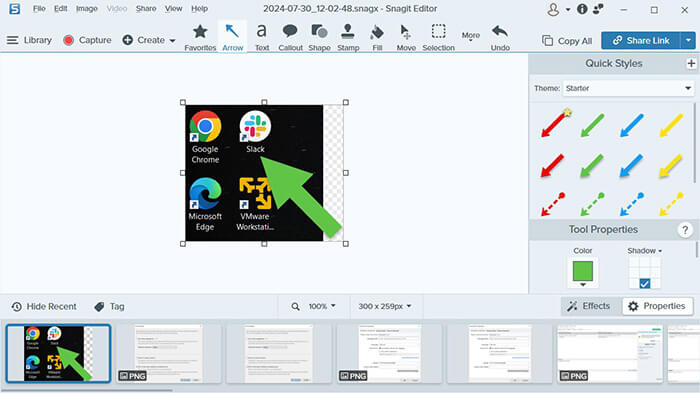
Snagit è noto soprattutto come strumento per acquisire schermate, ma offre anche funzionalità di base per la registrazione dello schermo. È ideale per gli utenti che necessitano di registrazioni rapide con annotazioni e spiegazioni visive. Piuttosto che essere un software completo per la registrazione dello schermo su Mac , Snagit si concentra sulla creazione di brevi video didattici.
Caratteristiche principali:
* Registrazione dello schermo con annotazioni.
* Potenti strumenti per screenshot e annotazioni.
* Semplici operazioni di ritaglio e modifica.
* Può acquisire contenuti a scorrimento sullo schermo.
* Supporta la registrazione simultanea del contenuto dello schermo e del flusso video.
* Offrire una funzione di semplificazione degli screenshot con un solo clic.
* Converti i video in GIF animate.
Vantaggi:
* Potenti funzionalità di acquisizione schermata e annotazione.
* Semplice e facile da usare.
* Ideale per la creazione di contenuti didattici.
Svantaggi:
* Non è uno strumento dedicato alla registrazione dello schermo.
* Non adatto per registrazioni di lunga durata o ad alta frequenza di fotogrammi.
* Prezzo relativamente alto.
Loom è un software di registrazione schermo basato su cloud per Mac che punta su registrazione rapida e condivisione immediata. Dopo la registrazione, i video vengono caricati e condivisi automaticamente tramite un link. Questo rende Loom particolarmente utile per i team che lavorano da remoto e per la comunicazione asincrona.

Caratteristiche principali:
* Registrazione dello schermo e della videocamera.
* Opzioni di condivisione e incorporamento semplici.
* Ritaglia e unisci le clip video.
* Funzionalità di download e upload.
* Trascrizioni e sottotitoli.
* Impostazioni sulla privacy dei video.
* Sfondi personalizzabili.
* Analisi dei video e degli spettatori.
Vantaggi:
* Registrazione simultanea di schermo e fotocamera.
* Genera automaticamente link per la condivisione online.
* Archiviazione cloud.
Svantaggi:
* Richiede una connessione a Internet per l'utilizzo.
* La versione gratuita consente di registrare video per un massimo di cinque minuti.
ScreenRec è un software leggero per la registrazione dello schermo su Mac , incentrato su velocità e semplicità. Consente di registrare e condividere rapidamente videomessaggi e screenshot annotati, in modo da poter mostrare chiaramente ciò che appare sullo schermo a colleghi o IA. Il principale vantaggio della piattaforma risiede nell'utilizzo della tecnologia di crittografia SSL, che permette di condividere contenuti sensibili in tutta sicurezza, senza preoccuparsi di rischi. È più adatto per dimostrazioni rapide che per produzioni video professionali.

Caratteristiche principali:
* Registrazione schermo con un clic: cattura istantaneamente schermo, microfono, audio e webcam con un solo clic.
* Screenshot annotati: aggiungi facilmente commenti ed evidenzia le aree chiave dei tuoi screenshot per sottolineare i dettagli importanti.
* Condivisione istantanea: una volta terminato, un link di condivisione viene copiato automaticamente negli appunti. Puoi incorporarlo o salvare il file per un utilizzo successivo.
* Massima privacy: i tuoi contenuti sono crittografati e hai il pieno controllo su chi può accedervi: puoi condividerli con chiunque o limitare l'accesso solo al tuo team.
* Analisi: Monitora chi guarda i tuoi video, quando e per quanto tempo, ottenendo preziose informazioni sul coinvolgimento del pubblico.
* Gestione dei contenuti: organizza i tuoi file con tag e raccolte. Scegli se condividerli privatamente o pubblicarli pubblicamente sul web.
Vantaggi:
* Software leggero.
* Facile da usare.
* Versione gratuita disponibile.
* Condivisione video con un solo clic.
* Nessuna filigrana nella versione gratuita.
* Nessuna pubblicità, nessuno spam e nessun virus.
Svantaggi:
* Funzionalità di modifica molto limitate.
* Poche impostazioni avanzate.
* Non ideale per uso professionale.
* La versione gratuita consente di registrare video della durata massima di cinque minuti.
Camtasia è un software professionale per la registrazione dello schermo su Mac , integrato con un potente editor video . È ampiamente utilizzato per la creazione di corsi online, video di formazione e contenuti didattici. Pur offrendo uno dei flussi di lavoro più completi, presenta anche un prezzo più elevato e una curva di apprendimento più ripida.

Caratteristiche principali:
* Registrazione multitraccia: cattura schermo, fotocamera, audio e microfono separatamente per una facile modifica.
* Modifica basata su testo: trascrive automaticamente l'audio e corregge gli errori eliminando le parole.
* Flusso di lavoro trascina e rilascia: semplifica modifiche complesse come zoom o didascalie con pochi clic.
* Temi e modelli personalizzati: crea video professionali e coerenti con design personalizzati.
* Accessibilità integrata: aggiungi sottotitoli e traduzioni all'istante per raggiungere un pubblico più ampio.
* Effetti e annotazioni del cursore: arricchisci i tutorial con annotazioni a schermo ed effetti del cursore facili da usare.
Vantaggi:
* Soluzione completa per registrazione e montaggio.
* Qualità di output professionale.
* Ideale per la formazione e l'istruzione.
Svantaggi:
* Licenza costosa.
* Richiedono tempo per essere appresi.
* Elevato ingombro software.
Screen Studio è un software di registrazione schermo di alta qualità per Mac , progettato per presentazioni professionali e dimostrazioni di prodotti. Aggiunge automaticamente effetti di zoom fluidi e animazioni del cursore, conferendo alle registrazioni un aspetto estremamente professionale.

Caratteristiche principali:
* Zoom automatico e tracciamento del cursore.
* Uscita video ad alta risoluzione.
* Integra il tuo stile e il tuo marchio.
* Screen Studio può registrare webcam, microfono, audio di sistema o qualsiasi dispositivo iOS .
* Registra video da iPhone o iPad su Mac .
Vantaggi:
* Semplice da usare, con funzionalità avanzate.
* Perfetto per il marketing del prodotto.
* Effetti video di alta qualità.
* Animazioni e zoom automatici.
* Ideale per dimostrazioni di prodotto.
Svantaggi:
* Costoso.
* Casi d'uso limitati.
* Elevati requisiti hardware.
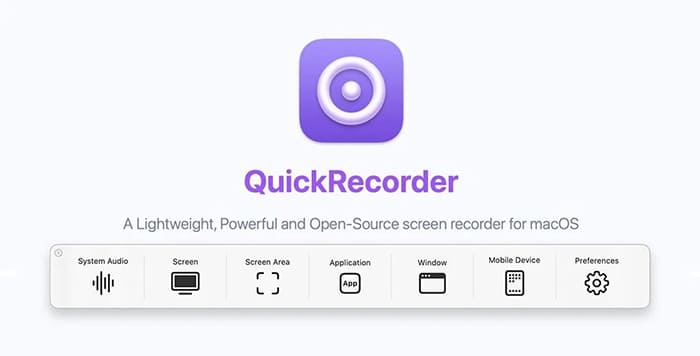
QuickRecorder è un programma open-source per Mac dedicato alla cattura dello schermo, che si concentra su semplicità e trasparenza. Offre funzionalità di base per la registrazione dello schermo e dell'audio, senza fronzoli inutili.
Caratteristiche principali:
* La funzione "Presenter Overlay" in macOS 14 consente di trasformarsi nel relatore.
* Registrazione simultanea su macOS e iPhone/iPad per progetti creativi.
* Non sono necessari driver di terze parti per registrare l'audio da qualsiasi app.
* Registra schermate, finestre, applicazioni e altro ancora con facilità.
Vantaggi:
* Leggero e minimalista.
* Gratuito.
* Interfaccia pulita.
Svantaggi:
* Nessuna funzionalità avanzata.
* Nessun editor integrato.
* Aggiornamenti limitati.
La scelta del miglior programma per registrare lo schermo su Mac dipende dall'uso che se ne intende fare. Gli strumenti integrati sono adatti per le attività di base, mentre gli utenti più esperti potrebbero preferire software di registrazione schermo per Mac più ricchi di funzionalità. Se cercate un buon equilibrio tra usabilità, prestazioni e qualità di registrazione, Screen Recorder si distingue come un'opzione affidabile e versatile.
Articoli correlati:
Recensione completa: i 7 migliori registratori schermo per Android
10 fantastiche opzioni per registrare lo schermo in formato MP4: registra video MP4 con facilità
5 metodi: come registrare lo schermo su Android [Guida semplice]
I 10 migliori software di registrazione per registrare le tue partite senza problemi

 Suggerimenti video e audio
Il miglior registratore dello schermo per Mac : i 10 migliori software di registrazione dello schermo per macOS
Suggerimenti video e audio
Il miglior registratore dello schermo per Mac : i 10 migliori software di registrazione dello schermo per macOS






 Download gratuito per Mac
 Download gratuito per PC
