In breve:
Risolvere i problemi di funzionamento dei messaggi vocali su WhatsApp dipende dal fatto che si tratti di un problema di riproduzione o di registrazione.
"Da domenica ho un problema con WhatsApp. I miei messaggi vocali vengono automaticamente contrassegnati come errore quando li invio e, quando li registro, la linea rimane completamente muta. Quando le persone mi chiamano, io le sento, ma loro non sentono me. Ho controllato le impostazioni del microfono sul mio iPhone ed è attivo, inoltre ho anche molto spazio di archiviazione disponibile. Ho persino provato a disinstallare e reinstallare l'app, ma il problema persiste. Qualcuno può dirmi qual è il problema con WhatsApp e come risolverlo?"
- Da Reddit
I messaggi vocali di WhatsApp rendono le conversazioni più veloci e semplici, consentendo agli utenti di inviare audio anziché digitare lunghi testi. Tuttavia, molti utenti potrebbero riscontrare problemi con i messaggi vocali su WhatsApp, come ad esempio messaggi che non vengono riprodotti, non vengono registrati o non vengono inviati correttamente.
Questo problema può interessare sia gli utenti Android che iPhone e può verificarsi in diverse situazioni. Prima di provare soluzioni a caso, è importante identificare il tipo di problema che si sta riscontrando. In questa guida, spiegheremo le cause più comuni per cui i messaggi vocali di WhatsApp smettono di funzionare e forniremo soluzioni dettagliate per aiutarti a ripristinare la normale messaggistica audio.
Se i messaggi vocali di WhatsApp non funzionano, il problema potrebbe dipendere da diverse parti dell'app o del dispositivo. Le cause più comuni includono:
Se i messaggi vocali di WhatsApp vengono ricevuti correttamente ma non riesci ad ascoltarli, prova queste soluzioni.
A volte i messaggi vocali di WhatsApp non hanno audio semplicemente perché il volume del telefono è troppo basso o le impostazioni di uscita audio sono state modificate.
Su Android :
Su iPhone:
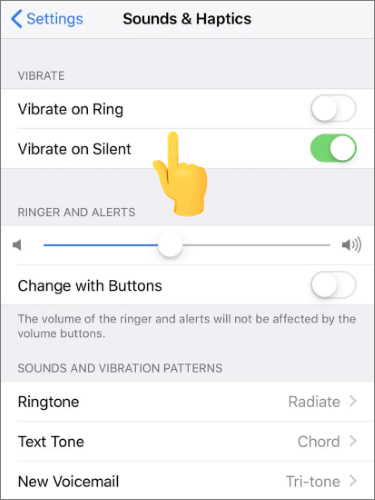
Puoi anche riprodurre l'audio da un'altra app per verificare se il problema è correlato all'altoparlante del telefono.
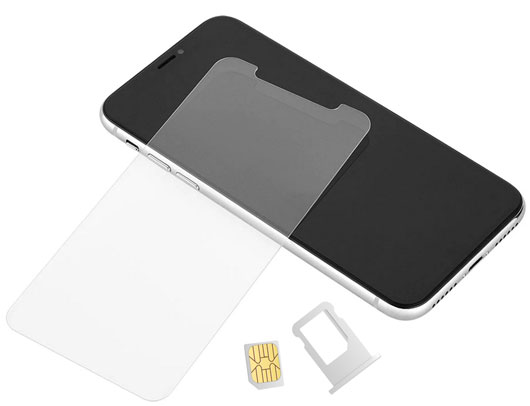
Una pellicola protettiva danneggiata o installata in modo errato potrebbe bloccare il sensore di prossimità del telefono. In tal caso, WhatsApp potrebbe commutare inaspettatamente l'audio del messaggio vocale dall'altoparlante all'auricolare. Prova a rimuovere temporaneamente la pellicola protettiva e riproduci nuovamente il messaggio vocale. Se l'audio torna a funzionare, riapplica una pellicola protettiva che non copra l'area del sensore.
I dispositivi Bluetooth connessi potrebbero reindirizzare l'audio dei messaggi vocali di WhatsApp a cuffie, auricolari o altoparlanti anziché al telefono.
Su Android :
Su iPhone:

A volte, alcuni bug temporanei in WhatsApp o nel sistema del telefono possono influire sulla riproduzione audio, causando l'assenza di audio nei messaggi vocali o la loro mancata riproduzione. Riavviare l'app e il dispositivo può aggiornare i processi in background e risolvere questi problemi temporanei.
Prova a seguire questi passaggi:
Su Android :
Su iPhone:

Se riavviare WhatsApp non risolve il problema:
Android :

iPhone:
Se un messaggio vocale di WhatsApp non può essere riprodotto, il file audio potrebbe non essere stato scaricato correttamente a causa di impostazioni multimediali errate. Verificare le impostazioni multimediali di WhatsApp può aiutare a garantire che i messaggi vocali vengano scaricati e memorizzati correttamente.
Su Android :
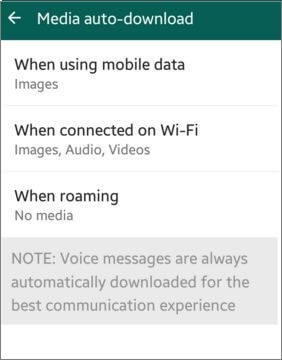
Su iPhone:
Se WhatsApp ha accumulato troppi file multimediali, ciò potrebbe influire sul download o sul caricamento dei nuovi messaggi vocali. Puoi rimuovere i file non necessari da WhatsApp :
Su Android e iPhone:
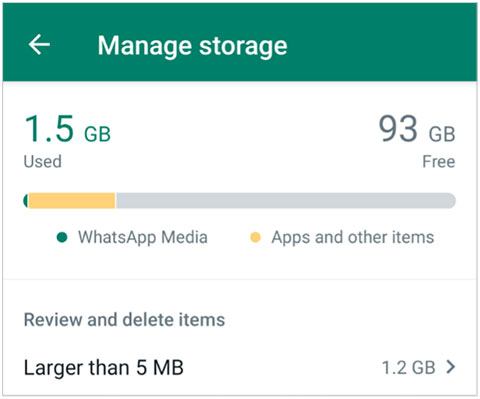
Se non riesci a registrare messaggi vocali su WhatsApp o se l'audio registrato non viene inviato, puoi risolvere il problema seguendo questi consigli.
WhatsApp richiede l'autorizzazione per l'utilizzo del microfono per registrare i messaggi vocali. Se l'accesso è disabilitato, potresti non essere in grado di registrare l'audio o il pulsante per i messaggi vocali potrebbe non funzionare correttamente.
Su Android :

Su iPhone:

Una connessione internet debole o instabile può impedire l'invio dei messaggi vocali di WhatsApp. Sebbene i messaggi vocali siano solitamente file di piccole dimensioni, WhatsApp richiede comunque una connessione affidabile per caricare correttamente l'audio.
Prova queste soluzioni:

Altre app che utilizzano il microfono potrebbero impedire a WhatsApp di registrare correttamente i messaggi vocali. Questo può accadere con app per videochiamate, registrazioni vocali, riunioni o registrazioni dello schermo.
Su Android :
Su iPhone:
Quando la memoria del telefono è piena o quasi piena, WhatsApp potrebbe non essere in grado di salvare i messaggi vocali appena registrati o di inviare correttamente i file audio. Liberare spazio sul dispositivo può aiutare a ripristinare il normale funzionamento degli messaggi vocali.
Su Android :
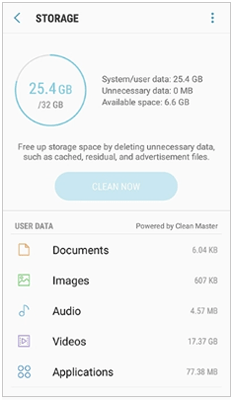
Su iPhone:

Se i messaggi vocali di WhatsApp continuano a non funzionare anche dopo aver provato le soluzioni precedenti, il problema potrebbe essere causato da una versione obsoleta dell'app o da problemi temporanei di WhatsApp. Aggiornare l'app può risolvere bug noti e migliorare la compatibilità con il dispositivo.
Su Android :

Su iPhone:
Se l'aggiornamento di WhatsApp non risolve il problema, puoi provare a reinstallare l'app. Tuttavia, la disinstallazione di WhatsApp potrebbe eliminare i dati memorizzati localmente, quindi assicurati di eseguire un backup delle chat e dei file multimediali importanti prima di reinstallarla.
Prima di reinstallare WhatsApp o apportare modifiche sostanziali all'app, creare un backup è un'ottima soluzione per proteggere le conversazioni e i file multimediali importanti. Questo aiuta a prevenire la perdita di messaggi vocali, foto, video e altri allegati di WhatsApp durante la risoluzione dei problemi.
Per gli utenti Android , Coolmuster Android WhatsApp Recovery consente di esportare chat e allegati di WhatsApp dal telefono Android al computer. Segui i passaggi seguenti per eseguire il backup dei dati di WhatsApp dal tuo dispositivo Android al computer .
01 Scarica e apri Android WhatsApp Recovery sul tuo computer, quindi usa un cavo USB per collegare il tuo dispositivo Android .
02 Dopo che il programma ha riconosciuto il tuo telefono, scegli il tuo dispositivo dall'elenco disponibile e fai clic su "Avanti". Il software controllerà quindi il tuo telefono alla ricerca di conversazioni WhatsApp memorizzate e file correlati.

03 Segui le istruzioni visualizzate sullo schermo per configurare il backup crittografato end-to-end di WhatsApp. Una volta creata la chiave di crittografia necessaria, il programma la identificherà automaticamente e la inserirà per te. Fai clic su "Conferma" per procedere.

04 Al termine della scansione, potrai visualizzare le chat e gli allegati di WhatsApp disponibili. Seleziona i messaggi vocali o altri dati che desideri conservare, quindi fai clic su "Recupera sul computer" per esportare i file selezionati.

Per una guida più dettagliata, puoi guardare il seguente video tutorial che mostra come eseguire il backup dei dati di WhatsApp con Coolmuster Android WhatsApp Recovery, passo dopo passo.
Se possiedi un iPhone, puoi utilizzare Coolmuster iPhone WhatsApp Recovery per eseguire il backup e il recupero di messaggi, messaggi vocali e allegati di WhatsApp iOS . È progettato per proteggere i dati importanti di WhatsApp prima di risolvere i problemi dell'app o di reinstallarla. Ecco 3 ottimi modi per eseguire il backup di WhatsApp da iPhone a PC .
Quando un messaggio vocale non funziona su WhatsApp, le cause possono variare da semplici modifiche alle impostazioni audio a problemi di autorizzazione del microfono, problemi di rete o errori dell'app. Capire se il problema riguarda la riproduzione o la registrazione/invio può aiutarti ad applicare la soluzione corretta in modo più efficace.
La maggior parte dei problemi relativi ai messaggi vocali di WhatsApp può essere risolta regolando le impostazioni del dispositivo, verificando le autorizzazioni, migliorando la connessione di rete o aggiornando l'app. Tuttavia, se è necessario reinstallare WhatsApp o provare metodi di risoluzione dei problemi più avanzati, è altamente consigliabile creare un backup in anticipo. Strumenti come Coolmuster Android WhatsApp Recovery possono aiutarti a salvare chat, messaggi vocali e allegati importanti di WhatsApp sul tuo computer, riducendo il rischio di perdita di dati durante il processo di ripristino.
Articoli correlati:
Come eliminare i messaggi vocali di WhatsApp su iPhone [Aggiornato]
Come recuperare i file audio da WhatsApp su Android e iPhone
Risolto: Download di WhatsApp non riuscito | Risolvi il problema con 8 soluzioni
[Guida passo passo] Come gestire l'account WhatsApp su dispositivi Android ?







 Download gratuito per PC
 Download gratuito per Mac


