In breve:
Hai problemi con il microfono di WhatsApp che non funziona? Questa guida spiega le possibili cause e le soluzioni efficaci per aiutarti a ripristinare messaggi vocali e chiamate.
"Ogni volta che registro una nota vocale su WhatsApp, l'audio viene disattivato e, quando provo ad ascoltarla, compare il messaggio 'L'audio non è più disponibile'. Le impostazioni del microfono sono attive, WhatsApp è aggiornato e iOS è aggiornato, ma il problema persiste. Ho provato a riavviare il telefono, a reinstallare WhatsApp, a chiudere tutte le app e a controllare le impostazioni sulla privacy. Altre app come WhatsApp Business e Telegram funzionano normalmente, ma questo problema si verifica solo con WhatsApp."
- Dalla community Apple
I problemi con il microfono di WhatsApp possono essere frustranti, soprattutto quando non è possibile registrare messaggi vocali o gli altri non riescono a sentirti durante le chiamate vocali e video. Questo problema può presentarsi improvvisamente a causa di restrizioni di autorizzazione, errori dell'app, impostazioni di sistema o problemi con il microfono del dispositivo.
Fortunatamente, la maggior parte dei problemi relativi al microfono di WhatsApp può essere risolta senza operazioni complicate. Questa guida spiega perché il microfono di WhatsApp non funziona e fornisce soluzioni pratiche per gli utenti Android e iPhone per ripristinare le normali funzioni audio.
Quando WhatsApp non riesce a utilizzare correttamente il microfono, il problema potrebbe dipendere dall'app stessa, dalle impostazioni del dispositivo o da accessori esterni. Alcuni motivi comuni per cui il microfono di WhatsApp non funziona includono:
1. L'utilizzo del microfono è limitato.
WhatsApp necessita dell'accesso al microfono per registrare messaggi vocali ed effettuare chiamate vocali o video. Se l'autorizzazione è disabilitata o limitata, l'app non può registrare la tua voce.
2. Malfunzionamenti temporanei dell'app o del sistema
Alcuni errori temporanei in WhatsApp o nel sistema del telefono potrebbero interrompere l'accesso al microfono. Questi problemi si risolvono solitamente aggiornando l'app o il dispositivo.
3. Il Bluetooth o dispositivi esterni interferiscono con l'ingresso audio.
Le cuffie, gli auricolari o altri dispositivi Bluetooth collegati potrebbero causare l'utilizzo da parte di WhatsApp di una sorgente microfonica errata o una cattura audio non corretta.
4. Il microfono è bloccato o danneggiato
Polvere, detriti, custodie per cellulari o problemi hardware possono influire sulle prestazioni del microfono e rendere la voce poco chiara o completamente inudibile.
5. Problemi di compatibilità con WhatsApp o con il dispositivo
Una versione obsoleta di WhatsApp o un problema del software di sistema potrebbero causare il malfunzionamento di alcune funzionalità, tra cui quelle del microfono.
Se non riesci a registrare messaggi vocali o gli altri non ti sentono durante le chiamate WhatsApp, prova le seguenti soluzioni. Inizia verificando le impostazioni di base, poi passa a metodi di risoluzione dei problemi più avanzati.
WhatsApp necessita dell'accesso al microfono per registrare i messaggi vocali e gestire le chiamate vocali o video. Se l'autorizzazione è disabilitata, WhatsApp non sarà in grado di registrare la tua voce.
Su Android :

Su iPhone:
A volte i problemi con il microfono di WhatsApp sono causati da errori temporanei dell'app o da malfunzionamenti del sistema. Riavviare WhatsApp e il telefono può aggiornare i processi in background e ripristinare il normale funzionamento del microfono.
Per riavviare WhatsApp:

Se il problema persiste, riavvia il telefono:
Prima di modificare le impostazioni di WhatsApp, verifica se il microfono del tuo telefono funziona correttamente. Questo ti aiuterà a capire se il problema è causato da WhatsApp o dal tuo dispositivo.
Per testare il microfono:
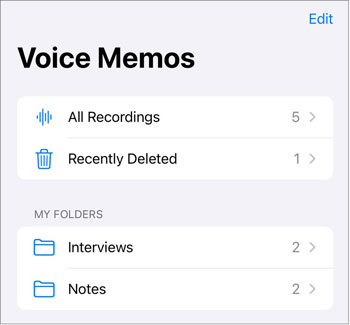
Se la registrazione non ha audio, il microfono potrebbe avere un problema hardware. Se il microfono funziona normalmente in altre app, continua con le soluzioni relative a WhatsApp riportate di seguito.
Altre applicazioni potrebbero utilizzare il microfono in background, impedendo a WhatsApp di accedervi correttamente. Questo accade soprattutto con le app per le videochiamate, i registratori vocali, le fotocamere e gli strumenti di registrazione dello schermo.
Prova quanto segue:
Se WhatsApp funziona correttamente in seguito, è possibile che un'altra app o un dispositivo connesso stesse interferendo con l'accesso al microfono.
L'utilizzo di una versione obsoleta di WhatsApp può causare problemi di compatibilità o bug che influiscono sulle funzionalità relative al microfono. Aggiornare l'app garantisce l'installazione delle correzioni e dei miglioramenti più recenti.
Su Android :

Su iPhone:
I file di cache accumulati o danneggiati possono talvolta influire sulle prestazioni di WhatsApp e causare problemi imprevisti, inclusi problemi con il microfono. Per gli utenti Android , la cancellazione della cache di WhatsApp può rimuovere i file temporanei senza eliminare le chat o le informazioni dell'account.
iPhone non offre un'opzione diretta per cancellare la cache di WhatsApp. Se utilizzi un iPhone, puoi provare ad aggiornare WhatsApp, riavviare il dispositivo o reinstallare l'app.
Cancella la cache di WhatsApp su Android :

Nota: non toccare "Cancella dati" a meno che tu non abbia eseguito il backup delle tue chat di WhatsApp, poiché questa operazione potrebbe eliminare i dati di WhatsApp memorizzati sul tuo dispositivo e richiedere una nuova configurazione dell'app.
Oltre alle impostazioni di autorizzazione di WhatsApp, alcuni telefoni dispongono di un controllo del microfono a livello di sistema che può impedire a tutte le app di accedere al microfono.
Su Android :
Su iPhone:

Se nessuno dei metodi sopra descritti risolve il problema, reinstallare WhatsApp può aiutare a correggere i file dell'app danneggiati o problemi software imprevisti.
Prima di disinstallare WhatsApp , assicurati di aver eseguito il backup delle tue chat per evitare di perdere messaggi e file multimediali importanti.
Su Android :
Su iPhone:
1. Un auricolare difettoso può causare problemi al microfono durante le chiamate WhatsApp?
Sì. Un auricolare o un dispositivo Bluetooth danneggiato può impedire a WhatsApp di utilizzare correttamente il microfono integrato del telefono.
Prova a scollegare le cuffie o a disattivare il Bluetooth, quindi effettua di nuovo una chiamata WhatsApp. Se il microfono funziona normalmente in seguito, il problema è probabilmente legato al dispositivo audio esterno.
2. Perché le persone non mi sentono durante le chiamate WhatsApp?
Se gli altri non riescono a sentirti durante le chiamate WhatsApp, le possibili cause includono:
Verificare le autorizzazioni del microfono e testarlo con un'altra app sono solitamente i modi più rapidi per identificare il problema.
3. Una pellicola protettiva o una custodia per telefono difettosa possono influire sul microfono?
Sì, in alcuni casi. Sebbene le pellicole protettive per lo schermo di solito non coprano direttamente il microfono, alcune custodie o accessori per cellulari possono ostruire le aperture del microfono e ridurre la qualità del suono.
Rimuovi temporaneamente la custodia o gli accessori e prova di nuovo a inviare messaggi vocali tramite WhatsApp. Inoltre, pulisci accuratamente le aperture del microfono per rimuovere polvere o detriti.
Sebbene i problemi al microfono di WhatsApp di solito non influiscano sulle chat, alcune procedure di risoluzione dei problemi, come la reinstallazione di WhatsApp, potrebbero richiedere il ripristino dei dati dell'account. Creare un backup prima di apportare modifiche importanti può aiutare a proteggere messaggi, foto e allegati importanti.
Per gli utenti Android , Coolmuster Android WhatsApp Recovery offre un modo pratico per eseguire il backup dei dati di WhatsApp, inclusi messaggi e allegati, da un telefono Android a un computer. Consente di conservare una copia locale dei dati di WhatsApp e di accedervi ogni volta che è necessario. Per gli utenti iPhone, Coolmuster iPhone WhatsApp Recovery offre un metodo simile per eseguire il backup dei dati di WhatsApp dai dispositivi iOS a un computer .
I seguenti passaggi mostrano principalmente come eseguire il backup dei dati di WhatsApp da un telefono Android a un computer utilizzando Android WhatsApp Recovery.
01 Installa e avvia Android WhatsApp Recovery sul tuo computer, quindi collega il tuo telefono Android tramite un cavo USB.
02 Una volta che il programma rileva il tuo telefono, seleziona il dispositivo dall'elenco e fai clic su "Avanti". Il software inizierà quindi ad analizzare i dati di WhatsApp memorizzati sul tuo dispositivo Android .

03 Segui le istruzioni visualizzate sullo schermo per abilitare il backup delle chat con crittografia end-to-end sul tuo telefono Android . Dopo la generazione della chiave di crittografia, il programma la rileverà e la inserirà automaticamente. Fai clic su "Conferma" per continuare la scansione.

04 Al termine della scansione, verranno visualizzate tutte le conversazioni WhatsApp rilevate e i relativi allegati. Seleziona i dati che desideri conservare, quindi fai clic su "Recupera sul computer" per esportare i dati di WhatsApp sul tuo PC.

Per una spiegazione più dettagliata, puoi anche guardare il seguente video tutorial.
Quando il microfono di WhatsApp non funziona, il problema è solitamente legato alle autorizzazioni dell'app, a problemi software temporanei, ai dispositivi connessi o alle impostazioni del telefono. Nella maggior parte dei casi, è possibile risolverlo verificando l'accesso al microfono, riavviando WhatsApp, aggiornando l'app o modificando le impostazioni del dispositivo.
Prima di provare soluzioni avanzate come la reinstallazione di WhatsApp, si consiglia di creare un backup delle chat e degli allegati importanti. Strumenti come Coolmuster Android WhatsApp Recovery possono aiutare gli utenti Android a salvare i dati di WhatsApp su un computer, mentre Coolmuster iPhone WhatsApp Recovery offre una soluzione simile per gli utenti iOS . Avendo a disposizione un backup sicuro, è possibile risolvere i problemi di WhatsApp senza preoccuparsi di perdere conversazioni importanti.
Articoli correlati:
Impossibile inviare e ricevere messaggi WhatsApp: come risolvere il problema?
Risolto: Download di WhatsApp non riuscito | Risolvi il problema con 8 soluzioni
WhatsApp non funziona con il Wi-Fi? Scopri le cause e le soluzioni più efficaci.

 App social
Come risolvere il problema del microfono di WhatsApp che non funziona su Android e iPhone
App social
Come risolvere il problema del microfono di WhatsApp che non funziona su Android e iPhone







 Download gratuito per PC
