In breve: le foto inviate tramite AirDrop non vengono visualizzate su iPhone, iPad o Mac ? Non preoccuparti: di solito è ancora possibile recuperarle. Questa guida spiega dove vengono salvate le foto inviate tramite AirDrop, perché potrebbero non apparire nell'app Foto o nel rullino fotografico e illustra 6 soluzioni collaudate per ripristinarle rapidamente.
Se trasferisci spesso foto tra dispositivi Apple e desideri una soluzione più veloce e affidabile, troverai anche un'ottima alternativa ad AirDrop per trasferimenti e gestione delle foto senza intoppi.
"Ho provato a condividere foto tramite AirDrop dal mio altro iPhone già due volte, ma non sono ancora comparse. È un po' fastidioso perché occupano molto spazio, ma le foto e i video non vengono visualizzati e non riesco nemmeno a eliminarli. Potreste gentilmente indicarmi la procedura migliore per risolvere questo problema? Grazie."
a- dalla community Apple
AirDrop è uno dei modi più semplici per condividere foto tra dispositivi Apple, ma può diventare frustrante quando le foto trasferite tramite AirDrop non vengono visualizzate al termine del trasferimento. Potresti chiederti: "Perché non riesco a vedere le mie foto trasferite tramite AirDrop?" o "Dove sono finite le mie foto trasferite tramite AirDrop sul mio iPhone?". La buona notizia è che, di solito, le tue foto non sono perse.
In questa guida, spiegheremo dove vengono salvate le foto inviate tramite AirDrop , perché le foto inviate tramite AirDrop non vengono visualizzate su iPhone, iPad o Mac e condivideremo semplici soluzioni per aiutarti a recuperare rapidamente le tue foto.

Quando ricevi foto tramite AirDrop, queste vengono solitamente salvate automaticamente nell'app predefinita del tuo dispositivo. Tuttavia, la posizione esatta dipende dal tipo di dispositivo e dal formato del file.
Su iPhone e iPad , le foto inviate tramite AirDrop vengono solitamente salvate automaticamente nell'app Foto > Recenti.
Su Mac , le foto di AirDrop vengono in genere salvate nella cartella Download.
In circostanze normali, le foto ricevute tramite AirDrop vengono salvate automaticamente nell'app Foto su iPhone e iPad o nella cartella Download su Mac . Tuttavia, se le foto non vengono visualizzate, ciò è generalmente dovuto a uno dei seguenti motivi:
Se le foto inviate tramite AirDrop non vengono visualizzate su iPhone/iPad/ Mac , prova le seguenti soluzioni una alla volta.
Il primo passo è assicurarsi che AirDrop sia abilitato correttamente. Le autorizzazioni di ricezione errate sono una delle cause più comuni per cui gli utenti non riescono a visualizzare le foto trasferite. Se il dispositivo non viene rilevato, AirDrop potrebbe non salvare correttamente le foto anche quando entrambi i dispositivi si trovano nelle vicinanze. Segui questi passaggi:
Su iPhone o iPad: apri "Impostazioni" > "Generali" > "AirDrop" e cambia l'opzione di ricezione in "Solo contatti" o "Tutti". (L'opzione " Solo contatti" di AirDrop non funziona ?)

Su Mac : Apri "Finder" > "AirDrop" e seleziona l'opzione "Consenti di essere trovato da".

AirDrop si basa su Wi-Fi e Bluetooth per stabilire una connessione tra i dispositivi. In caso di problemi temporanei con le funzionalità wireless, le foto inviate tramite AirDrop potrebbero non essere visualizzate nel rullino fotografico. Disattivare e riattivare Wi-Fi e Bluetooth può aiutare i dispositivi a riconnettersi e a ripristinare una connessione stabile.
Ecco i passaggi:
Passaggio 1. Apri il "Centro di Controllo" scorrendo verso il basso dall'angolo in alto a destra dello schermo, quindi disattiva "Wi-Fi" e "Bluetooth".
Passaggio 2. Attendi circa 10 secondi e riattiva Wi-Fi e Bluetooth.
Passaggio 3. Prova di nuovo il trasferimento AirDrop e verifica se le foto vengono visualizzate nel rullino fotografico.

Alcuni problemi temporanei del sistema possono impedire la visualizzazione delle foto scaricate tramite AirDrop nell'app Foto. Riavviare il dispositivo di solito risolve questi piccoli inconvenienti.
Riavviare l'iPhone: tieni premuti contemporaneamente il pulsante di accensione e il pulsante del volume, quindi scorri per spegnerlo. Riaccendilo dopo qualche secondo.

Riavviare l'iPad: tieni premuti contemporaneamente il pulsante "superiore" e il pulsante "volume", scorri per spegnerlo, quindi riaccendilo.

Riavvia Mac : fai clic sul menu "Apple" e seleziona "Riavvia".

AirDrop deve salvare le foto ricevute nella memoria del tuo dispositivo. Se il tuo iPhone, iPad o Mac non dispone di spazio sufficiente, le foto inviate tramite AirDrop potrebbero non essere visualizzate. Per verificare lo spazio di archiviazione disponibile, segui questi passaggi:
Su iPhone o iPad:
Passaggio 1. Vai su "Impostazioni" > "Generali" > "Spazio iPhone" (o Spazio iPad) e verifica lo spazio di archiviazione disponibile.
Passaggio 2. Se lo spazio di archiviazione è insufficiente, elimina app, foto, video o file non necessari , quindi prova a ricevere nuovamente le foto tramite AirDrop.

Su Mac :
Passaggio 1. Vai al menu "Apple" > "Impostazioni di sistema" > "Generali" > "Spazio di archiviazione" per verificare lo spazio di archiviazione disponibile.
Passaggio 2. Se necessario, libera spazio di archiviazione, quindi riprova il trasferimento tramite AirDrop.
La modalità Risparmio energetico riduce l'attività in background per risparmiare batteria e potrebbe interferire con AirDrop. Se le foto trasferite tramite AirDrop non vengono visualizzate sul tuo iPhone, disattiva la modalità Risparmio energetico e riprova il trasferimento.
Ecco come fare:
Passaggio 1. Apri "Impostazioni" > Tocca "Batteria".
Passaggio 2. Disattivare la "Modalità risparmio energetico".

Se nessuna delle soluzioni precedenti funziona, il problema potrebbe essere causato da una versione obsoleta di iOS o macOS. Mantenere il sistema aggiornato migliora la compatibilità e corregge i bug noti che potrebbero influire su AirDrop. Segui i passaggi seguenti per aggiornare il tuo dispositivo:
Aggiornare iPhone o iPad: andate su "Impostazioni" > "Generali" > "Aggiornamento software", quindi scaricate e installate tutti gli aggiornamenti disponibili. ( iPhone bloccato sull'aggiornamento software ?)

Aggiorna Mac : vai su "Impostazioni di sistema" > "Generali" > "Aggiornamento software", quindi installa l'ultimo aggiornamento di macOS disponibile.

Sebbene AirDrop sia un metodo pratico per trasferire foto tra dispositivi Apple, si basa su una connessione wireless e potrebbe presentare velocità di trasferimento lente, problemi di connessione o la mancata visualizzazione delle foto, soprattutto quando si trasferiscono molte immagini. Se trasferisci frequentemente foto tra iPhone, iPad e Mac , uno strumento di trasferimento dati dedicato rappresenta una scelta più affidabile.
iOS Transfer è uno strumento per la gestione e il trasferimento di dati iOS che consente di trasferire rapidamente foto tra iPhone, iPad e computer senza dover utilizzare AirDrop. A differenza di AirDrop, iOS Transfer utilizza una connessione USB per trasferimenti più stabili e supporta anche la gestione in batch delle foto, risultando ideale per la gestione di librerie fotografiche di grandi dimensioni.
Caratteristiche principali di iOS Transfer:
Ecco come trasferire le foto tra dispositivi Apple utilizzando iOS Transfer:
01 Installa e avvia iOS Transfer sul tuo computer, quindi collega il tuo iPhone o iPad tramite un cavo USB.
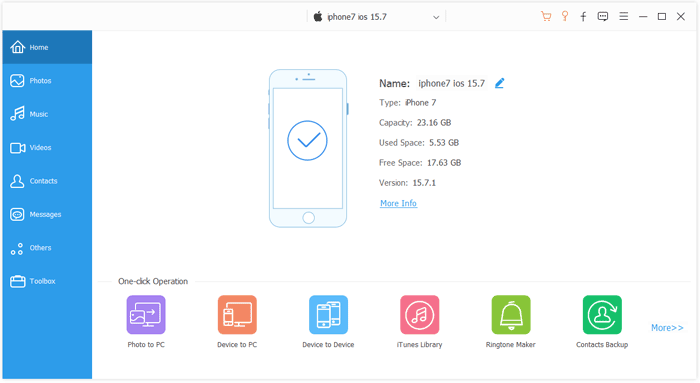
02 Una volta rilevato il dispositivo, seleziona "Foto" dal pannello di sinistra e scegli le foto che desideri trasferire.

Se riscontri problemi con le foto trasferite tramite AirDrop che non vengono visualizzate, le soluzioni in questa guida dovrebbero aiutarti a recuperarle e a ripristinare trasferimenti AirDrop fluidi. Se il problema persiste o desideri un metodo più affidabile per trasferire foto tra i tuoi dispositivi Apple, iOS Transfer è un'ottima alternativa. Ti permette di trasferire foto in modo rapido, sicuro e senza dover utilizzare AirDrop, rappresentando quindi una scelta eccellente per gestire ed eseguire il backup delle foto del tuo iPhone e iPad con facilità.
Articoli correlati:
[Risolto] Come risolvere il problema "Nessun partecipante trovato" di AirDrop su iPhone/iPad?
Come risolvere il problema di AirDrop che non funziona su iPhone/iPad? - 10 consigli efficaci
AirDrop non funziona su Mac ? 8 soluzioni per risolvere il problema.
Come trasferire i dati tramite AirDrop da iPhone a Mac e viceversa [Tutorial completo]

 Trasferimento iOS
Le foto scaricate tramite AirDrop non vengono visualizzate su iPhone/iPad/ Mac ? 6 semplici soluzioni che funzionano.
Trasferimento iOS
Le foto scaricate tramite AirDrop non vengono visualizzate su iPhone/iPad/ Mac ? 6 semplici soluzioni che funzionano.







 Download gratuito per PC
 Download gratuito per Mac
