Se stai cercando uno strumento affidabile per la gestione dei dati iOS , probabilmente ti sei imbattuto in 4Easysoft iPhone Transfer. In questa recensione di 4Easysoft iPhone Transfer, analizzeremo a fondo le funzionalità offerte da questo software, le sue prestazioni e se vale la pena acquistarlo.
Molti utenti iPhone hanno difficoltà a trasferire foto, eseguire il backup dei contatti o spostare file tra dispositivi senza utilizzare iTunes. Sebbene iTunes funzioni, spesso risulta lento e limitante. Per questo motivo, strumenti di terze parti come 4Easysoft iPhone Transfer sono diventati valide alternative.
Allora, è lo strumento giusto per te? Analizziamolo passo dopo passo.
4Easysoft iPhone Transfer è uno strumento di trasferimento e gestione dati progettato specificamente per dispositivi iOS , che consente agli utenti di trasferire liberamente dati tra iPhone, iPad e computer. Rispetto al tradizionale iTunes, offre un'interfaccia più intuitiva e un funzionamento più flessibile. Il software è compatibile sia con i sistemi Windows che macOS e supporta il trasferimento di vari tipi di dati, tra cui foto, video, musica, contatti e messaggi, risultando ideale per gli utenti che desiderano gestire in modo efficiente i dati del proprio iPhone.
Una parte fondamentale di qualsiasi recensione di 4Easysoft iPhone Transfer è la valutazione della sua funzionalità nell'uso quotidiano. Questo strumento è progettato per gestire molteplici attività di gestione dei dati, ben oltre il semplice trasferimento di file. Ecco cosa può fare per te:
Prima di scegliere un programma, una delle preoccupazioni più comuni per gli utenti è il prezzo. 4Easysoft iPhone Transfer offre una versione di prova gratuita, ma con alcune limitazioni, in modo che gli utenti possano testarne le funzioni di base prima dell'acquisto. Ad esempio, è possibile trasferire solo un numero limitato di file (come un massimo di 20 foto) e alcune funzionalità avanzate sono bloccate.
Per sbloccare tutte le funzioni, come il trasferimento dati illimitato, la modifica delle informazioni musicali, il trasferimento dati con un clic, la creazione di suonerie e il backup e ripristino dei contatti, è necessaria una licenza a pagamento.
Il software offre tre principali piani tariffari:
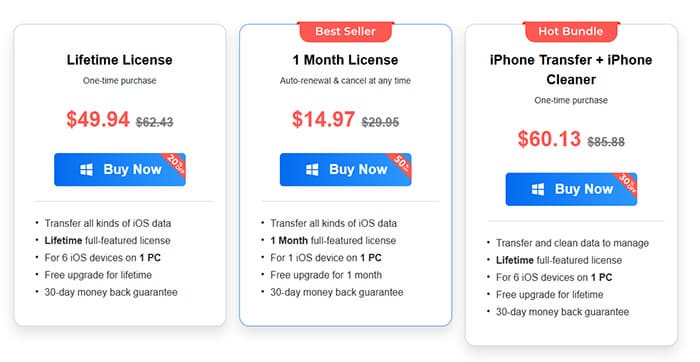
Tutti i piani a pagamento includono una garanzia di rimborso di 30 giorni e assistenza tecnica gratuita 24 ore su 24, 7 giorni su 7, offrendo agli utenti un'esperienza di acquisto senza rischi.
Nessuna recensione di 4Easysoft iPhone Transfer sarebbe completa senza un'analisi equilibrata dei suoi punti di forza e di debolezza.
Vantaggi:
* Interfaccia intuitiva e funzionamento semplice, adatta ai principianti.
* Supporta un'ampia gamma di tipi di dati e dispositivi, con un'elevata compatibilità (incluso il trasferimento iOS ad Android ).
* Velocità di trasferimento rapida e stabile; i file di piccole dimensioni possono essere trasferiti istantaneamente, mentre i file di grandi dimensioni (come i video 4K) vengono trasferiti senza perdita di qualità.
* Ricche funzionalità (conversione HEIC, creazione di suonerie , gestione dei contatti, ecc.).
* Sicuro e affidabile, senza adware o malware, garantisce la sicurezza dei dati.
* Non è richiesto alcun complesso processo di sincronizzazione, il che offre maggiore flessibilità.
Svantaggi:
* La versione di prova presenta limitazioni in termini di quantità di trasferimenti e funzionalità; per usufruire di tutte le funzionalità è necessaria una licenza a pagamento.
* Il piano a vita è relativamente costoso.
* Alcune funzionalità avanzate richiedono un periodo di apprendimento per i principianti.
* Non supporta il funzionamento diretto su dispositivi mobili; richiede un PC o Mac .
* Minore notorietà sul mercato rispetto ad alcuni strumenti ben consolidati.
Dopo aver compreso le funzionalità, l'esperienza utente effettiva è altrettanto importante. Un buon software non è solo ricco di funzionalità, ma richiede anche flussi di lavoro chiari e una logica semplice. Il funzionamento generale di 4Easysoft iPhone Transfer è piuttosto intuitivo: collegare il dispositivo e completare il trasferimento dei dati si effettua in pochi passaggi, rendendolo adatto anche a utenti senza competenze tecniche.
Ecco i passaggi dettagliati per trasferire i file utilizzando 4Easysoft iPhone Transfer (prendendo le foto come esempio):
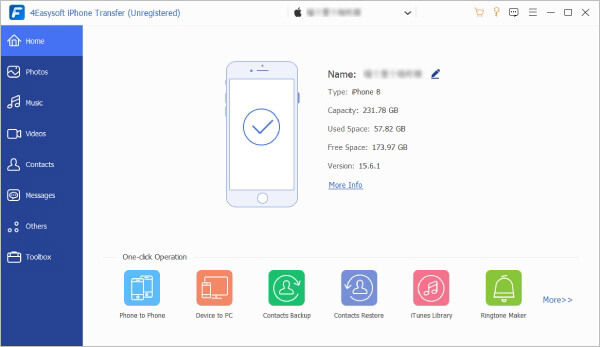
Passaggio 1. Installa e avvia il programma sul tuo computer, quindi collega il tuo iPhone tramite un cavo USB. Dopo alcuni secondi, una volta stabilita la connessione, il nome del tuo iPhone, la capacità, il tipo, lo spazio utilizzato e altri dettagli del dispositivo appariranno nell'interfaccia principale.
Passaggio 2. Nella barra laterale sinistra, fai clic sul pulsante "Foto" per visualizzare tutte le immagini presenti sul tuo iPhone, organizzate per categoria.
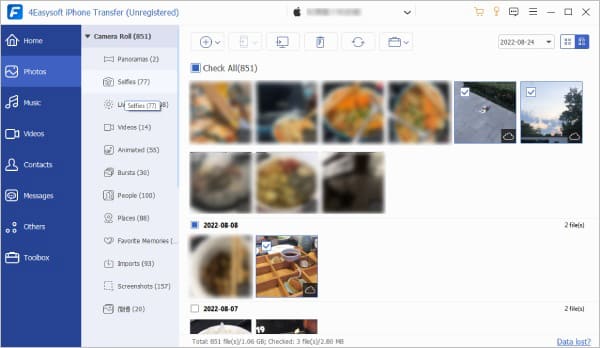
Passaggio 3. Per trasferire le foto sul computer , seleziona quelle desiderate e fai clic sul pulsante "Esporta su PC" in alto. Quindi scegli una cartella esistente o creane una nuova in cui salvare le foto. Una volta selezionata, fai clic su "Seleziona cartella" per avviare il trasferimento e le immagini verranno salvate in quella posizione.
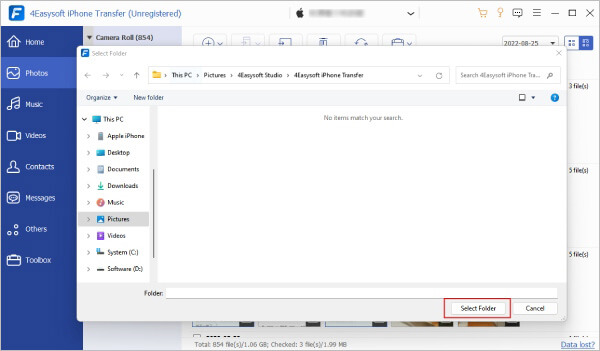
Passaggio 4. Per aggiungere foto dal computer all'iPhone , fai clic sul pulsante "Aggiungi". Nella finestra a comparsa, seleziona le foto desiderate e fai clic su "Apri" per confermare.
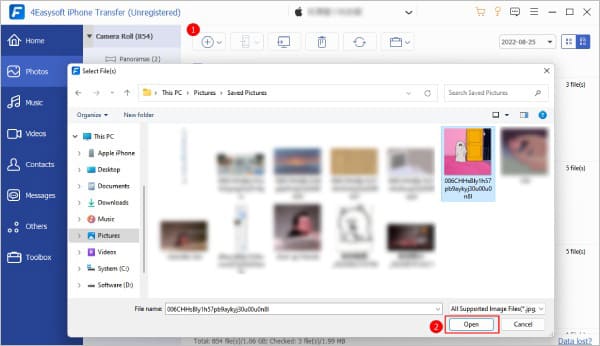
Gli stessi passaggi valgono per trasferire foto tra due iPhone o da un iPhone a un dispositivo Android : basta collegare anche l'altro dispositivo al computer e seguire la stessa procedura.
Sebbene 4Easysoft iPhone Transfer sia uno strumento affidabile, alcuni utenti potrebbero trovarne il prezzo elevato o le limitazioni della versione di prova troppo restrittive. Questa recensione di 4Easysoft iPhone Transfer consiglia Coolmuster iOS Assistant come migliore alternativa: si tratta di un potente ed economico strumento di gestione dei dati iOS che offre funzionalità simili o addirittura più complete, con un'esperienza più intuitiva e un prezzo competitivo.
Perché scegliere Coolmuster iOS Assistant?
Segui questi passaggi per trasferire i file dal tuo iPhone al computer utilizzando Assistente iOS :
01 Scarica e installa iOS Assistant sul tuo PC, quindi avvia il programma.
02 Collega il tuo iPhone al computer tramite un cavo USB e, se richiesto, tocca "Autorizza" sul dispositivo. Una volta stabilita la connessione, il software rileverà il tuo iPhone e visualizzerà le sue informazioni di base sullo schermo.

03 Dal pannello di sinistra, seleziona la categoria di file che desideri trasferire. Visualizza l'anteprima e scegli i file specifici sul lato destro. Quindi fai clic sul pulsante "Esporta" nel menu in alto, scegli una cartella sul tuo PC in cui salvare i file e avvia il trasferimento.

Video tutorial:
D1. Perché il mio dispositivo è connesso ma non viene rilevato?
Per i dispositivi iOS , se il dispositivo è connesso ma non viene riconosciuto, prova a ricollegarlo e assicurati di toccare "Autorizza" sul tuo iPhone o iPad affinché l'applicazione possa accedervi. Verifica inoltre che il cavo USB funzioni correttamente e non sia danneggiato.
Per i dispositivi Android , assicurati che il cavo USB sia corretto e che la modalità di connessione del telefono sia impostata su Trasferimento anziché su Ricarica. Quindi ricollegalo al computer.
D2. Perché non riesco a trasferire la musica dal mio iPhone al PC ?
In genere, trasferire musica con iPhone Transfer è semplice. Tuttavia, se la musica proviene da Apple Music o contiene file che non sono in formati audio standard come MP3 o MP4, potrebbero verificarsi dei problemi. Alcuni brani potrebbero apparire nella finestra ma essere protetti da copia, il che significa che non sarà possibile trasferirli sul computer.
D3. Quanto tempo ci vuole per trasferire i dati da un iPhone a un altro ?
Il processo di trasferimento è generalmente rapido per i dati di piccole dimensioni, come contatti, messaggi e file simili. Tuttavia, il trasferimento di file multimediali di dimensioni maggiori, come video e musica di alta qualità, può richiedere più tempo. Il tempo esatto necessario dipende dai dispositivi e dalle dimensioni effettive dei file da trasferire.
D4. Posso trasferire i file del mio iPhone su un dispositivo Android utilizzando iPhone Transfer?
Sì, certo. Anche se il programma si chiama iPhone Transfer, supporta anche il trasferimento di file da dispositivi iOS a dispositivi Android . Tutto ciò che serve è un cavo USB che colleghi sia l'iPhone che Android al computer. Quindi, cliccando sul pulsante "Esporta su dispositivo" nel programma, potrai trasferire facilmente i file dal tuo iPhone al dispositivo Android .
Per riassumere questa recensione di 4Easysoft iPhone Transfer, si tratta di uno strumento affidabile e ricco di funzionalità per il trasferimento e la gestione dei dati iOS , adatto agli utenti che necessitano di trasferire vari tipi di dati tra dispositivi iOS , computer e iTunes, soprattutto a coloro che apprezzano la facilità d'uso e la sicurezza dei dati. La sua interfaccia intuitiva, la velocità di trasferimento elevata e le numerose funzionalità aggiuntive lo distinguono dagli strumenti simili, sebbene le rigide limitazioni della versione di prova e il prezzo relativamente alto della licenza a vita possano rappresentare degli svantaggi per alcuni utenti.
Se cerchi un'alternativa più economica con una prova gratuita più flessibile e senza la necessità di installare iTunes, Coolmuster iOS Assistant è un'ottima scelta: offre funzioni principali simili, un prezzo migliore e un'esperienza utente più intuitiva, il che lo rende un valido concorrente di 4Easysoft iPhone Transfer.
Articoli correlati:
Recensione di Apeaksoft iPhone Transfer 2026: funzionalità complete, prezzi, vantaggi e svantaggi
Le 8 migliori app per trasferire file da iPhone a PC/ Mac
Gli 8 migliori software per il trasferimento di dati da iPhone per Windows 11/10 e Mac
Recensione di FonePaw iOS Transfer: funzionalità, prezzo e migliore alternativa







 Download gratuito per PC
 Download gratuito per Mac


