Quando è necessario trasferire foto per liberare spazio di archiviazione, esportare contatti per il backup, spostare musica su un nuovo dispositivo o gestire file senza le restrizioni di iTunes , gli strumenti di trasferimento iOS di terze parti diventano estremamente utili. Una delle opzioni più ricercate è Apeaksoft iPhone Transfer.
In questa recensione completa di Apeaksoft iPhone Transfer, analizzeremo le funzionalità del software, se è gratuito, i suoi pro e contro, come funziona passo dopo passo e se esiste un'alternativa migliore disponibile. Se state valutando se questo strumento vale la pena spendere i vostri soldi, questa guida vi aiuterà a fare una scelta consapevole.
Apeaksoft iPhone Transfer è uno strumento di trasferimento e gestione dati specificamente progettato per dispositivi iOS , che consente il trasferimento gratuito di dati tra iPhone, iPad, iPod e computer Windows / Mac . È un'alternativa a iTunes , ma con un'interfaccia più intuitiva e funzionalità più flessibili.
A differenza di iTunes, questo software consente il trasferimento di singoli file senza necessità di sincronizzazione, evitando il rischio di sovrascrittura dei dati e rendendolo più adatto agli utenti che desiderano gestire i propri dati in modo più preciso.
Le sue caratteristiche principali sono le seguenti:
Dopo aver scoperto le funzionalità, la domanda più ricorrente di molti utenti è: è gratuito? Apeaksoft iPhone Transfer offre una versione di prova gratuita, ma con alcune limitazioni. Ad esempio:
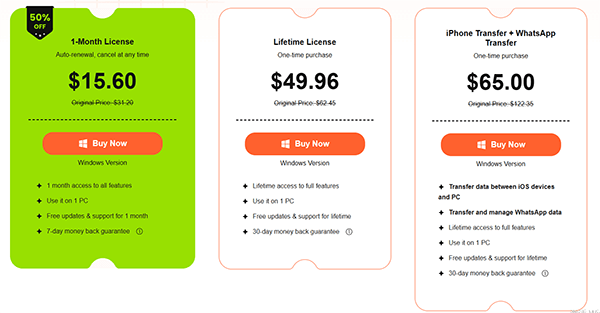
Per utilizzare tutte le funzioni di trasferimento senza limitazioni, gli utenti devono acquistare la versione completa con licenza. Il prezzo è in genere basato sulla durata della licenza (1 anno/a vita) e sul numero di dispositivi supportati. Il prezzo è il seguente:
Prima di scegliere un software, è importante comprenderne i pro e i contro. Di seguito un'analisi oggettiva di Apeaksoft iPhone Transfer.
Pro:
* Interfaccia intuitiva e pulita, facile da usare anche per i principianti.
* Ampia compatibilità con gli ultimi iPhone e sistemi iOS .
* Diverse direzioni di trasferimento: iOS a PC, da PC a iOS , iOS a iOS , iOS a iTunes.
* Nessuna perdita di dati o sovrascrittura durante il trasferimento e la sincronizzazione.
* Strumenti extra utili: convertitore HEIC , creatore di suonerie, deduplicazione dei contatti.
* Connessione stabile e velocità di trasferimento elevata per file di grandi dimensioni.
* Supporta vari tipi di file comuni.
* Compatibile sia con i sistemi Windows che Mac .
* Più flessibile di iTunes.
Contro:
* Per usufruire di tutte le funzioni è necessaria una licenza a pagamento, la prova gratuita ha limiti rigorosi.
* Occasionalmente si verificano piccoli ritardi durante la scansione di librerie di foto di grandi dimensioni.
* Il supporto tecnico avanzato potrebbe impiegare più tempo per rispondere.
* Prezzo relativamente alto.
* Non è possibile eseguire backup completi a livello di sistema.
* La stabilità è media su alcuni dispositivi più vecchi.
Usare Apeaksoft iPhone Transfer è semplicissimo. Di seguito sono riportati i passaggi dettagliati per trasferire file da un iPhone a un computer (l'utilizzo più comune).
Passaggio 1. Installa e avvia il programma
Scarica Apeaksoft iPhone Transfer dal suo sito web ufficiale, installalo e avvialo sul tuo PC Windows o Mac . Tieni il software aperto durante l'intero processo.
Passaggio 2. Collega l'iPhone al computer
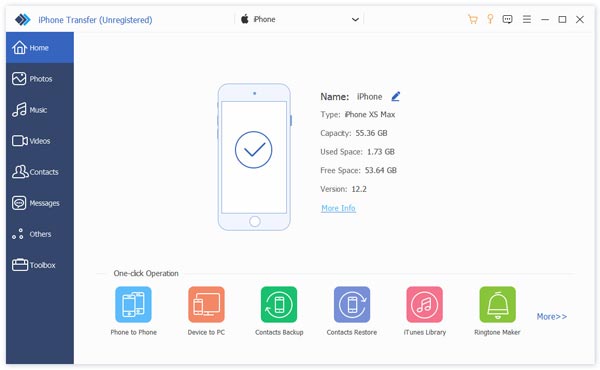
Utilizza un cavo USB per collegare il tuo iPhone al computer. Sblocca il tuo iPhone e tocca "Autorizza" quando appare la richiesta di autorizzazione. Il software rileverà automaticamente il tuo dispositivo e ne mostrerà le informazioni sull'interfaccia principale.
Passaggio 3. Selezionare i tipi di dati da trasferire
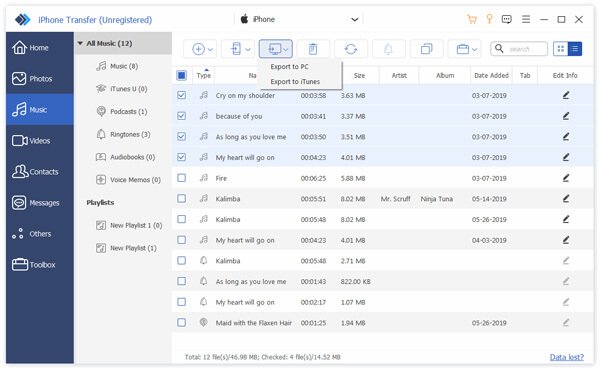
Nella barra laterale sinistra, seleziona il tipo di dati che desideri spostare, come Foto, Musica, Contatti, Messaggi o Video. Il software caricherà e visualizzerà tutti gli elementi nella finestra di destra, con supporto per l'anteprima.
Passaggio 4. Seleziona file specifici e avvia il trasferimento
Seleziona le caselle accanto ai file che desideri trasferire. Fai clic sul pulsante "Esporta su PC" nel menu in alto. Scegli una cartella locale in cui salvare i file esportati, quindi attendi il completamento del trasferimento. Al termine, riceverai un avviso di completamento.
Se ritieni che Apeaksoft iPhone Transfer non offra alcune funzionalità, come il backup e il ripristino completi, o se stai cercando uno strumento di gestione dati più stabile e professionale con un supporto più ampio per i diversi tipi di dati, potresti prendere in considerazione Coolmuster iOS Assistant . Coolmuster iOS Assistant è un software professionale focalizzato sulla gestione e il backup dei dati iOS , che offre funzionalità più complete ed è adatto all'uso a lungo termine. È progettato per tutti gli utenti iOS e consente di gestire e trasferire i dati con un solo clic, senza la necessità di configurazioni complesse.
Le funzionalità principali di iOS Assistant:
Ecco come trasferire file dal tuo iPhone a un computer utilizzando iOS Assistant:
01 Scarica e installa iOS Assistant sul tuo PC, quindi apri il programma.
02 Collega il tuo iPhone al computer con un cavo USB e tocca "Autorizza" sul tuo dispositivo quando richiesto. Una volta connesso, il software riconoscerà il tuo iPhone e ne visualizzerà le informazioni di base sullo schermo.

03 Seleziona la categoria di file che desideri trasferire dal pannello di sinistra. Visualizza l'anteprima e seleziona i file specifici sulla destra. Quindi fai clic sul pulsante "Esporta" nel menu in alto, seleziona una cartella sul tuo PC in cui salvare i file e avvia il trasferimento.

Video tutorial:
D1. Apeaksoft iPhone Transfer è sicuro?
Sì, è sviluppato da un'azienda software legittima e non contiene programmi dannosi. Tuttavia, si consiglia di scaricare la versione ufficiale dal sito web dell'azienda.
D2. Apeaksoft iPhone Transfer è gratuito?
Apeaksoft iPhone Transfer offre una prova gratuita che consente di trasferire fino a 20 foto senza costi. Per sbloccare tutte le funzionalità e rimuovere le limitazioni, è necessario abbonarsi a un piano a pagamento.
D3. Perché devo installare iTunes per utilizzare Apeaksoft iPhone Transfer?
Per utilizzare Apeaksoft iPhone Transfer, è necessario che iTunes sia installato sul computer. Il software si basa su determinati componenti di sistema e driver forniti da iTunes per rilevare e comunicare con il dispositivo iOS . Senza iTunes installato, il dispositivo potrebbe non essere riconosciuto.
Tuttavia, assicurati che iTunes non sia in esecuzione mentre utilizzi Apeaksoft iPhone Transfer.
D4. Cosa devo fare se il mio computer non riconosce il mio dispositivo?
D5. Posso usare iPhone Transfer per trasferire dati da un iPhone a un Android ?
No, Apeaksoft iPhone Transfer al momento non supporta il trasferimento di dati da un iPhone a un dispositivo Android . Tuttavia, puoi utilizzare un altro strumento chiamato Coolmuster Mobile Transfer per completare il trasferimento.
Questa recensione dettagliata di Apeaksoft iPhone Transfer dimostra che il software è adatto agli utenti che necessitano di trasferimenti di file selettivi tra un iPhone e un computer. È facile da usare e supporta i tipi di dati più comuni, ma la versione gratuita è limitata e non offre funzionalità di backup avanzate.
Se desideri una soluzione di gestione iOS più completa con opzioni complete di backup e ripristino, Coolmuster iOS Assistant è un'alternativa più potente e affidabile per un utilizzo a lungo termine.
Articoli correlati:
Le 8 migliori app per trasferire file da iPhone a PC/ Mac
I 8 migliori software di trasferimento dati per iPhone per Windows 11/10 e Mac
[Elenco 2026] Le 11 migliori app per trasferire foto da iPhone a PC

 Trasferimento iOS
Recensione di Apeaksoft iPhone Transfer 2026: caratteristiche complete, prezzi, pro e contro
Trasferimento iOS
Recensione di Apeaksoft iPhone Transfer 2026: caratteristiche complete, prezzi, pro e contro







 Download gratuito per PC
 Download gratuito per Mac
