In breve: scopri come registrare una riunione di Teams su Windows , Mac , iPhone, iPad e Android utilizzando strumenti integrati o programmi di registrazione dello schermo. Questa guida illustra i metodi di registrazione con Microsoft Teams, Coolmuster Screen Recorder, Xbox Game Bar, QuickTime Player e dispositivi mobili, aiutandoti a salvare facilmente riunioni con audio e video.
Microsoft Teams è diventata una delle piattaforme più popolari per riunioni online, lavoro da remoto, formazione virtuale e collaborazione in team. Registrare una riunione di Teams consente di salvare discussioni importanti, rivedere i punti chiave in un secondo momento e condividere informazioni preziose con chi non ha potuto partecipare alla riunione.
Come si attiva la registrazione in Teams? Questa guida ti mostrerà come registrare una riunione di Teams utilizzando diversi metodi. Che tu sia l'organizzatore della riunione o un semplice partecipante, troverai un metodo adatto alle tue esigenze.

Microsoft Teams include una funzione di registrazione integrata che consente di registrare facilmente le riunioni online. Una volta attivata, Teams registra l'audio, il video, la condivisione dello schermo e la chat della riunione. Tuttavia, sono necessarie le autorizzazioni di registrazione e solo gli organizzatori, gli host o i membri autorizzati possono avviare una registrazione. Si noti che la versione gratuita di Microsoft Teams non supporta la registrazione delle riunioni.
Segui questi passaggi per registrare una riunione di Teams utilizzando la funzione integrata:
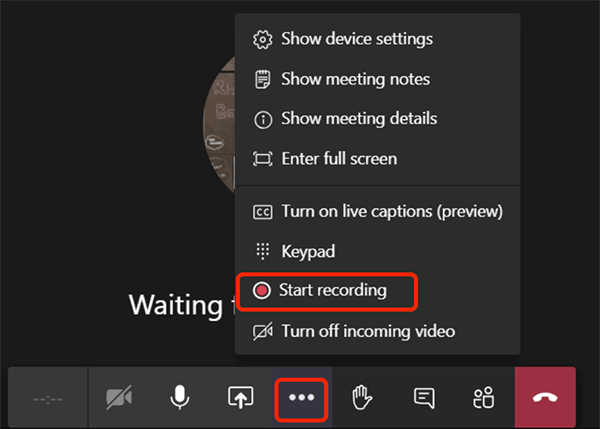
Passaggio 1. Apri Microsoft Teams e partecipa alla riunione che desideri registrare.
Passaggio 2. Fai clic sul pulsante "Altro" nella parte superiore della finestra della riunione, seleziona "Registra e trascrivi" e scegli "Avvia registrazione". Una volta avviata la registrazione, tutti i partecipanti visualizzeranno in genere una notifica di avvio della registrazione.
Passaggio 3. Al termine della riunione, Teams interromperà automaticamente la registrazione. Puoi anche interromperla manualmente facendo clic su "Altro" e selezionando "Interrompi registrazione".
Se non disponi dell'autorizzazione per registrare su Teams o desideri un maggiore controllo sulle tue registrazioni, puoi utilizzare un programma professionale di registrazione dello schermo . Ad esempio, Coolmuster Screen Recorder ti consente di registrare lo schermo, l'audio di sistema e l'audio del microfono, risultando ideale per salvare riunioni di Teams, lezioni online e presentazioni web.
Le caratteristiche principali di Coolmuster Screen Recorder:
Ecco come registrare una riunione di Teams quando non si è l'organizzatore:
01 Apri Coolmuster Screen Recorder e scegli la modalità "Schermo intero" o "Personalizzata" per registrare la tua riunione di Teams.

02 Seleziona la sorgente audio, inclusi audio di sistema, microfono, entrambi o nessun audio.

03 Fai clic sul pulsante arancione "REC" e avvia la registrazione al termine del conto alla rovescia.

04 Al termine della riunione, fai clic su "Interrompi registrazione". Il video verrà salvato automaticamente come file MP4 nella cartella selezionata.

Video tutorial:
Se utilizzi un PC Windows e non desideri installare software aggiuntivo, puoi usare la Xbox Game Bar integrata per registrare lo schermo. Sebbene sia progettata principalmente per la registrazione di giochi, la Xbox Game Bar può acquisire anche le finestre delle applicazioni, incluse le riunioni di Teams. (Clicca qui per saperne di più sui programmi di registrazione dello schermo per Windows .)
Ecco come registrare una riunione di Teams con audio su Windows tramite Xbox Game Bar:
Passaggio 1. Apri "Impostazioni" Windows > "Giochi" > "Xbox Game Bar" e assicurati che la funzione di registrazione sia abilitata.
Passaggio 2. Apri la finestra della riunione di Teams che desideri registrare.
Passaggio 3. Premi " Windows " + "G" per avviare Xbox Game Bar, quindi fai clic sul pulsante "Registra" oppure premi " Windows " + "Alt" + "R" per avviare la registrazione.
Passaggio 4. Premi di nuovo " Windows " + "Alt" + "R" per interrompere la registrazione. Il video registrato verrà salvato automaticamente nella cartella "Video" > "Acquisizioni".

Gli utenti Mac possono utilizzare il lettore QuickTime integrato per registrare lo schermo senza installare alcun software di terze parti.
Ecco come registrare una riunione di Teams su Mac con audio tramite QuickTime Player:
Passaggio 1. Apri QuickTime Player dalla cartella "Applicazioni" sul tuo Mac .
Passaggio 2. Fai clic su "File" nel menu in alto, seleziona "Nuova registrazione schermo" e scegli se registrare l'intero schermo o un'area selezionata.
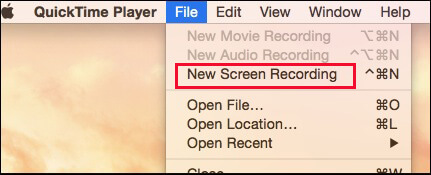
Passaggio 3. Regola le impostazioni del microfono se desideri registrare la tua voce, quindi apri Microsoft Teams e partecipa alla riunione.
Passaggio 4. Fai clic sul pulsante "Registra" in QuickTime Player per avviare la registrazione della tua riunione di Teams.
Passaggio 5. Al termine della riunione, fai clic sul pulsante "Stop" nella barra dei menu e salva il video registrato sul tuo Mac .
Se non desideri utilizzare il registratore integrato per registrare lo schermo del tuo Mac , puoi leggere il seguente articolo per scegliere un programma di registrazione dello schermo Mac adatto alle tue esigenze.
I migliori programmi per registrare lo schermo su Mac : i 10 migliori software di registrazione schermo per macOSOltre al computer, molti utenti partecipano alle riunioni di Teams anche tramite smartphone. In questo caso, è possibile utilizzare la funzione di registrazione schermo integrata nel telefono per salvare le registrazioni delle riunioni di Teams. La procedura può variare leggermente a seconda del modello del dispositivo e della versione del sistema operativo.
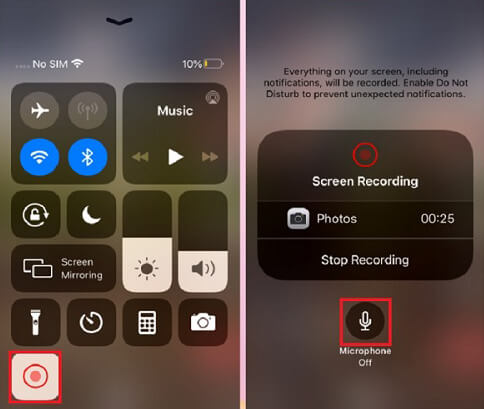
Passaggio 1. Apri Impostazioni sul tuo iPhone, vai su "Centro di Controllo" e aggiungi "Registrazione schermo" ai controlli disponibili.
Passaggio 2. Apri Microsoft Teams e partecipa alla riunione che desideri registrare.
Passaggio 3. Scorri verso il basso dall'angolo in alto a destra per aprire il "Centro di Controllo", tieni premuto il pulsante "Registrazione schermo" e, se necessario, abilita il microfono.
Passaggio 4. Tocca "Avvia registrazione" e attendi il conto alla rovescia per iniziare la registrazione della riunione di Teams.
Passaggio 5. Per interrompere la registrazione, tocca la barra di stato rossa e seleziona "Interrompi". Il video registrato verrà salvato automaticamente nell'app Foto.
Passaggio 1. Apri Microsoft Teams e partecipa alla riunione che desideri registrare.
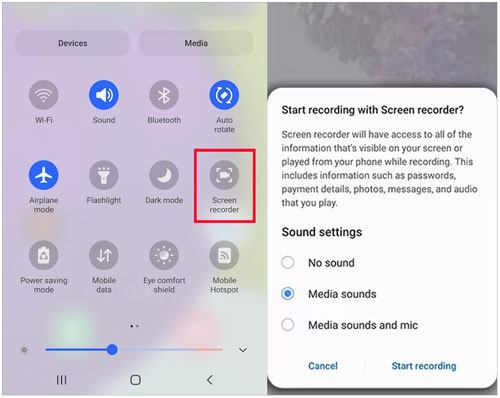
Passaggio 2. Scorri verso il basso dalla parte superiore dello schermo per aprire "Impostazioni rapide", quindi tocca "Registrazione schermo".
Passaggio 3. Scegli le impostazioni audio, ad esempio l'audio del dispositivo, l'audio del microfono o entrambi.
Passaggio 4. Tocca "Avvia registrazione" e torna a Teams per continuare la riunione.
Passaggio 5. Al termine della riunione, tocca il pulsante "stop". Il video registrato verrà salvato nella tua Galleria o nell'app Foto.
D1. Perché non riesco a registrare una riunione di Teams?
La registrazione delle riunioni di Teams potrebbe non essere disponibile se non sei l'organizzatore della riunione, se l'amministratore ha disabilitato la funzione o se utilizzi un account gratuito o personale con autorizzazioni di registrazione limitate.
È possibile utilizzare un programma di registrazione dello schermo di terze parti per registrare le riunioni di Teams senza bisogno di autorizzazioni di registrazione speciali o dell'accesso come organizzatore. Questi strumenti offrono un modo semplice per salvare le registrazioni delle riunioni.
D2. Teams invia una notifica agli altri quando si registra una riunione?
Sì. Quando si utilizza la funzione di registrazione integrata di Microsoft Teams, i partecipanti alla riunione riceveranno in genere una notifica che indica che la riunione è in fase di registrazione.
D3. Per quanto tempo vengono conservate le registrazioni di Teams?
Per impostazione predefinita, le registrazioni di Teams vengono eliminate automaticamente dopo 120 giorni. Tuttavia, gli amministratori possono personalizzare il periodo di conservazione tramite i criteri di OneDrive e SharePoint. Il periodo di archiviazione può essere regolato da 30 a 99.999 giorni e le registrazioni utilizzeranno lo spazio di archiviazione di OneDrive o SharePoint.
D4. Dove viene salvata la registrazione in Teams?
Dall'inizio del 2021, Microsoft Teams non archivia più le registrazioni delle riunioni in Stream per impostazione predefinita. Le registrazioni delle riunioni di canale vengono salvate in SharePoint, mentre le registrazioni delle riunioni non di canale vengono archiviate nell'account OneDrive della persona che ha avviato la registrazione.
Esistono diversi modi per registrare le riunioni di Microsoft Teams, a seconda del dispositivo e delle esigenze. Sebbene il registratore integrato di Teams sia facile da usare, richiede le autorizzazioni di registrazione. Per una maggiore flessibilità, Coolmuster Screen Recorder consente di registrare le riunioni di Teams con l'audio di sistema e l'audio del microfono, offrendo al contempo un maggiore controllo sulle impostazioni di registrazione.
Con il metodo giusto, è possibile salvare facilmente le riunioni di Teams su Windows , Mac , iPhone, iPad o Android per consultarle e condividerle in seguito.
Articoli correlati:
Come registrare le sessioni di gioco su Xbox One: guida completa passo passo
[Risolto] Come registrare facilmente Google Meet su qualsiasi dispositivo nel 2026
3 metodi efficaci per registrare lo schermo di una storia di Instagram: guida passo passo
Come registrare la TV in diretta: una guida completa per tutti i dispositivi

 Suggerimenti video e audio
Come registrare una riunione di Teams su Windows , Mac e dispositivi mobili?
Suggerimenti video e audio
Come registrare una riunione di Teams su Windows , Mac e dispositivi mobili?






 Download gratuito per PC
