TL; DR:
Questa guida spiega come registrare Google Meet su PC, Mac, Androide iPhone.
Nel lavoro da remoto, nelle lezioni online e nella collaborazione interregionale, Google Meet è diventato uno degli strumenti di videoconferenza più diffusi. Che si tratti di appunti di riunione, ripetizioni di lezione o revisioni di progetti, molti utenti devono registrare e salvare i contenuti delle riunioni. Tuttavia, alcuni utenti hanno segnalato difficoltà a registrare Google Meet e non riescono a farlo correttamente. Non preoccuparti; questo articolo ti mostrerà come registrare Google Meet con facilità. Iniziamo!
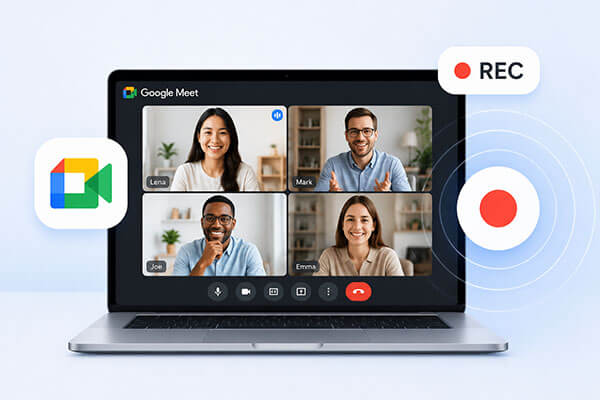
Sì, puoi facilmente registrare riunioni su Google Meet, ma non tutti sono in grado di farlo. Se vuoi registrare un incontro video, devi soddisfare i seguenti requisiti:
Google Meet ha un registratore integrato? Certo. Se sei l'organizzatore o un partecipante, puoi facilmente registrare la riunione utilizzando la funzione di registrazione integrata di Google Meet. Si prega di notare che, come partecipante, puoi utilizzare questa funzione solo se l'host concede il permesso. Inoltre, questa funzione è disponibile solo per gli utenti a pagamento di Google Workspace che hanno acquistato piani specifici (come Business Standard, Business Plus o Enterprise).
Ecco come registrare Google Meet su un laptop con audio usando il registratore integrato di Google Meet:
Passo 1. Avvia o unisciti a una sessione di Google Meet sul tuo computer e assicurati di essere connesso con un account Google Workspace che supporti la registrazione.
Passo 2. Nell'angolo in basso a destra, clicca sul menu "tre puntini" (Attività).
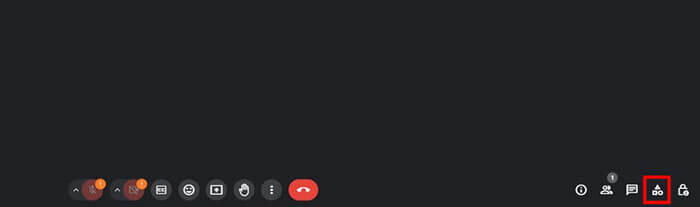
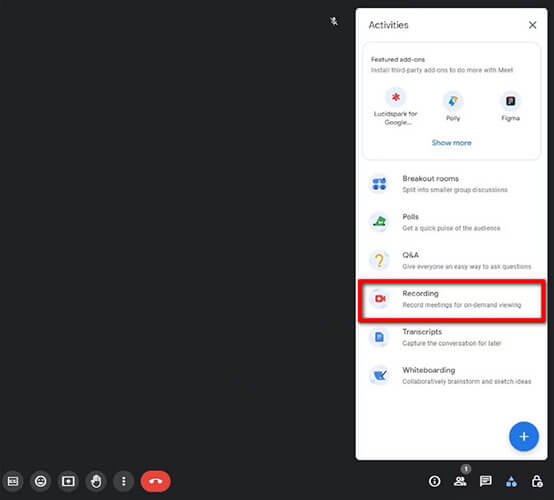
Passo 3. Scegli "Registrazione" dal menu, poi clicca su "Start".
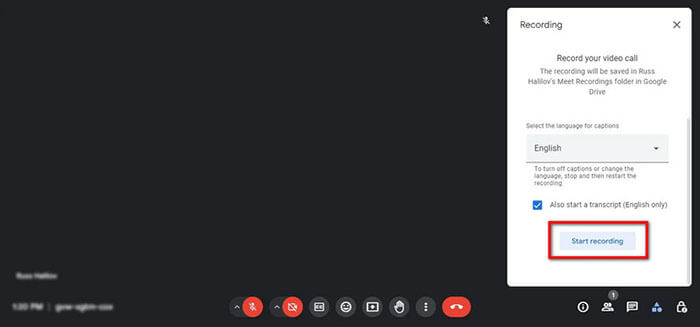
Passo 4. Apparirà un prompt di consenso. Clicca su "Avvia registrazione" per iniziare la registrazione. Tutti i partecipanti vedranno una notifica di registrazione nell'angolo in alto a sinistra dello schermo.
Passo 5. Per fermare la registrazione, torna al menu e seleziona "Attività" > "Interrompi la registrazione".
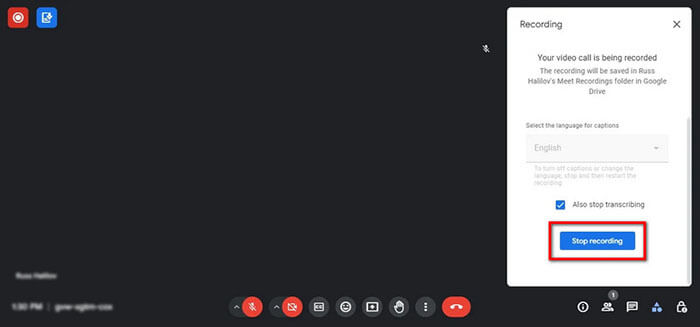
Passo 6. La registrazione verrà salvata automaticamente su Google Drive dell'organizzatore sotto "My Drive" > "Meet Recordings". Un link verrà inviato anche via email all'organizzatore e alla persona che ha avviato la registrazione.
Se non hai il permesso di registrazione, puoi usare la funzione di registrazione dello schermo integrata del tuo computer per registrare Google Meet gratuitamente.
Al Windows:
Passo 1. Apri la riunione di Google Meet nel tuo browser.
Passo 2. Premi "Win" + "G" per aprire la Xbox Game Bar.
Passo 3. Clicca sul pannello "Acquisizione" e premi "Avvia registrazione".
Passo 4. Torna alla finestra della riunione. Clicca su Interrompi la registrazione quando hai finito.
Passo 5. Trova il tuo video nella cartella "Video" > "Cattura".

Il Mac:
Passo 1. Premi "Comando" + "Shift" + "5" per aprire la barra degli strumenti di registrazione dello schermo di macOS.
Passo 2. Scegli "Registra l'intero schermo" o "Registra la parte selezionata".
Passo 3. Clicca su "Opzioni" per selezionare l'ingresso microfono se necessario.
Passo 4. Apri la tua riunione Google Meet in un browser.
Passo 5. Clicca su "Registra" per iniziare a registrare l'incontro.
Passo 6. Conduci la tua riunione normalmente mentre le registrazioni sono in sottofondo.
Passo 7. Clicca sul pulsante "Stop" nella barra del menu quando hai finito.
Passo 8. La registrazione verrà salvata automaticamente sul desktop.

La funzione di registrazione integrata è limitata e gli strumenti predefiniti di registrazione dello schermo del sistema sono troppo basilari per soddisfare le esigenze di una registrazione di riunioni di alta qualità. Pertanto, se vuoi registrare sessioni Google Meet senza restrizioni e hai bisogno di un'esperienza di registrazione più professionale, utilizzare un software dedicato per la registrazione dello schermo è la scelta migliore. Coolmuster Screen Recorder è uno di questi strumenti.
È progettato specificamente per situazioni di registrazione dello schermo ed è ideale per la registrazione di riunioni online, corsi, webinar e contenuti di collaborazione a distanza. Rispetto agli strumenti di sistema integrati, offre una qualità video superiore, controlli di registrazione più flessibili e prestazioni di registrazione di lunga durata più stabili.
I momenti salienti di Coolmuster Screen Recorder:
Come posso registrare Google Meet se non sono io l'host? Segui i passaggi qui sotto:
01Apri Coolmuster Registratore Schermo e seleziona la modalità "Schermo intero" o "Personalizzato" per catturare la tua sessione su Google Meet.

02Scegli la sorgente audio, come il suono di sistema, il microfono o l'assenza di audio.

03Clicca sul pulsante arancione "REC" e seleziona "Avvia registrazione" dopo la fine del conto alla rovescia. La registrazione su Google Meet inizierà immediatamente.

04Quando hai finito, clicca su "Ferma registrazione". Il video verrà salvato automaticamente come MP4 nella cartella selezionata e potrai copiarlo per una condivisione più facile.

Video Tutorial:
La registrazione di Google Meet è attualmente disponibile solo sui computer, ma puoi anche utilizzare la funzione di registrazione dello schermo integrata del tuo dispositivo mobile per catturare la riunione. Di seguito c'è come registrare Google Meet su un telefono con audio.
Passo 1. Scarica Google Meet sul tuo dispositivo Android e aprilo, poi unisciti alla riunione usando il link o il codice dell'invito.
Passo 2. Scorri verso il basso dalla parte superiore dello schermo per aprire "Impostazioni rapide" e tocca "Registratore schermo".
Passo 3. Consenti eventuali permessi necessari e tocca "Avvia registrazione" per iniziare a registrare Google Meet.
Passo 4. Quando la riunione finisce, premi il pulsante rosso stop per terminare la registrazione e il video verrà salvato nella galleria del tuo telefono.

Passo 1. Apri l'app Google Meet sul tuo iPhone e unisciti o inizia una riunione.
Passo 2. Vai su "Impostazioni" > "Centro Controllo" e aggiungi "Registrazione schermo" se non è già incluso.
Passo 3. Quando la riunione inizia, scorri verso il basso dall'angolo in alto a destra dello schermo per aprire il Centro Controllo.
Passo 4. Tocca l'icona "Registrazione schermo" e aspetta che il conto alla rovescia di 3 secondi inizi la registrazione.
Passo 5. Per concludere, tocca la barra di stato rossa o il cerchio rosso in alto sullo schermo e seleziona "Stop", e il video verrà salvato nell'app Foto.

D1. Cosa puoi registrare in una registrazione di Google Meet?
Una registrazione di Google Meet include audio e video della riunione, messaggi di chat (se abilitati) e qualsiasi contenuto condiviso sullo schermo durante la sessione.
D2. Perché non posso registrare una riunione su Google Meet?
Per registrare una riunione su Google Meet, devi soddisfare i seguenti requisiti:
Se uno di questi requisiti non viene soddisfatto, l'opzione "Inizia registrare" non apparirà nel menu Altre opzioni.
D3. Come posso sapere se il mio Google Meet viene registrato o meno?
Se stai usando la funzione di registrazione integrata di Google Meet sul desktop, apparirà una notifica che indica che la riunione è in fase di registrazione. Tuttavia, se stai usando il registratore di schermo integrato del tuo dispositivo o uno strumento di terze parti, non verrà mostrata alcuna notifica di questo tipo.
D4. Dove vengono salvate le registrazioni di Google Meet?
Quando usi la funzione di registrazione integrata di Google Meet, il video viene salvato automaticamente nel Google Drive dell'organizzatore della riunione, nella cartella "Registrazioni dell'incontro".
D5. Quanto tempo ci vuole perché appaia una registrazione di Google Meet?
Secondo Google, potrebbe volerci fino a 24 ore prima che una registrazione di Google Meet diventi disponibile, anche se di solito appare molto prima. La registrazione è ancora in fase di elaborazione, quindi non c'è motivo di preoccuparsi—aspettate un po', e dovrebbe arrivare a breve.
È più o meno come registrare Google Meet su dispositivi diversi. Se usi un computer con un piano Google Workspace supportato, la funzione di registrazione integrata è la più semplice e diretta. Se vuoi registrazioni di alta qualità, ti consiglio di usare Coolmuster Screen Recorder. Offre un'esperienza di registrazione fluida e affidabile che vale la pena provare.
Articoli correlati:
3 metodi efficaci per registrare lo schermo di una storia su Instagram: passo dopo passo
Guida definitiva ai registratori di schermo per Windows: 9 migliori strumenti all'interno!
Come registrare su Mac Passo dopo Passo: Guida Completa
Guida passo dopo passo per registrare lo schermo su un laptop Dell in pochi minuti

 Suggerimenti video e audio
[Risolto] Come registrare facilmente Google Meet su qualsiasi dispositivo nel 2026
Suggerimenti video e audio
[Risolto] Come registrare facilmente Google Meet su qualsiasi dispositivo nel 2026




 Download gratuito per PC
