In breve:
Questa guida illustra passo passo come registrare lo schermo delle Storie di Instagram su iPhone, Android e Windows .
Utilizzando Instagram quotidianamente, molti utenti si imbattono in interessanti Storie, come video tutorial, momenti salienti di viaggio, presentazioni di prodotti e altro ancora. A volte, si desidera salvare queste storie per visualizzarle o condividerle in seguito. Poiché le Storie di Instagram sono contenuti temporanei e la piattaforma non offre un pulsante di download integrato, la registrazione dello schermo è uno dei modi più semplici e pratici per salvarle. In questo articolo, mostreremo come registrare lo schermo di una Storia di Instagram su iPhone, dispositivi Android e computer.
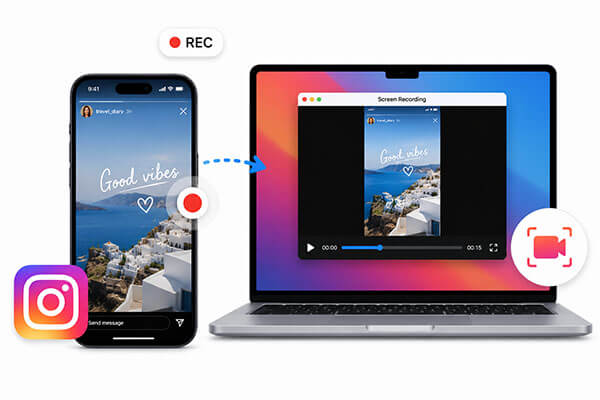
Se desideri registrare lo schermo di una storia di Instagram sul tuo iPhone, la funzione di registrazione schermo integrata iOS è il metodo più semplice ed efficace. Ti permette di catturare tutto ciò che accade sullo schermo senza dover installare app di terze parti.
Ecco come registrare lo schermo di una storia di Instagram su iPhone:
Passaggio 1. Apri "Impostazioni" sul tuo iPhone, vai su "Centro di Controllo" e aggiungi "Registrazione schermo" se non è già abilitata.
Passaggio 2. Avvia Instagram e apri la Storia che desideri salvare.
Passaggio 3. Apri il Centro di Controllo e tocca il pulsante "Registrazione schermo".
Passaggio 4. Dopo il conto alla rovescia di 3 secondi, avvia la Storia di Instagram e lascia che la registrazione inizi.
Passaggio 5. Tocca la "barra di stato rossa" per interrompere la registrazione. Il video verrà salvato automaticamente nell'app Foto.

La registrazione dello schermo del tuo iPhone non funziona? Puoi leggere questo articolo per scoprire le cause e le soluzioni.
La registrazione dello schermo dell'iPhone non funziona: cause e 9 soluzioniLa maggior parte degli smartphone Android include anche una funzione integrata per la registrazione dello schermo. Sebbene l'interfaccia possa variare leggermente tra le diverse marche, il procedimento generale è molto simile. Questa funzione consente di salvare rapidamente le Storie di Instagram e supporta la registrazione video di alta qualità con acquisizione audio.
Ecco come registrare lo schermo di una storia di Instagram su Android :
Passaggio 1. Scorri verso il basso dalla parte superiore dello schermo per aprire il pannello "Impostazioni rapide".
Passaggio 2. Cerca l'icona "Registrazione schermo". Se non è presente, aggiungila modificando le Impostazioni rapide.
Passaggio 3. Apri l'app di Instagram e vai alla Storia che desideri catturare. Assicurati che sia completamente caricata e pronta per la riproduzione.
Passaggio 4. Tocca l'icona "Registrazione schermo" nelle Impostazioni rapide. Regola le impostazioni desiderate, ad esempio abilitando l'audio interno, il microfono o entrambi.
Passaggio 5. Premi "Avvia" e attendi il conto alla rovescia (di solito 3 secondi).
Passaggio 6. Riproduci la Storia come di consueto. Il tuo dispositivo registrerà il video e l'audio (se abilitato) durante la visione.
Passaggio 7. Al termine, scorri verso il basso dalla parte superiore dello schermo per accedere al pannello delle notifiche e tocca "Interrompi".
Passaggio 8. La registrazione verrà salvata automaticamente nella Galleria o nell'app Foto, pronta per essere visualizzata, modificata o condivisa.

Nota: Android 10 e le versioni precedenti non dispongono di una funzione integrata per la registrazione dello schermo. Pertanto, se desideri registrare le Storie di Instagram su Android 10, puoi cliccare qui per scoprire le app di registrazione schermo più diffuse Android che possono aiutarti a catturare le Storie di Instagram.
Se preferisci navigare su Instagram dal computer o hai bisogno di registrazioni di qualità superiore, utilizzare un software professionale per la registrazione dello schermo può essere un'opzione più comoda. Consigliamo Coolmuster Screen Recorder , uno strumento affidabile e facile da usare per la registrazione dello schermo Windows , che supporta la registrazione a schermo intero e la registrazione di aree personalizzate.
Caratteristiche principali di Coolmuster Screen Recorder:
Come registrare lo schermo di Instagram Story su Windows ? Segui i passaggi seguenti:
01 Apri Coolmuster Screen Recorder e scegli la modalità di registrazione "Schermo intero" o "Personalizzata".

02 Seleziona una sorgente audio: "Suono di sistema", "Microfono" o nessun audio.

03 Premi il pulsante arancione "REC" e fai clic su "Avvia registrazione". La registrazione inizierà dopo un breve conto alla rovescia.

04 Al termine, fai clic su "Interrompi registrazione". Il video verrà salvato in formato MP4 nella cartella selezionata e potrai utilizzare il pulsante "Copia" per duplicarlo e condividerlo.

Video tutorial:
D1. Instagram invia una notifica quando registri lo schermo per una storia?
Instagram non avvisa gli utenti se registri lo schermo delle loro Storie. Puoi registrare o fare screenshot di Storie, Reel, post e normali messaggi di chat senza che gli utenti vengano avvisati. L'unica eccezione sono i messaggi che scompaiono o i contenuti "Visualizza una sola volta", che invece inviano una notifica quando vengono acquisiti.
D2. Puoi vedere chi visualizza la tua Storia di Instagram?
Sì. Instagram ti permette di vedere chi ha visualizzato la tua Storia. Per controllare, apri la tua Storia e scorri verso l'alto sullo schermo. Vedrai quindi l'elenco di chi ha visualizzato la tua Storia, inclusi i loro nomi utente, insieme al numero totale di visualizzazioni.
D3. Instagram avvisa gli utenti se si registra lo schermo di una foto nei messaggi diretti?
Dipende. Le foto standard inviate tramite messaggi diretti possono essere registrate senza che il mittente se ne accorga. Tuttavia, se l'immagine o il video vengono inviati con l'opzione "Visualizza una sola volta", il mittente verrà avvisato se si tenta di registrarli.
Se vuoi salvare una Storia di Instagram, la registrazione dello schermo è attualmente il metodo più comodo e versatile. Che tu stia usando un iPhone, un dispositivo Android o un computer, puoi registrare lo schermo con facilità.
Per gli utenti comuni, la funzione di registrazione schermo integrata è solitamente sufficiente. Tuttavia, per i creatori di contenuti, potrebbe essere utile utilizzare strumenti di registrazione schermo più professionali, come Coolmuster Screen Recorder , per migliorare la qualità video e l'efficienza.
Articoli correlati:
Come registrare facilmente partite di Roblox su PC, Mac e dispositivi mobili: guida passo passo
Come registrare la TV in diretta: una guida completa per tutti i dispositivi
I 10 migliori software di registrazione per registrare le tue partite senza problemi
Come registrare lo schermo su Mac passo dopo passo: guida completa

 Suggerimenti video e audio
3 metodi efficaci per registrare lo schermo di una storia di Instagram: guida passo passo
Suggerimenti video e audio
3 metodi efficaci per registrare lo schermo di una storia di Instagram: guida passo passo






 Download gratuito per PC
