Molti giocatori, quando giocano a Roblox, desiderano immortalare i momenti più emozionanti, ad esempio caricandoli su YouTube, condividendoli sui social media o semplicemente salvando i momenti salienti delle loro partite. Tuttavia, molti si chiedono: come si registra Roblox? In realtà, esistono diversi modi per farlo; che si utilizzi un computer o uno smartphone, è possibile registrare facilmente le proprie partite. Questo articolo vi illustrerà alcuni metodi semplici e pratici per registrare Roblox.
Se cerchi un modo semplice e veloce per registrare le tue partite su Roblox senza dover scaricare software aggiuntivo, il registratore integrato di Roblox è la soluzione ideale. Progettato specificamente per i giocatori di Roblox, questo strumento integrato è gratuito, accessibile a tutti e funziona sia su computer che su dispositivi mobili. Ti permette di catturare brevi clip (fino a 30 secondi) delle tue partite con pochi clic, risultando perfetto per condividere momenti veloci con gli amici o sui social media. Pur non offrendo funzionalità avanzate come la personalizzazione dell'audio o registrazioni di lunga durata, è l'opzione più comoda per registrazioni occasionali.
Di seguito è riportata una guida dettagliata passo passo su come utilizzare il registratore integrato di Roblox per registrare le sessioni di gioco:
Passaggio 1. Apri Roblox e avvia il gioco che desideri giocare e registrare.
Passaggio 2. Premi il tasto "Esc" per aprire il menu, quindi vai alla scheda "Registra" in alto.
Passaggio 3. Fai clic sul pulsante "Registra video" per avviare la registrazione. Un leggero bordo rosso apparirà attorno allo schermo, a indicare che la registrazione è attiva.
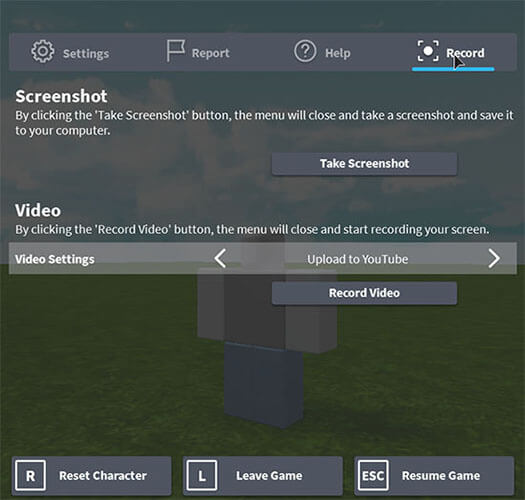
Passaggio 4. Per interrompere la registrazione, premi nuovamente "Esc" per riaprire il menu, torna alla scheda "Registrazione" e fai clic su "Interrompi registrazione".
Nota: lo strumento di registrazione integrato di Roblox non cattura la chat vocale o l'audio di gioco e rimuove gli elementi dell'interfaccia utente dal video per mantenere un aspetto più pulito. È più adatto a brevi clip piuttosto che a contenuti professionali o di lunga durata.
Ecco quattro metodi semplici e affidabili per registrare le tue partite a Roblox sul computer. Scegli quello più adatto alle tue esigenze e preparati a iniziare a registrare.
Screen Recorder è il nostro programma preferito per registrare partite di Roblox su PC e Mac , grazie alla sua interfaccia intuitiva, alle potenti funzionalità e all'alta qualità di output. Questo strumento permette di registrare le partite di Roblox in 4K HD, catturare sia l'audio di sistema (i suoni del gioco) che l'audio del microfono (il tuo commento) e persino aggiungere filmati dalla webcam per un video più coinvolgente. Offre inoltre modalità di registrazione flessibili, che consentono di registrare l'intero schermo, solo la finestra di Roblox o un'area personalizzata. Soprattutto, è facile da usare, anche per i principianti, e funziona perfettamente con Roblox.
Le principali caratteristiche di Screen Recorder:
* Registra Roblox su Windows e Mac senza alcuno sforzo.
* Seleziona qualsiasi area dello schermo da registrare con la massima flessibilità.
* Cattura contemporaneamente l'audio di sistema e l'audio del microfono.
* Registra lo schermo del tuo Android o iPhone mentre è connesso.
* Esporta le tue registrazioni in formati popolari come MP4, AVI e MOV.
* Migliora le tue registrazioni in tempo reale aggiungendo testo, forme e altri elementi.
Segui questi passaggi per registrare le tue partite su Roblox utilizzando Screen Recorder:
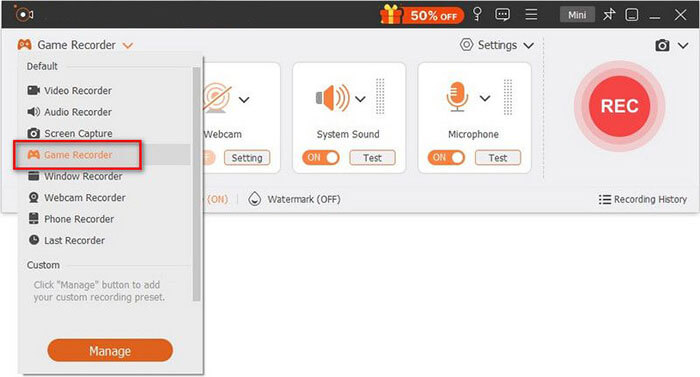
01 Apri Screen Recorder quando sei pronto a registrare la tua partita a Roblox. Scegli l'opzione "Registratore di gioco" per registrare la tua sessione.
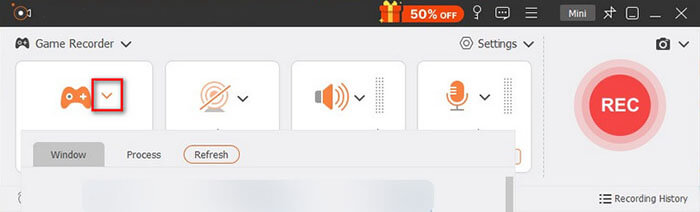
02 Nel pannello "Seleziona il gioco", fai clic sulla freccia rivolta verso il basso per scegliere il gioco attivo dall'elenco. Il programma di registrazione regolerà automaticamente l'area di acquisizione per adattarla alla finestra di gioco.
03 Se vuoi registrare l'audio, abilita sia "Suono di sistema" che "Microfono". Per includerti nel video, attiva la "Webcam" e regola le impostazioni secondo necessità. Premi "REC" per avviare la registrazione del tuo video Roblox. Puoi mettere in pausa e riprendere la registrazione in qualsiasi momento.
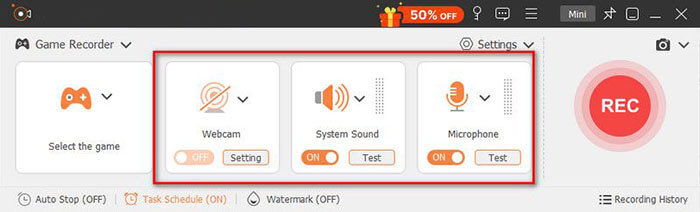
04 Una volta terminato, puoi visualizzare in anteprima e modificare il video all'istante. Infine, fai clic su "Esporta" per salvare il tuo video Roblox in formato WMV/MP4 sul tuo PC.
OBS Studio è uno strumento gratuito e open-source per la registrazione e lo streaming dello schermo , molto apprezzato dai giocatori per la sua flessibilità e le sue funzionalità avanzate. È ideale per chi desidera registrare gratuitamente le proprie partite a Roblox, mantenendo al contempo il controllo su impostazioni come risoluzione, frame rate e audio.
Ecco come utilizzare OBS per registrare partite su Roblox:
Passaggio 1. Scarica e installa OBS Studio dal sito web ufficiale, quindi aprilo una volta in modo che possa configurare automaticamente le impostazioni di base sul tuo computer.
Passaggio 2. Apri OBS e guarda la sezione in basso chiamata "Sorgenti" (qui puoi aggiungere ciò che OBS registra).
Passaggio 3. Fai clic sul pulsante "+" all'interno della casella Sorgenti, quindi scegli "Acquisizione gioco" dall'elenco delle opzioni.
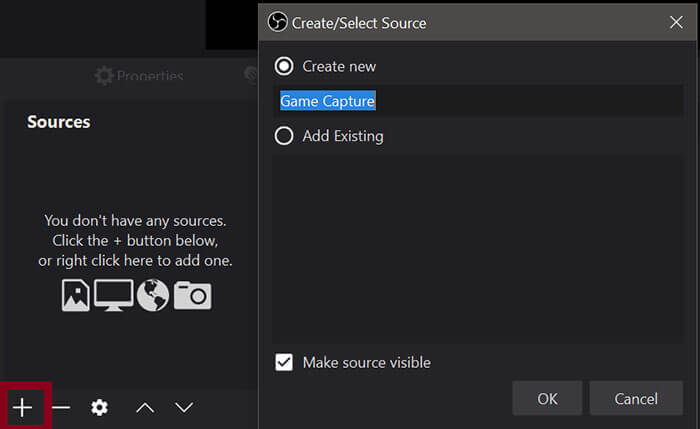
Passaggio 4. Nella finestra delle impostazioni di acquisizione del gioco, imposta la modalità su "Acquisisci finestra specifica", quindi apri il menu a tendina "Finestra" e seleziona "RobloxPlayerBeta.exe" (assicurati che Roblox sia già in esecuzione; potrebbe non essere visualizzato).
Passaggio 5. Vai su "Impostazioni" in OBS, quindi apri la scheda "Video" per regolare la qualità della registrazione.
Passaggio 6. Una volta che tutto è configurato, torna alla finestra principale di OBS e fai clic su "Avvia registrazione". A questo punto, OBS inizierà a registrare la tua partita a Roblox insieme all'audio, se configurato correttamente.
Passaggio 7. Al termine della registrazione, fai clic su "Interrompi registrazione". OBS salverà automaticamente il file video nella cartella di registrazione selezionata nelle Impostazioni, e potrai aprire tale cartella per visualizzare o modificare la registrazione.
Se stai cercando le migliori alternative a OBS Studio, puoi leggere questo articolo.
Le 8 migliori alternative a OBS Screen Recorder per registrazioni sempliciSe usi un Mac e non vuoi scaricare software di terze parti, puoi utilizzare QuickTime Player, il lettore multimediale integrato di Apple, per registrare le tue partite a Roblox. QuickTime Player è gratuito, preinstallato su tutti i Mac e facile da usare, il che lo rende un'opzione comoda per registrazioni occasionali. ( Come registrare lo schermo su Mac ?)
Ecco come registrare Roblox su Mac tramite QuickTime Player:
Passaggio 1. Apri QuickTime Player sul tuo Mac (puoi trovarlo nella cartella "Applicazioni" oppure cercarlo usando Spotlight).
Passaggio 2. Fai clic su "File" nella barra dei menu in alto, quindi seleziona "Nuova registrazione schermo" per aprire la finestra di registrazione.

Passaggio 3. Fai clic sulla "freccia piccola" accanto al pulsante di registrazione per scegliere il microfono (se desideri aggiungere un commento) e, se necessario, puoi anche attivare "Mostra clic del mouse".
Passaggio 4. Apri Roblox e regola la finestra di gioco in una posizione adatta. Quindi fai clic su "Registra" e scegli se acquisire l'intero schermo o una porzione selezionata.
Passaggio 5. Al termine della registrazione, fai clic sul pulsante "Stop" (un'icona quadrata) nella barra dei menu oppure premi "Comando" + "Control" + "Esc". Il video registrato si aprirà automaticamente in QuickTime Player.
Gli utenti Windows 10 e 11 hanno a disposizione uno strumento integrato per la registrazione di giochi chiamato Xbox Game Bar, progettato specificamente per registrare le sessioni di gioco, incluso Roblox. Xbox Game Bar è gratuito, preinstallato su tutti i dispositivi Windows e non richiede download o configurazioni aggiuntive, il che lo rende una soluzione rapida e semplice per registrare Roblox su PC. È ideale per gli utenti occasionali che desiderano catturare brevi clip o screenshot senza complicazioni.
Segui questi passaggi per registrare le partite di Roblox su Windows con Xbox Game Bar:
Passaggio 1. Apri Roblox e accedi al gioco che desideri registrare. Si consiglia di eseguirlo in modalità a schermo intero o in modalità finestra.
Passaggio 2. Premi il tasto " Windows " + "G" per aprire la Xbox Game Bar (puoi anche premere il pulsante "Xbox" sul controller).
Passaggio 3. Fai clic sul pulsante "Registra" (icona circolare) oppure premi i tasti " Windows " + "Alt" + "R" per avviare la registrazione.
Passaggio 4. Gioca a Roblox normalmente. La registrazione catturerà automaticamente il gameplay e l'audio, e lo stato della registrazione apparirà nell'angolo in alto a destra.
Passaggio 5. Premi di nuovo i tasti " Windows " + "Alt" + "R" per interrompere la registrazione. Il video verrà salvato automaticamente nella cartella "Video" > "Acquisizioni".

Nota: fai clic qui per ulteriori informazioni su come registrare lo schermo su Windows .
Giochi a Roblox sul tuo telefono e vuoi condividere le tue partite con amici o follower? Ottime notizie: puoi registrare facilmente le tue sessioni direttamente dal tuo dispositivo mobile, che tu stia usando un telefono Android o un iPhone. Questa sezione ti spiegherà come registrare le tue partite a Roblox sul tuo telefono.
I dispositivi Apple includono una funzione nativa di registrazione dello schermo che consente di registrare facilmente le partite di Roblox su iPhone o iPad. Questo metodo è perfetto per registrazioni rapide senza dover installare app aggiuntive.
Ecco come registrare Roblox su iPhone/iPad:
Passaggio 1. Sblocca il tuo iPhone o iPad, quindi vai su "Impostazioni" > "Centro di Controllo" > "Personalizza i controlli". Tocca il segno "+" accanto a "Registrazione schermo" per aggiungerla al Centro di Controllo.
Passaggio 2. Apri Roblox. Scorri verso il basso dall'angolo in alto a destra (o verso l'alto dal basso sui dispositivi meno recenti) per aprire il Centro di Controllo. Tieni premuto il pulsante "Registrazione schermo", quindi tocca "Avvia registrazione" dopo l'inizio del conto alla rovescia di 3 secondi.
Passaggio 3. Al termine, apri nuovamente il Centro di Controllo e tocca il pulsante "Interrompi" (o la barra di stato rossa) per terminare la registrazione. Il video verrà salvato automaticamente nell'app Foto, dove potrai visualizzarlo e condividerlo. ( La registrazione dello schermo dell'iPhone non funziona ?)

La maggior parte degli smartphone Android (con Android 10 o versioni successive) dispone di una funzione integrata per la registrazione dello schermo, utilizzabile anche per registrare le sessioni di gioco su Roblox. La procedura esatta può variare leggermente a seconda della marca del telefono (ad esempio, Samsung, Google Pixel, Xiaomi), ma il procedimento generale è simile. Se il telefono non ha una funzione di registrazione dello schermo integrata, è possibile scaricare un'app di terze parti gratuita come AZ Screen Recorder, ma lo strumento integrato rimane l'opzione più semplice.
Ecco come registrare Roblox su un telefono Samsung:
Passaggio 1. Scorri verso il basso dalla parte superiore dello schermo per aprire le Impostazioni rapide. Trova e abilita "Registrazione schermo"; se non è disponibile, aggiungilo prima modificando il pannello delle Impostazioni rapide.
Passaggio 2. Apri Roblox e accedi al gioco che desideri registrare.
Passaggio 3. Scorri di nuovo verso il basso per aprire le Impostazioni rapide, quindi tocca "Registrazione schermo". Puoi scegliere di abilitare l'audio e il microfono, se necessario.
Passaggio 4. Tocca "Avvia", attendi che il conto alla rovescia termini e poi inizia a giocare a Roblox normalmente.
Passaggio 5. Al termine, tocca "Interrompi". Il video verrà salvato automaticamente nell'app Galleria/Foto o nella cartella "Registrazioni schermo".

Questa è la guida completa su come registrare su Roblox. Dagli strumenti di registrazione integrati di Roblox ai software professionali per computer e alla registrazione dello schermo su dispositivi mobili, ogni metodo ha la sua specifica utilità.
Se hai bisogno solo di semplici registrazioni, puoi utilizzare gli strumenti integrati o il registratore schermo del tuo dispositivo. Tuttavia, se desideri creare video di alta qualità, caricare contenuti su YouTube o dedicarti a progetti di creazione di contenuti più complessi, Screen Recorder è la scelta migliore: è facile da usare, potente e in grado di soddisfare quasi tutte le tue esigenze di registrazione.
Articoli correlati:
Come registrare la TV in diretta: una guida completa per tutti i dispositivi
Guida passo passo per registrare lo schermo su un laptop Dell in pochi minuti.
I 10 migliori software di registrazione per registrare le tue partite senza problemi

 Suggerimenti video e audio
Come registrare facilmente partite di Roblox su PC, Mac e dispositivi mobili: guida passo passo
Suggerimenti video e audio
Come registrare facilmente partite di Roblox su PC, Mac e dispositivi mobili: guida passo passo






 Download gratuito per PC
 Download gratuito per Mac
