Quando si creano tutorial, video di presentazione o demo di prodotti, molti utilizzano la funzione di registrazione schermo integrata di PowerPoint. Tuttavia, a volte si verificano problemi con la registrazione dello schermo di PowerPoint: ad esempio, il pulsante di registrazione potrebbe essere disattivato e non cliccabile, potrebbe non esserci audio dopo la registrazione oppure il video registrato potrebbe non essere inserito nella diapositiva.
Se hai riscontrato uno di questi problemi, non preoccuparti. Questo articolo analizzerà le cause più comuni del malfunzionamento della registrazione dello schermo di PowerPoint e fornirà diverse soluzioni pratiche per aiutarti a ripristinare rapidamente la funzionalità di registrazione dello schermo.

Prima di procedere alla risoluzione dei problemi, è importante comprendere le cause più comuni del malfunzionamento della registrazione dello schermo di PowerPoint. Conoscerle può aiutarti a trovare la soluzione più rapidamente. Le cause più comuni includono:
Quando si verifica uno qualsiasi di questi problemi, la funzione di registrazione dello schermo di PowerPoint potrebbe non avviarsi, bloccarsi o produrre registrazioni non riuscite.
Ecco 14 soluzioni efficaci che possono aiutarti a risolvere il problema della registrazione dello schermo di PowerPoint che non funziona. Puoi provarle una alla volta, in ordine.
In molti casi, il mancato funzionamento della registrazione dello schermo di PowerPoint è causato da un problema temporaneo del sistema. Riavviare il programma o il computer di solito risolve rapidamente il problema.
Riavviare PowerPoint:
Passaggio 1. Chiudere PowerPoint.
Passaggio 2. Chiudere completamente PowerPoint e assicurarsi che non ci siano finestre aperte.
Passaggio 3. Premi "Ctrl" + "Shift" + "Esc", apri Gestione attività e termina tutti i processi POWERPNT.EXE.
Passaggio 4. Riapri PowerPoint e prova di nuovo a registrare lo schermo.
Riavvia il computer Windows :
Passaggio 1. Fare clic sul menu "Avvia".
Passaggio 2. Selezionare "Alimentazione" → "Riavvia".
Passaggio 3. Attendi il riavvio del computer, quindi apri PowerPoint e prova a registrare lo schermo.

A volte, PowerPoint non dispone delle autorizzazioni necessarie per accedere all'hardware di registrazione del sistema. L'esecuzione con privilegi elevati può risolvere questi problemi di autorizzazione.
Ecco come eseguire PowerPoint come amministratore sul tuo PC:
Passaggio 1. Chiudere prima PowerPoint e poi fare clic con il pulsante destro del mouse sull'icona "PowerPoint".
Passaggio 2. Selezionare "Esegui come amministratore".
Ciò consente a PowerPoint di accedere alle risorse di sistema necessarie per la registrazione dello schermo.

Se la registrazione dello schermo di PowerPoint 2019 non funziona, il problema potrebbe essere causato da un componente aggiuntivo in conflitto. Alcune estensioni di terze parti possono interferire con il modulo di registrazione dello schermo. L'esecuzione di PowerPoint in modalità sicura disabilita tutti i componenti aggiuntivi, consentendo di individuare la causa del problema.
Ecco come fare:
Passaggio 1. Premi " Windows " + "R" per aprire la finestra di dialogo Esegui.
Passaggio 2. Digita "powerpnt /safe" (con uno spazio dopo "powerpnt") e premi "Invio". PowerPoint si aprirà in modalità sicura.
Passaggio 3. Prova a utilizzare la funzione di registrazione dello schermo. Se funziona, il problema è causato da un componente aggiuntivo.

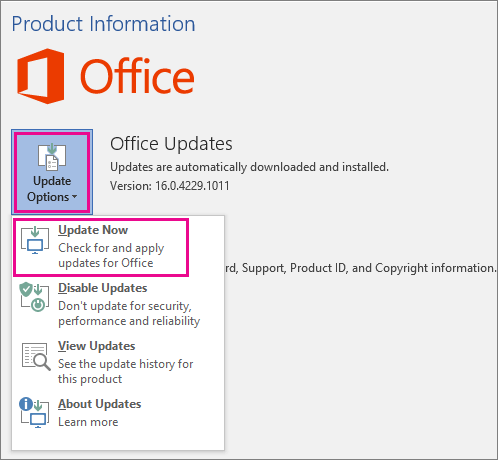
Una versione obsoleta di Office potrebbe contenere bug che influiscono sulle funzionalità di registrazione. Molti utenti che riscontravano problemi con la registrazione dello schermo di PowerPoint hanno risolto il problema aggiornando Office.
Per aggiornare PowerPoint, segui i passaggi seguenti:
Passaggio 1. Apri una qualsiasi applicazione di Office, come PowerPoint o Word.
Passaggio 2. Vai alla scheda "File" e seleziona "Account" o "Aiuto" nelle versioni precedenti.
Passaggio 3. Fai clic sul menu a discesa "Opzioni di aggiornamento" e scegli "Aggiorna ora".
Passaggio 4. Attendi il completamento dell'aggiornamento.
Un sistema Windows obsoleto può causare problemi di compatibilità con le applicazioni di Office, ad esempio impedendo il funzionamento della registrazione dello schermo di PowerPoint su Windows 10/11. L'aggiornamento Windows garantisce il corretto funzionamento di tutti i componenti di sistema necessari.
Per aggiornare il sistema Windows , vai su "Impostazioni" > "Aggiornamento e sicurezza" > " Windows Update", quindi fai clic su "Verifica disponibilità aggiornamenti".

Le registrazioni dello schermo generano file video che richiedono spazio di archiviazione sufficiente. Se il disco è quasi pieno, PowerPoint potrebbe non riuscire a registrare o salvare il video. Verificare lo spazio disponibile sul disco è importante se la registrazione si interrompe inaspettatamente.
Ecco come fare:
Passaggio 1. Svuota il Cestino del tuo computer.
Passaggio 2. Eseguire l'utilità Pulizia disco per rimuovere i file temporanei e i download non necessari.
Passaggio 3. Assicurati che l'unità in cui è memorizzato il file PowerPoint abbia almeno 2-5 GB di spazio libero.
L'accelerazione grafica a volte può entrare in conflitto con il motore di registrazione, soprattutto con GPU meno recenti o driver obsoleti. Disabilitandola, il problema della registrazione dello schermo di PowerPoint potrebbe risolversi.
Ecco i passaggi:
Passaggio 1. Apri PowerPoint, vai su "File" > "Opzioni" > "Avanzate" e scorri verso il basso fino alla sezione "Schermo".
Passaggio 2. Selezionare "Disabilita accelerazione grafica hardware" e fare clic su "OK".
Passaggio 3. Riavviare PowerPoint.

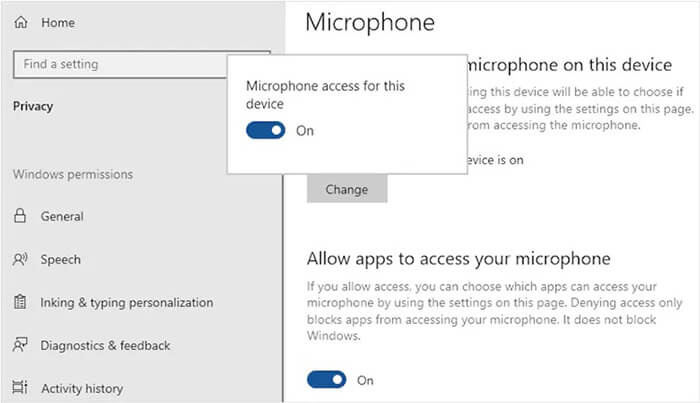
Se l'audio della registrazione dello schermo di PowerPoint non funziona, il problema potrebbe essere correlato alle autorizzazioni del microfono Windows . Quando PowerPoint non riesce ad accedere al microfono, la registrazione potrebbe non avere audio.
Per verificare le autorizzazioni del microfono su Windows , apri "Impostazioni" Windows , vai su "Privacy e sicurezza" > "Microfono" e attiva "Consenti alle app di accedere al microfono".
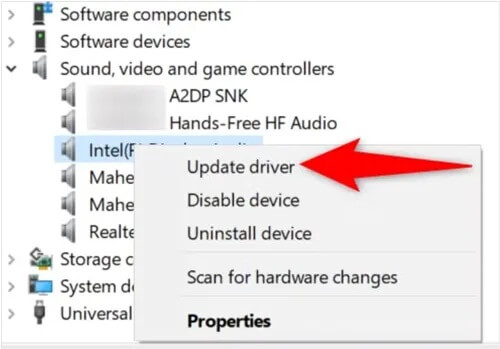
Se la registrazione audio dello schermo di PowerPoint non funziona, il driver audio potrebbe essere obsoleto o danneggiato. L'aggiornamento del driver può ripristinare la funzionalità di registrazione.
Ecco come fare:
Passaggio 1. Fare clic con il pulsante destro del mouse sul menu "Start", aprire "Gestione dispositivi" ed espandere "Controller audio, video e giochi".
Passaggio 2. Fai clic con il pulsante destro del mouse sul dispositivo audio e seleziona "Aggiorna driver".
Passaggio 3. Segui le istruzioni visualizzate sullo schermo per completare l'aggiornamento.
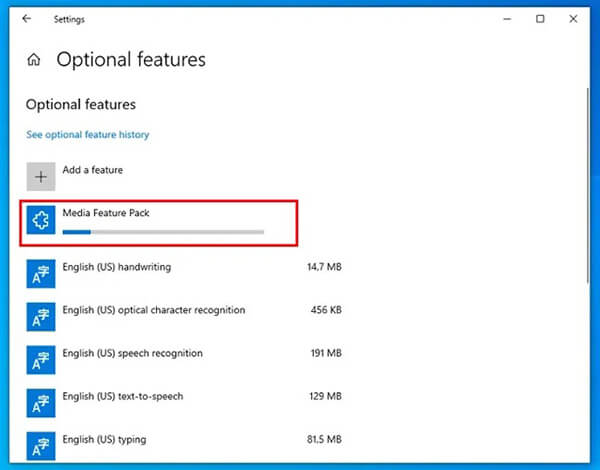
Se si utilizza una versione "N" Windows , i componenti multimediali necessari per la registrazione non sono inclusi. Per abilitare queste funzionalità, è necessario installare il Media Feature Pack di Microsoft.
Vai su "Impostazioni" → "App" → "Funzionalità opzionali" → "Aggiungi una funzionalità", quindi seleziona "Pacchetto funzionalità multimediali" dall'elenco e installalo. Al termine dell'installazione, riavvia il computer per applicare le modifiche.
I componenti aggiuntivi possono estendere le funzionalità di PowerPoint, ma a volte possono causare conflitti con gli strumenti di registrazione. Disabilitarli può aiutare a risolvere i problemi di registrazione dello schermo di PowerPoint. Per farlo, segui i passaggi seguenti:
Passaggio 1. Apri PowerPoint, quindi vai su "File" → "Opzioni" → "Componenti aggiuntivi".
Passaggio 2. In basso, selezionare "Componenti aggiuntivi COM" dal menu a discesa e fare clic su "Vai".
Passaggio 3. Deseleziona tutti i componenti aggiuntivi, quindi riavvia PowerPoint.

Se sul computer sono in esecuzione altri software di registrazione dello schermo , come ad esempio programmi di registrazione di giochi o programmi di acquisizione schermo di terze parti, questi potrebbero entrare in conflitto per le risorse di registrazione, causando l'interruzione della registrazione dello schermo di PowerPoint. Chiudere questi programmi può prevenire i conflitti di risorse.
Ecco i passaggi:
Passaggio 1. Premi "Ctrl" + "Shift" + "Esc" per aprire Gestione attività, quindi controlla l'elenco per verificare la presenza di eventuali programmi di registrazione dello schermo attualmente in esecuzione.
Passaggio 2. Seleziona il programma e fai clic su "Termina attività", quindi riapri PowerPoint e prova a registrare di nuovo.

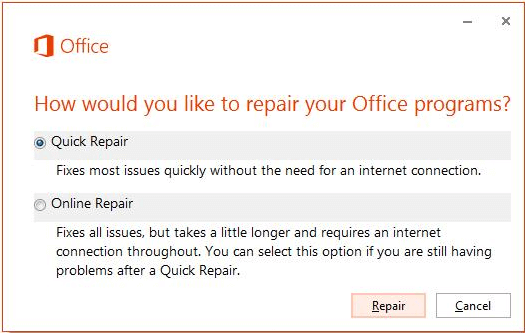
I file di Office danneggiati possono impedire il corretto funzionamento di funzionalità come la registrazione dello schermo di PowerPoint. Fortunatamente, Microsoft offre uno strumento di riparazione integrato. Ecco come utilizzarlo:
Passaggio 1. Apri il Pannello di controllo e vai su "Programmi e funzionalità".
Passaggio 2. Individuare "Microsoft Office", quindi fare clic su "Cambia".
Passaggio 3. Seleziona "Riparazione rapida" o "Riparazione online" e attendi il completamento del processo di riparazione.
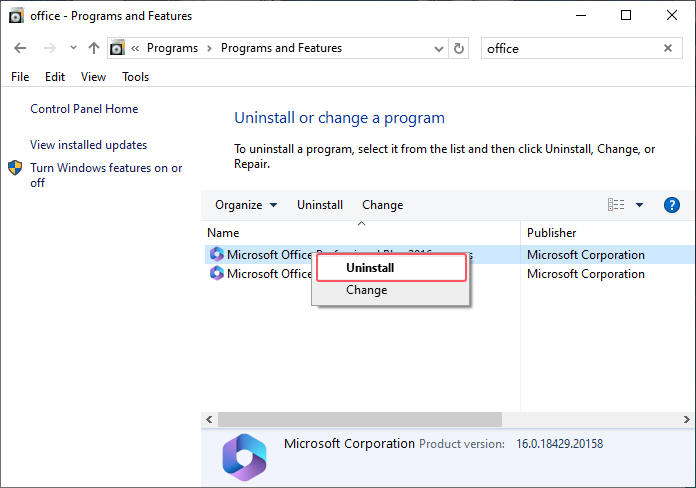
Se nessuno dei metodi sopra descritti risolve il problema, il programma PowerPoint stesso potrebbe presentare un errore grave. Reinstallare il software di solito risolve completamente questi problemi. Per reinstallare PowerPoint, segui i passaggi seguenti:
Passaggio 1. Apri il Pannello di controllo e fai clic su "Disinstalla" un programma.
Passaggio 2. Individua "PowerPoint", fai clic con il pulsante destro del mouse e seleziona "Disinstalla". Dopodiché, reinstalla PowerPoint o Microsoft Office.
Se hai provato diverse soluzioni ma continui a riscontrare problemi con la registrazione dello schermo di PowerPoint, potrebbe essere il momento di passare a uno strumento di registrazione più stabile e professionale. Sebbene il registratore integrato di PowerPoint sia comodo per attività semplici, spesso manca di funzionalità avanzate e potrebbe presentare problemi di compatibilità o audio su alcuni sistemi Windows .
In questa situazione, Coolmuster Screen Recorder rappresenta un'ottima alternativa per registrare presentazioni, tutorial, riunioni online, sessioni di gioco e altro ancora. Rispetto alla funzione di registrazione schermo integrata di PowerPoint, offre prestazioni più fluide, una maggiore stabilità di registrazione e impostazioni audio più flessibili.
Caratteristiche principali di Coolmuster Screen Recorder:
Ecco come utilizzare Screen Recorder per registrare lo schermo su Windows :
01 Avvia il software e scegli la modalità "Schermo intero" o "Personalizzata" per impostare l'area di registrazione.

02 Seleziona la tua sorgente audio attivando "Suono di sistema", "Microfono" o nessuna delle due.

03 Fare clic sul pulsante arancione "REC" e selezionare "Avvia registrazione". Prima dell'inizio della registrazione, verrà visualizzato un breve conto alla rovescia.

04 Una volta terminato, fai clic su "Interrompi registrazione". Il video verrà salvato automaticamente in locale in formato MP4 e potrai utilizzare l'opzione "Copia" per condividerlo rapidamente.

Video tutorial:
Se riscontri problemi con la registrazione dello schermo di PowerPoint, non c'è motivo di preoccuparsi. Nella maggior parte dei casi, è sufficiente riavviare il software, aggiornare PowerPoint, verificare le autorizzazioni, aggiornare i driver o riparare Office per risolvere facilmente il problema.
Tuttavia, se continui a riscontrare problemi come l'audio della registrazione dello schermo di PowerPoint che non funziona, errori di registrazione o prestazioni instabili, passare a uno strumento di registrazione dedicato è spesso la soluzione migliore. Rispetto alla funzione di registrazione dello schermo integrata in PPT, Coolmuster Screen Recorder offre un'esperienza di registrazione più stabile, una qualità video superiore e impostazioni audio più flessibili.
Articoli correlati:
Come registrare lo schermo su Mac passo dopo passo: guida completa
Come registrare lo schermo su Windows 10/11 con audio in 4 modi utili

 Suggerimenti video e audio
[Risolto] Come risolvere il problema della registrazione dello schermo di PowerPoint che non funziona?
Suggerimenti video e audio
[Risolto] Come risolvere il problema della registrazione dello schermo di PowerPoint che non funziona?







 Download gratuito per PC
