Guardare la TV in diretta è fantastico, ma a volte potresti voler registrare i tuoi programmi preferiti, eventi sportivi o notiziari per guardarli in seguito. Ecco perché imparare a registrare la TV in diretta diventa fondamentale. Che tu stia usando un computer, una smart TV o un dispositivo mobile, esistono diversi modi semplici ed efficaci per registrare le trasmissioni in diretta. In questa guida, ti spiegheremo come registrare la TV in diretta su diversi dispositivi, in modo che tu possa scegliere il metodo migliore in base alle tue esigenze.
Qual è il modo migliore per registrare la TV in diretta? Se guardi spesso la TV in diretta tramite siti web o piattaforme di streaming sul tuo computer, utilizzare un software professionale di registrazione dello schermo è una delle soluzioni più semplici e flessibili. Rispetto agli strumenti di registrazione integrati, i software dedicati offrono una migliore qualità video, prestazioni più fluide e opzioni di registrazione più flessibili.
Coolmuster Screen Recorder è una soluzione affidabile. Permette di registrare programmi TV in diretta, eventi sportivi, film e contenuti in streaming in alta qualità, catturando chiaramente anche l'audio di sistema. Il software è intuitivo e adatto anche agli utenti Windows .
Cosa può fare Coolmuster Screen Recorder per te?
Come faccio a registrare la TV in diretta su un computer Windows usando Coolmuster Screen Recorder?
01 Avvia Coolmuster Screen Recorder e scegli la modalità "Schermo intero" o "Personalizzata".

02 Imposta le tue preferenze audio attivando "Suono di sistema", "Microfono" o nessuno dei due.

03 Fare clic sul pulsante arancione "REC", quindi selezionare "Avvia registrazione". La registrazione inizierà dopo un breve conto alla rovescia.

04 Fai clic su "Interrompi registrazione" al termine. La registrazione verrà salvata localmente come file MP4 e potrai utilizzare "Copia" per duplicarla rapidamente e condividerla.

Video tutorial:
Se stai guardando la TV in diretta direttamente su una smart TV, puoi registrare senza usare un computer. Di seguito, ti illustreremo due metodi comuni per farlo.
La maggior parte delle smart TV è dotata di una porta USB che supporta dispositivi di archiviazione esterni, consentendo di salvare le registrazioni dei programmi TV in diretta direttamente su un'unità USB. Prima di iniziare, assicurati che l'unità USB sia compatibile con la tua smart TV (la maggior parte delle TV supporta i formati FAT32 o NTFS) e che abbia spazio di archiviazione sufficiente (almeno 8 GB sono consigliati per le registrazioni in HD). Segui questi passaggi per registrare i programmi TV in diretta sulla tua smart TV utilizzando un'unità USB:
Passaggio 1. Collega un disco rigido USB o una chiavetta USB alla porta USB del televisore. Alcuni televisori ti chiederanno di formattarlo per la registrazione: accetta, ma tieni presente che in questo modo verranno cancellati tutti i dati presenti.
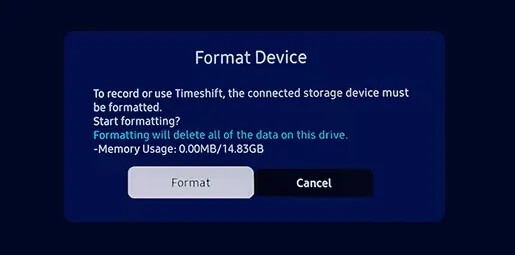
Passaggio 2. Utilizza il sintonizzatore integrato del televisore per trovare la trasmissione in diretta e premi il pulsante "Registra" sul telecomando.
Passaggio 3. Per registrare un programma futuro, apri la "Guida (EPG)", evidenzia il programma desiderato e seleziona "Registra" o "Programma registrazione". In questo modo il televisore potrà registrare anche quando è in modalità standby.
Esiste un modo per registrare la TV in diretta senza abbonamento via cavo? I servizi di streaming TV in diretta offrono ora la possibilità di registrare i programmi in cloud, con un DVR integrato direttamente nelle loro app, utilizzabile sulla maggior parte delle Smart TV. Questa è la soluzione ideale se si utilizzano già piattaforme come YouTube TV, Hulu + Live TV, Fubo o DirecTV Stream.
Per iniziare:
Passaggio 1. Installa l'app di streaming TV in diretta sulla tua Smart TV e accedi al tuo account.
Passaggio 2. Apri la guida in diretta e trova il canale o il programma che desideri registrare.
Passaggio 3. Cerca un pulsante come "+", "Registra" o "Aggiungi alla libreria" nei dettagli dello spettacolo.
Passaggio 4. Seleziona se desideri registrare solo la puntata in onda o l'intera serie.
Passaggio 5. Successivamente, accedi alla sezione "Libreria" o "Registrazioni" dell'app per guardare le registrazioni del tuo DVR cloud da qualsiasi dispositivo supportato.
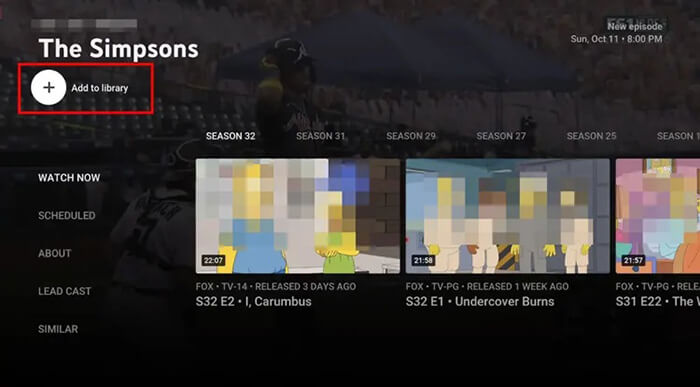
Cloud DVR funziona perfettamente su Smart TV, dispositivi di streaming, telefoni e tablet, offrendo un modo flessibile per registrare la TV in diretta senza la seccatura di gestire l'archiviazione locale.
Con la diffusione capillare dei dispositivi mobili, sempre più utenti scelgono di guardare la TV in diretta sui propri telefoni. Pertanto, sapere come registrare su dispositivi mobili è altrettanto importante. Fortunatamente, sia i dispositivi iOS che Android dispongono di funzionalità integrate di registrazione dello schermo che consentono di registrare la TV in diretta direttamente sul telefono, senza bisogno di app aggiuntive. Questo metodo è perfetto per chi è sempre in movimento e desidera registrare un programma in diretta anche fuori casa, ed è rapido e facile da usare. Di seguito, una guida passo passo per dispositivi iPhone e Android , che illustra come registrare la TV in diretta sul proprio cellulare.
Per iPhone:
Passaggio 1. Vai su "Impostazioni" > "Centro di Controllo" > "Personalizza i controlli", quindi tocca il "+" accanto a "Registrazione schermo" per aggiungerlo al Centro di Controllo.
Passaggio 2. Apri l'app della TV in diretta che desideri registrare (come ESPN, ABC News o Hulu Live), assicurati che il programma venga riprodotto correttamente e alza il volume del telefono.
Passaggio 3. Scorri verso il basso dall'angolo in alto a destra (o verso l'alto dal basso sui modelli di iPhone più vecchi) per aprire il Centro di Controllo, quindi tocca l'icona "Registrazione schermo". Verrà visualizzato un conto alla rovescia di 3 secondi prima dell'inizio della registrazione.
Passaggio 4. Al termine della registrazione, riapri il Centro di controllo e tocca l'icona rossa per interromperla, oppure tocca la barra di stato rossa nella parte superiore dello schermo e seleziona "Interrompi".
Passaggio 5. Il video registrato verrà salvato nell'app "Foto" nell'album "Recenti", dove potrai visualizzarlo, modificarlo o condividerlo.

Per Android :
Passaggio 1. Scorri verso il basso dalla parte superiore dello schermo per aprire il pannello delle Impostazioni rapide e trova l'icona "Registrazione schermo". Se non è presente, tocca il pulsante "Modifica" (di solito un'icona a forma di matita) per aggiungerla.
Passaggio 2. Tocca l'icona "Registratore schermo", quindi regola le impostazioni audio selezionando "Audio di sistema" per l'audio della TV in diretta (assicurati che il volume del telefono sia alto) e disattivando "Microfono" a meno che tu non voglia aggiungere un commento. Puoi anche scegliere la risoluzione video e la frequenza dei fotogrammi, se necessario.
Passaggio 3. Apri l'app della TV in diretta che desideri registrare, assicurati che lo streaming sia in riproduzione e tocca "Avvia registrazione" nel menu a comparsa. Prima dell'inizio della registrazione, verrà visualizzato un conto alla rovescia di 3 secondi e sullo schermo comparirà una piccola icona a indicare che la registrazione è in corso.
Passaggio 4. Per interrompere la registrazione, tocca la piccola icona di registrazione nell'angolo dello schermo e seleziona "Interrompi" oppure scorri verso il basso per aprire le Impostazioni rapide e tocca di nuovo l'icona "Registratore schermo".
Passaggio 5. Il video registrato verrà salvato nell'app Galleria del tuo dispositivo Android , nell'album "Registrazioni schermo", dove potrai visualizzarlo, modificarlo o condividerlo.

Ora sapete esattamente come registrare la TV in diretta su diversi dispositivi, tra cui computer, smart TV e smartphone. Ogni metodo ha i suoi punti di forza, quindi la scelta di quello giusto dipende dalle vostre abitudini di visione e dalle vostre esigenze di registrazione.
Tra tutte le soluzioni disponibili, Coolmuster Screen Recorder si distingue come una delle migliori opzioni per gli utenti di computer. Offre registrazioni di alta qualità, acquisizione audio nitida, aree di registrazione personalizzabili e un'interfaccia intuitiva, risultando ideale sia per i principianti che per gli utenti esperti.
Articoli correlati:
Le 8 migliori alternative a OBS Screen Recorder per registrazioni semplici
Guida passo passo per registrare lo schermo su un laptop Dell in pochi minuti.
Come registrare lo schermo su Mac passo dopo passo: guida completa
10 fantastiche opzioni per registrare lo schermo in formato MP4: registra video MP4 con facilità

 Suggerimenti video e audio
Come registrare la TV in diretta: una guida completa per tutti i dispositivi
Suggerimenti video e audio
Come registrare la TV in diretta: una guida completa per tutti i dispositivi






 Download gratuito per PC
