"Utilizzo un laptop Dell con Windows 10 e ho bisogno di registrare lo schermo per tutorial e presentazioni. Tuttavia, non so quale sia il modo migliore per farlo. Esistono opzioni integrate o software gratuiti che mi possano aiutare a registrare lo schermo senza problemi?"
- dalla community Microsoft
Cerchi il modo migliore per registrare lo schermo sul tuo laptop Dell? Che tu voglia catturare riunioni online, registrare tutorial, salvare sessioni di gioco o creare presentazioni, la registrazione dello schermo è una funzione essenziale per molti utenti. È possibile registrare lo schermo su un laptop Dell? Certamente. I laptop Dell (con sistema operativo Windows ) supportano diversi metodi di registrazione dello schermo.
In questa guida, ti illustreremo 6 metodi collaudati per registrare lo schermo su un laptop Dell. Potrai scegliere la soluzione più adatta alle tue esigenze.
Se desideri un modo semplice ma professionale per registrare lo schermo del tuo laptop Dell, un software dedicato alla registrazione dello schermo è un'ottima scelta. Coolmuster Screen Recorder ti permette di catturare le attività sullo schermo in alta qualità senza complicate configurazioni. Supporta la registrazione dell'intero schermo o di un'area personalizzata e può acquisire l'audio di sistema o l'audio del microfono. Il software offre anche la registrazione in HD senza watermark e consente di esportare i video in formati comuni come MP4, risultando ideale per registrare riunioni, tutorial, sessioni di gioco e video online.
Cosa può fare Coolmuster Screen Recorder per te?
Ecco come registrare lo schermo di un laptop Dell con audio utilizzando Coolmuster Screen Recorder:
01 Apri il software e seleziona la modalità "Schermo intero" o "Personalizzata" per definire l'area di registrazione.

02 Imposta la sorgente audio preferita attivando "Suono di sistema", "Microfono" o nessuna delle due.

03 Fai clic sul pulsante arancione "REC", quindi scegli "Avvia registrazione". Prima dell'inizio della registrazione, apparirà un breve conto alla rovescia.

04 Al termine, fai clic su "Interrompi registrazione". Il video verrà salvato automaticamente in locale in formato MP4 e potrai utilizzare la funzione "Copia" per condividerlo rapidamente.

Video tutorial:
Se il tuo laptop Dell utilizza Windows 10 o Windows 11, la Xbox Game Bar integrata è uno degli strumenti di registrazione schermo più pratici per Windows . Non richiede download o installazione ed è ideale per catturare rapidamente i contenuti visualizzati sullo schermo.
Originariamente progettato per i giocatori, funziona bene anche per registrare applicazioni e attività sullo schermo. Tieni presente, però, che non può registrare il desktop o Esplora file.
Ecco come registrare lo schermo su un laptop Dell con Xbox Game Bar:
Passaggio 1. Apri l'app o la finestra che desideri acquisire, quindi premi " Windows " + "G" per aprire la Xbox Game Bar.
Passaggio 2. Fai clic sul pulsante "Registra" nel widget "Acquisizione" oppure premi "Win" + "Alt" + "R" per avviare la registrazione.
Passaggio 3. Per interrompere la registrazione, fai clic su "Interrompi" oppure premi nuovamente "Win" + "Alt" + "R".
Passaggio 4. Per visualizzare la registrazione, apri lo strumento Xbox Game Capture e seleziona "Mostra tutte le acquisizioni": i file vengono salvati nella cartella Captures all'interno della cartella principale Video.

Se il tuo laptop Dell utilizza Windows 11, puoi registrare rapidamente lo schermo con lo Strumento di cattura, che ora include funzionalità di base per la registrazione dello schermo.
Ecco come registrare lo schermo su un laptop Dell senza Game Bar utilizzando lo Strumento di cattura:
Passaggio 1. Apri il menu "Start" e cerca Strumento di cattura oppure scaricalo dal Microsoft Store se non è installato.
Passaggio 2. Avvia lo Strumento di cattura, fai clic sull'icona "fotocamera" per passare alla modalità di registrazione dello schermo, quindi fai clic su "Nuovo" per selezionare l'area dello schermo che desideri registrare.

Passaggio 3. Nella barra degli strumenti di registrazione, fai clic sull'icona "microfono" per scegliere il microfono o le cuffie. Puoi anche disattivare il microfono se non desideri registrare l'audio.
Passaggio 4. Fai clic su "Avvia" per iniziare la registrazione dello schermo.
Passaggio 5. Al termine, fai clic su "Interrompi" per terminare la registrazione e visualizzare l'anteprima del video direttamente nello Strumento di cattura.

Se già utilizzi Microsoft Office, potresti non sapere che PowerPoint include una funzione integrata per la registrazione dello schermo. Questo lo rende una scelta pratica per registrare lo schermo del tuo laptop Dell per presentazioni o tutorial. La registrazione può essere incorporata direttamente nelle diapositive, risultando perfetta per insegnanti e professionisti.
Ecco come registrare lo schermo di un laptop Dell tramite Microsoft PowerPoint:
Passaggio 1. Apri Microsoft PowerPoint e crea una nuova presentazione oppure aprine una esistente.
Passaggio 2. Fare clic su "Inserisci" nel menu in alto, quindi selezionare "Registrazione schermo". ( La registrazione dello schermo di PowerPoint non funziona ?)

Passaggio 3. PowerPoint verrà ridotto a icona e nella parte superiore dello schermo comparirà un pannello di controllo. Fai clic su "Seleziona area" e trascina per scegliere la parte dello schermo che desideri registrare, oppure premi " Windows " + "Maiusc" + "F" per registrare l'intero schermo.
Passaggio 4. Sul pannello di controllo, fai clic su "Audio" per scegliere se registrare l'audio del microfono e su "Registra puntatore" per scegliere se visualizzare il puntatore del mouse.
Passaggio 5. Fai clic su "Registra" per avviare la registrazione dello schermo, quindi esegui le azioni che desideri acquisire.

Passaggio 6. Al termine, sposta il mouse nella parte superiore dello schermo per visualizzare il dock di controllo, quindi fai clic su "Interrompi" (oppure premi " Windows " + "Maiusc" + "Q").
Passaggio 7. Il video registrato apparirà automaticamente nella diapositiva corrente. Fare clic con il pulsante destro del mouse sul video e selezionare "Salva file multimediale con nome..." per salvarlo come file separato.
VLC Media Player è ampiamente conosciuto per la riproduzione di video, ma può essere utilizzato anche per registrare lo schermo su un laptop Dell gratuitamente. Questo metodo è ideale se hai già VLC installato e desideri una soluzione senza costi. Sebbene possa non essere intuitivo come altri strumenti, svolge comunque egregiamente il suo compito per le esigenze di registrazione di base.
Ecco come registrare lo schermo di un laptop Dell gratuitamente con VLC:
Passaggio 1. Apri VLC Media Player. Se non lo hai, scaricalo e installalo dal sito web ufficiale di VLC.
Passaggio 2. Fare clic su "Media" nel menu in alto, quindi selezionare "Apri dispositivo di acquisizione".

Passaggio 3. Dal menu a tendina "Modalità di acquisizione", selezionare "Desktop" e personalizzare le altre impostazioni secondo necessità.
Passaggio 4. Successivamente, fai clic sulla freccia rivolta verso il basso accanto a "Converti/Salva" e scegli "Converti".
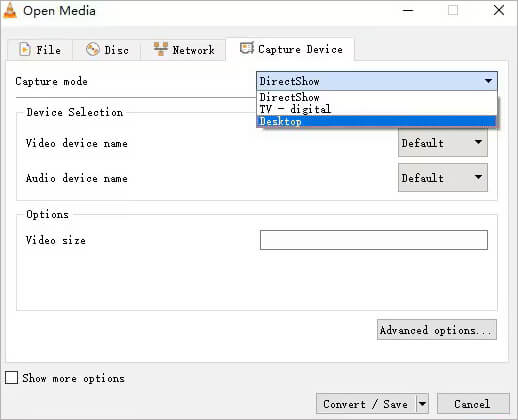
Passaggio 5. Imposta la cartella di destinazione, il profilo e altre preferenze. Infine, fai clic su "Avvia" per iniziare la registrazione dello schermo.
Se hai esigenze elevate in termini di qualità di registrazione, controllo dello schermo e commutazione tra scene multiple, come ad esempio la registrazione di videogiochi, lo streaming live o la creazione di video professionali, OBS Studio è una scelta eccellente. OBS offre impostazioni di registrazione altamente personalizzabili, che consentono di aggiungere più sorgenti audio, flussi video da diverse telecamere e scene differenti, risultando ideale per gli utenti più esperti.
Ecco come registrare lo schermo su un laptop Dell utilizzando OBS:
Passaggio 1. Se non lo hai già, scarica e installa OBS Studio dal sito web ufficiale.
Passaggio 2. Apri OBS Studio. Nell'interfaccia principale, vedrai i pannelli "Scene" e "Sorgenti" in basso. Di default, è presente una sola scena; puoi mantenerla o crearne una nuova facendo clic sul "+" sotto Scene.
Passaggio 3. Nel pannello Sorgenti, fai clic sul pulsante "+" e scegli "Acquisizione schermo" per registrare l'intero schermo oppure "Acquisizione finestra" per registrare un'applicazione specifica. Assegna un nome e seleziona lo schermo o la finestra che desideri registrare.

Passaggio 4. Vai su "Impostazioni" → "Output" per impostare la qualità di registrazione, il formato (ad esempio, MP4) e la cartella di destinazione.
Passaggio 5. Quando sei pronto, fai clic su "Avvia registrazione" in basso a destra di OBS Studio. Esegui le azioni sullo schermo che desideri registrare.
Passaggio 6. Al termine, fai clic su "Interrompi registrazione". Il video verrà salvato nella cartella specificata nelle impostazioni di output.
Nel complesso, esistono molti modi efficaci per registrare lo schermo su un laptop Dell, sia che si preferiscano gli strumenti integrati Windows o software di terze parti più avanzati. Coolmuster Screen Recorder è la soluzione più consigliata per gli utenti che desiderano un'esperienza di registrazione più semplice e affidabile. Grazie alla sua interfaccia intuitiva, alla qualità di registrazione HD e alle modalità di registrazione flessibili, offre un'eccellente soluzione completa per registrare video, sessioni di gioco, riunioni online, tutorial e altro ancora su un laptop Dell.
Articoli correlati:
Come registrare lo schermo su Mac passo dopo passo: guida completa
I 10 migliori software di registrazione per registrare le tue partite senza problemi
4 semplici metodi per recuperare le registrazioni dello schermo cancellate su iPhone
Risolto: Come recuperare una registrazione video dello schermo cancellata su dispositivi Android

 Suggerimenti video e audio
Guida passo passo per registrare lo schermo su un laptop Dell in pochi minuti.
Suggerimenti video e audio
Guida passo passo per registrare lo schermo su un laptop Dell in pochi minuti.






 Download gratuito per PC
