In breve: è possibile registrare le sessioni di gioco su Xbox One in tre modi principali: utilizzando gli strumenti di acquisizione integrati di Xbox per clip veloci e registrazioni brevi, utilizzando la Xbox Game Bar su un PC Windows per registrazioni più flessibili, oppure utilizzando un programma professionale come Coolmuster Screen Recorder per registrazioni di qualità superiore, più lunghe e più avanzate.
Le funzioni integrate di Xbox sono comode ma limitate nella durata di registrazione, mentre l'archiviazione esterna estende i tempi di registrazione. Per ottenere i migliori risultati e il pieno controllo su video e audio, un programma dedicato per la registrazione dello schermo è l'opzione più efficace.
Xbox One è una popolare console per videogiochi domestica sviluppata da Microsoft, che offre una vasta gamma di giochi coinvolgenti nei generi azione, sport, corse, avventura e multiplayer. Molti giocatori amano condividere i loro momenti di gioco, che si tratti di una vittoria emozionante, di un momento divertente durante una partita o di una guida completa di una sessione di gioco.
In questa guida, ti mostreremo passo passo come registrare le tue partite su Xbox One, così potrai salvare e condividere facilmente i tuoi momenti di gioco migliori.
Xbox One include funzionalità integrate per la registrazione delle partite, che semplificano l'acquisizione di momenti salienti, sia che si tratti di immortalare un'azione inaspettata, sia di registrare una sessione di gioco programmata. È inoltre possibile condividere le clip registrate sul proprio feed attività, Twitter, OneDrive e altre piattaforme supportate.
Ecco come registrare le sessioni di gioco su Xbox One senza una scheda di acquisizione:
Passaggio 1. Per registrare una sessione di gioco recente, premi il pulsante "Xbox" per aprire la guida, quindi premi il pulsante "X" per salvare gli ultimi 30 secondi di gioco. In alternativa, puoi dire "Xbox, registra" per acquisire la clip di gioco più recente.
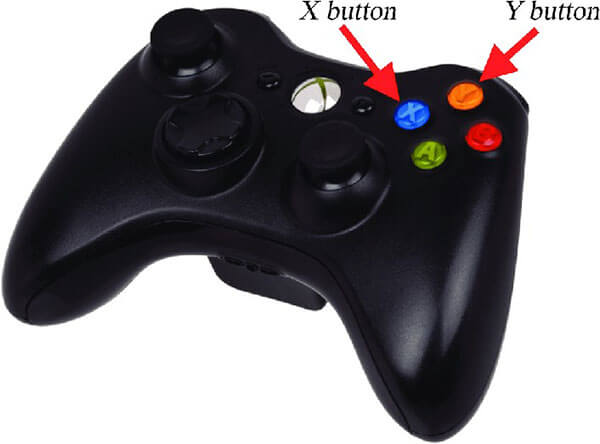
Passaggio 2. Se desideri salvare una clip più lunga, premi il pulsante "Visualizza" e scegli la durata di registrazione desiderata. A seconda delle impostazioni, puoi registrare fino a 2 minuti di gioco.
Passaggio 3. Per registrare le prossime partite, premi il pulsante "Xbox" per aprire la guida.
Passaggio 4. Vai su "Cattura e condividi" > "Avvia registrazione". Xbox One inizierà a registrare la tua sessione di gioco, permettendoti di acquisire fino a 10 minuti di filmato sulla memoria interna o fino a 1 ora utilizzando una memoria esterna supportata, a seconda della risoluzione di registrazione e dello spazio disponibile.
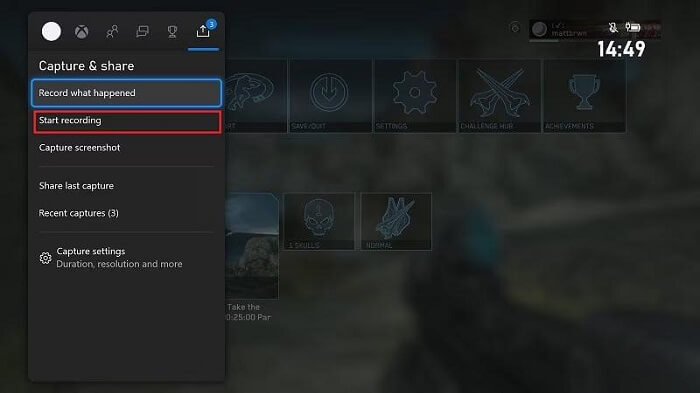
Passaggio 5. Al termine, riapri la guida e premi il pulsante "X" per interrompere la registrazione. Il video della tua partita verrà salvato automaticamente.
Molti giocatori sono abituati a giocare direttamente sulla propria console Xbox One. Tuttavia, un numero crescente di giocatori sta scegliendo di godersi i giochi Xbox su PC Windows o di collegare la propria console Xbox a un PC tramite una scheda di acquisizione per maggiore flessibilità e funzionalità.
La Xbox Game Bar è uno strumento integrato in Windows per la registrazione dello schermo che offre opzioni di registrazione del gameplay più avanzate rispetto alla funzione di acquisizione integrata nella console Xbox. Disponibile su Windows 10 e versioni successive, consente di registrare le sessioni di gioco, acquisire screenshot, monitorare le prestazioni del sistema e accedere ai widget di gioco senza uscire dalla partita.
Ecco come registrare le sessioni di gioco su Xbox One con la voce utilizzando Xbox Game Bar:
Passaggio 1. Collega la tua Xbox One a una scheda di acquisizione tramite un cavo HDMI, quindi collega la scheda di acquisizione al PC. Apri il software della scheda di acquisizione sul computer e assicurati che il gameplay della Xbox venga visualizzato correttamente.
Passaggio 2. Successivamente, premi " Windows " + "G" per aprire la Xbox Game Bar. Dalla sovrapposizione, fai clic sul pulsante "Registra" nel widget "Acquisizione" oppure usa la scorciatoia " Windows " + "Alt" + "R" per avviare la registrazione.

Passaggio 3. Al termine, le clip verranno salvate automaticamente nella cartella Catture all'interno della libreria Video del tuo PC. Puoi accedervi anche tramite la Game Bar selezionando "Mostra tutte le catture".
Se desideri un'esperienza di registrazione più professionale, come sessioni di registrazione più lunghe, output in alta definizione o un controllo audio flessibile, puoi utilizzare un software di registrazione schermo professionale come Coolmuster Screen Recorder . Questo programma è in grado di acquisire le sessioni di gioco di Xbox tramite una scheda di acquisizione o tramite streaming. Inoltre, con questo software, puoi registrare sia il filmato di gioco che l'audio dal tuo computer e dal microfono.
Caratteristiche principali di Coolmuster Screen Recorder:
Ecco come registrare lunghe sessioni di gioco su Xbox One utilizzando Coolmuster Screen Recorder:
01 Installa Coolmuster Screen Recorder sul tuo Windows . Avvia il software e scegli una modalità di registrazione (Schermo intero o Personalizzata).

02 Collega la tua console Xbox One al PC tramite una scheda di acquisizione o lo streaming, quindi imposta le sorgenti audio (audio di sistema, microfono o nessuno dei due).

03 Fai clic sul pulsante arancione "REC" e scegli "Avvia registrazione" al termine del conto alla rovescia per iniziare a registrare sulla tua Xbox One.

04 Al termine, fai clic su "Interrompi registrazione". Il video verrà salvato automaticamente come file MP4 nella cartella selezionata, pronto per essere copiato e condiviso facilmente.

Video tutorial:
D1. Dove posso trovare le mie registrazioni di gioco?
Puoi trovare le tue registrazioni di gioco nella sezione Cattura della Guida Xbox. Per accedervi, premi il pulsante Xbox sul controller e vai alla scheda Cattura.
D2. Per quanto tempo Xbox può registrare le sessioni di gioco?
Xbox può registrare fino a 10 minuti salvando nella memoria interna o fino a 1 ora utilizzando un disco rigido esterno.
D3. Come si fa a registrare video di durata superiore a 10 minuti su Xbox?
Per registrare per più di 10 minuti su Xbox, è necessario utilizzare un disco rigido esterno. Una volta collegato, impostalo come posizione di acquisizione nelle impostazioni di acquisizione, il che consente registrazioni fino a 1 ora.
D4. Posso registrare la mia voce mentre catturo le partite su Xbox?
Sì, è possibile registrare la propria voce durante la cattura delle partite su Xbox. Basta collegare una cuffia o un microfono alla console e la voce verrà registrata insieme al gameplay all'avvio della cattura.
Finora abbiamo illustrato tre metodi efficaci per registrare le sessioni di gioco su Xbox One per YouTube. Puoi sfruttare appieno la funzione di registrazione integrata nell'app Xbox One. Tuttavia, se desideri una qualità superiore, tempi di registrazione più lunghi e un risultato più professionale, ti consigliamo di utilizzare Coolmuster Screen Recorder , che offre maggiore flessibilità per la creazione di contenuti di gioco e la produzione video.
Articoli correlati:
3 metodi efficaci per registrare lo schermo di una storia di Instagram: guida passo passo
Come registrare facilmente partite di Roblox su PC, Mac e dispositivi mobili: guida passo passo
I 10 migliori software di registrazione per registrare le tue partite senza problemi
[Risolto] Come registrare facilmente Google Meet su qualsiasi dispositivo nel 2026

 Suggerimenti video e audio
Come registrare le sessioni di gioco su Xbox One: guida completa passo passo
Suggerimenti video e audio
Come registrare le sessioni di gioco su Xbox One: guida completa passo passo






 Download gratuito per PC
