In breve: questa guida spiega come registrare lo schermo su un laptop MSI con tre semplici metodi. Puoi usare Coolmuster Screen Recorder per registrazioni di alta qualità e flessibili, Xbox Game Bar per acquisizioni rapide senza installare software, oppure OBS Studio per sessioni di gioco professionali e creazione di contenuti. Scegli il metodo più adatto alle tue esigenze e inizia a registrare lo schermo del tuo laptop MSI senza sforzo.
MSI è rinomata per i suoi potenti laptop da gioco e l'hardware ad alte prestazioni, che offrono performance eccellenti per il gaming, la creazione di contenuti e le attività quotidiane. Grazie a processori avanzati e schede grafiche dedicate, i laptop MSI sono ideali per gestire applicazioni impegnative e attività di registrazione.
Quando si utilizza un laptop MSI, si potrebbe voler registrare sessioni di gioco emozionanti, salvare importanti riunioni online o creare tutorial passo passo. Tuttavia, molti utenti non sanno ancora come registrare lo schermo su un laptop MSI. In questa guida, presenteremo diversi metodi efficaci per aiutarvi a registrare lo schermo sul vostro laptop MSI. Vediamoli insieme.
Se cerchi un modo semplice, efficiente e ricco di funzionalità per registrare lo schermo del tuo laptop MSI, un software professionale di registrazione schermo è solitamente la scelta migliore. Rispetto agli strumenti integrati Windows , i programmi di registrazione schermo di terze parti offrono maggiori opzioni di personalizzazione.
Coolmuster Screen Recorder è un affidabile strumento di registrazione dello schermo per gli utenti MSI. Consente di registrare facilmente attività del desktop, video online, filmati di gioco, riunioni e tutorial software. Inoltre, la sua interfaccia intuitiva lo rende facile da usare, anche per i principianti senza alcuna esperienza precedente nella registrazione dello schermo.
Caratteristiche principali di Coolmuster Screen Recorder:
Come registrare un video dello schermo su un laptop MSI?
01 Avvia il software sul tuo laptop MSI e scegli la modalità "Schermo intero" o "Personalizzata" per selezionare l'area che desideri registrare.

02 Regola le impostazioni audio in base alle tue esigenze attivando "Suono di sistema", "Microfono" oppure disattivando completamente la registrazione audio.

03 Fare clic sul pulsante arancione "REC" e selezionare "Avvia registrazione". Apparirà un conto alla rovescia e la registrazione dello schermo inizierà automaticamente.

04 Una volta terminata la registrazione, fai clic su "Interrompi registrazione". Il video registrato verrà salvato sul tuo computer in formato MP4 e potrai utilizzare l'opzione "Copia" per condividerlo rapidamente.

Video tutorial:
Se il tuo laptop MSI utilizza Windows 10 o Windows 11, puoi usare la Xbox Game Bar integrata per registrare lo schermo direttamente. Non richiede l'installazione di alcun software aggiuntivo, il che la rende una soluzione pratica per acquisire rapidamente sessioni di gioco o attività delle applicazioni.
Tuttavia, è importante notare che Xbox Game Bar è progettata principalmente per la registrazione di giochi e non può acquisire l'intero desktop o le finestre di Esplora file. Pertanto, se hai bisogno di registrare l'intero schermo, potrebbero esserci delle limitazioni.
Ecco come registrare lo schermo su un laptop MSI con Windows 11/10 e Xbox Game Bar:
Passaggio 1. Premi " Windows " + "G" sul tuo laptop MSI per aprire Xbox Game Bar. Se viene visualizzato un messaggio, verifica che l'applicazione attualmente aperta sia un gioco o un'applicazione supportata.
Passaggio 2. Apri il widget "Cattura" e fai clic sul pulsante "Registra" oppure premi " Windows " + "Alt" + "R" per avviare immediatamente la registrazione.
Passaggio 3. Attiva o disattiva l'opzione microfono in base alle tue esigenze. Puoi registrare la tua narrazione vocale mentre acquisisci lo schermo oppure disattivarlo per registrazioni silenziose.
Passaggio 4. Al termine della registrazione, premi di nuovo " Windows " + "Alt" + "R" oppure fai clic sul pulsante "Stop" nel widget di acquisizione per terminare la registrazione.
Passaggio 5. Il video registrato verrà salvato automaticamente nella cartella "Acquisizioni" all'interno della cartella "Video" sul tuo laptop MSI. Puoi aprire, modificare o condividere il file MP4 registrato ogni volta che ne hai bisogno.

OBS Studio è un popolare software gratuito e open-source per la registrazione dello schermo e lo streaming live, ampiamente utilizzato da streamer di videogiochi, creatori di video e insegnanti online. Se desideri realizzare registrazioni dello schermo più professionali sul tuo laptop MSI, OBS Studio è un'ottima scelta. Supporta il cambio di scena multiplo, la gestione di più sorgenti audio, la sovrapposizione di webcam e lo streaming live, risultando adatto a gestire attività di registrazione complesse. Tuttavia, data la sua vasta gamma di funzionalità, i principianti potrebbero aver bisogno di un po' di tempo per imparare a usarlo efficacemente.
Ecco come registrare lo schermo su un laptop da gaming MSI utilizzando OBS:
Passaggio 1. Scarica e installa OBS Studio sul tuo laptop da gioco MSI, quindi avvia il programma.
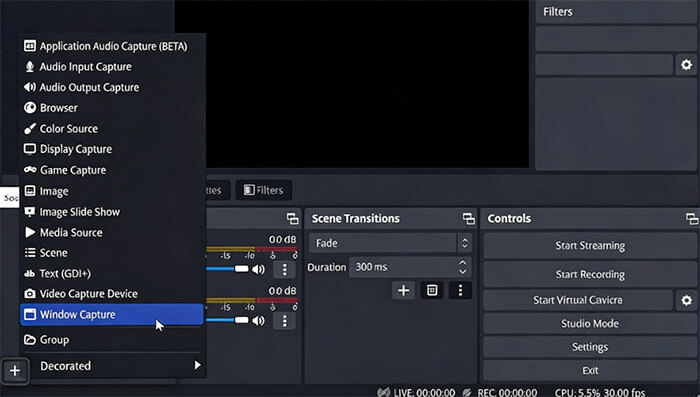
Passaggio 2. Fai clic sull'icona "+" nel pannello Sorgenti e seleziona "Acquisizione schermo" per registrare l'intero schermo oppure scegli "Acquisizione gioco" per acquisire una specifica fase di gioco.
Passaggio 3. Aggiungi le sorgenti audio preferite selezionando "Acquisizione ingresso audio" per la registrazione del microfono e regolando le impostazioni di "Audio desktop" per acquisire l'audio di sistema.
Passaggio 4. Regola le impostazioni di registrazione facendo clic su "Impostazioni" > "Output", quindi seleziona il formato di registrazione, la qualità video, la risoluzione e la posizione di salvataggio in base alle tue esigenze.
Passaggio 5. Fai clic su "Avvia registrazione" in OBS Studio per iniziare a registrare lo schermo del tuo laptop MSI, le sessioni di gioco o altre attività.
Passaggio 6. Al termine della registrazione, fai clic su "Interrompi registrazione". OBS salverà automaticamente il video registrato nella cartella selezionata, dove potrai visualizzarlo, modificarlo o condividerlo.
D1. Perché non riesco a registrare lo schermo del mio laptop MSI?
Il tuo laptop MSI potrebbe non riuscire a registrare a causa di problemi di autorizzazioni, errori software o problemi di sistema. Verifica le autorizzazioni dell'app di registrazione in "Impostazioni Windows " > "Privacy e sicurezza", riavvia il laptop oppure prova un altro programma di registrazione dello schermo come Coolmuster Screen Recorder.
D2. Come si registra lo schermo su un laptop MSI utilizzando lo Strumento di cattura?
Su Windows 11, puoi utilizzare lo Strumento di cattura integrato per registrare lo schermo del tuo laptop MSI. Apri lo Strumento di cattura dalla barra di ricerca Windows , seleziona l'opzione "Registra", scegli l'area da registrare e fai clic su "Avvia" per iniziare.
D3. Posso registrare l'audio del microfono mentre acquisisco una sessione di gioco su un laptop MSI?
Sì. Puoi registrare l'audio del microfono mentre registri le sessioni di gioco sul tuo laptop MSI. Nella Xbox Game Bar, abilita "Registra microfono". In OBS, aggiungi il microfono tramite "Acquisizione input audio". Con Coolmuster Screen Recorder, attiva semplicemente l'opzione "Microfono" prima di iniziare la registrazione.
Imparare a registrare lo schermo su un laptop MSI è molto più semplice di quanto si possa pensare. Gli utenti possono scegliere il metodo più adatto alle proprie esigenze. Xbox Game Bar è ideale per registrazioni rapide, OBS Studio è più indicato per utenti professionali, mentre Coolmuster Screen Recorder offre un ottimo equilibrio tra facilità d'uso, stabilità e funzionalità complete.
Articoli correlati:
Guida passo passo per registrare lo schermo su un laptop Dell in pochi minuti.
Come registrare le sessioni di gioco su Xbox One: guida completa passo passo
3 metodi efficaci per registrare lo schermo di una storia di Instagram: guida passo passo
[Risolto] Come registrare facilmente Google Meet su qualsiasi dispositivo nel 2026

 Suggerimenti video e audio
Come registrare lo schermo su un laptop MSI con facilità: 3 metodi semplici
Suggerimenti video e audio
Come registrare lo schermo su un laptop MSI con facilità: 3 metodi semplici






 Download gratuito per PC
