"Sto cercando di ripristinare il mio iPhone che è bloccato sul logo Apple. Continuo a ricevere l'errore 21. Di cosa si tratta e come posso risolverlo?"
- dalla comunità Apple
Ti è mai capitato di incontrare l'"errore sconosciuto 21" durante il ripristino di un iPhone? Di solito, l'errore sconosciuto 21 si verifica quando si tenta di ripristinare, aggiornare o scaricare un file con iTunes, e iTunes apre una finestra che ricorda "Impossibile ripristinare l'iPhone. Si è verificato un errore sconosciuto (21)". Non preoccuparti, puoi risolvere facilmente questo errore 21 di iTunes o l'errore 21 dell'iPhone con le soluzioni in questo post senza problemi.
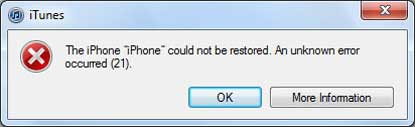
Per iniziare, è importante capire cos'è l'errore 21 dell'iPhone. Noto anche come errore 21 di iTunes, questo problema si verifica quando si tenta di aggiornare o ripristinare iPhone, iPad o iPod. Nello specifico, l'errore si verifica quando il processo di autenticazione viene interrotto mentre iTunes sta scaricando e verificando i file del firmware.
Potresti chiederti perché l'errore 21 su iPhone o iTunes compare durante il ripristino del dispositivo. Approfondiamo l'argomento. Di seguito sono riportate alcune possibili cause dell'errore 21 su iPhone o iTunes.
Se desideri risolvere l'errore 21 dell'iPhone, puoi provare i metodi di risoluzione dei problemi più comuni indicati di seguito.
Tra tutti i fattori che possono causare l'errore 21, i problemi di connessione USB sono i più comuni. Se il cavo è usurato, la connessione è scadente o vengono utilizzati accessori non certificati, iTunes potrebbe essere costretto a interrompersi durante il trasferimento dei file di sistema. Puoi provare i seguenti passaggi:

Proprio come riavviare il computer, anche riavviare iTunes può aiutare a risolvere l'errore. iTunes non è perfetto e spesso può comportarsi in modo imprevedibile. In questi casi, un semplice riavvio di iTunes potrebbe essere la soluzione più efficace.
Per prima cosa, scollega il tuo dispositivo iOS , chiudi iTunes e riaprilo. Ricollega il dispositivo iOS al tuo Mac o PC Windows e riprova la procedura di aggiornamento o ripristino.
Se funziona, potrebbe trattarsi di un piccolo problema al computer. In caso contrario, continua a leggere per scoprire la soluzione successiva.
Una versione obsoleta di iTunes potrebbe non essere compatibile con l'ultimo firmware iOS , il che può facilmente innescare l'errore 21 dell'iPhone durante la verifica. Puoi aggiornare iTunes all'ultima versione per risolvere questo problema.
Basta andare su "Aiuto" > "Verifica aggiornamenti" in alto a sinistra nella finestra di iTunes per aggiornare iTunes all'ultima versione. In alternativa, puoi scaricare direttamente l'ultima versione di iTunes sul tuo computer dal sito web ufficiale di Apple .

A volte il software di sicurezza, come l'antivirus, può interrompere la connessione tra il dispositivo iOS e il server Apple. Puoi quindi controllare il software di sicurezza di terze parti sul tuo computer per mantenerlo attivo per un po' di tempo. Potrai poi riattivarlo una volta ripristinato correttamente il tuo iPhone con iTunes.

Se colleghi il tuo iPhone o iPad al computer mentre colleghi anche altri dispositivi, in particolare smartphone o unità di archiviazione, questi dispositivi potrebbero causare conflitti che impediscono a iTunes di rilevare il tuo iPhone o iPad. Per risolvere questo problema, è consigliabile scollegare tutti i dispositivi USB non necessari.
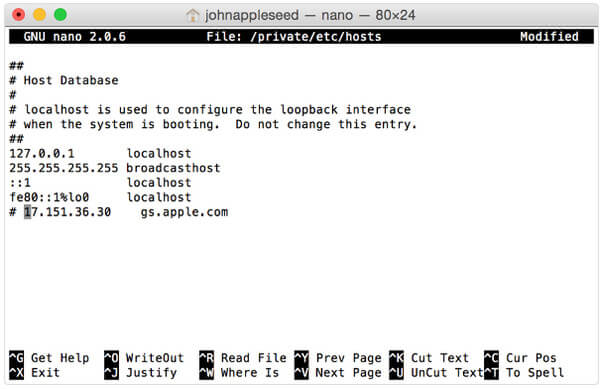
Se il file hosts è stato modificato, potrebbe impedire a iTunes di comunicare con i server ufficiali Apple, causando l'errore 21 dell'iPhone.
Controlla il file host su Mac :
Passaggio 1. Aprire la cartella "Applicazioni" e andare alla cartella "Utilità".
Passaggio 2. Avviare "Terminale" e digitare il seguente comando: "sudo nano /private/etc/hosts".
Passaggio 3. Se ti viene richiesta la password, inserisci la password del tuo Mac e premi "Invio".
Passaggio 4. Il terminale visualizzerà ora il file host. Scorri verso il basso per trovare tutte le voci che includono "gs.apple.com".
Passaggio 5. Dopo aver eliminato la riga, verifica se l'errore persiste provando ad aggiornare o ripristinare il dispositivo in iTunes.
Controllare il file host su Windows :
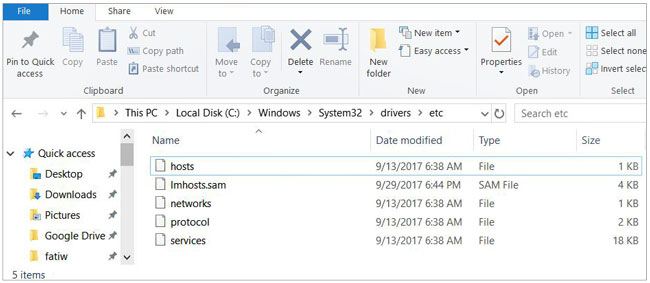
Passaggio 1. Premere il tasto " Windows " + "R" per aprire "Esegui", quindi digitare: "C:\ Windows \System32\drivers\etc\hosts".
Passaggio 2. Il computer potrebbe chiederti di scegliere come aprire il file. Seleziona "Blocco note".
Passaggio 3. Sfoglia le righe, cercando eventuali voci che contengono "gs.apple.com". Se non trovi questa voce, non c'è alcun blocco di comunicazione.
Passaggio 4. Se la voce esiste, eseguire il backup del file salvandone una copia, quindi eliminare l'intera riga contenente "gs.apple.com".
Passaggio 5. Dopo aver eliminato la riga, verifica se l'errore 21 si verifica ancora provando ad aggiornare o ripristinare il dispositivo in iTunes.
Puoi provare a mettere il tuo iPhone in modalità DFU per risolvere l'errore 21. Tuttavia, tieni presente che questo metodo cancellerà tutti i dati e le informazioni. Pertanto, è consigliabile eseguire il backup del tuo iPhone prima di procedere.
Ecco come fare:
Passaggio 1. Collega il tuo iPhone al computer e apri iTunes.
Passaggio 2. Metti il tuo iPhone in modalità DFU . Una volta che il dispositivo è in modalità DFU (aggiornamento firmware dispositivo), vedrai un messaggio pop-up in iTunes. Fai clic su "OK" per continuare.

Passaggio 3. Vai alla scheda "Riepilogo" in iTunes e fai clic su "Ripristina". Dopo il ripristino, il dispositivo si riavvierà.
Controllare il sensore può sembrare complicato e richiedere cautela, ma un cavo del sensore allentato può effettivamente causare l'Errore 21. Per questa procedura, avrai bisogno di strumenti di base come cacciaviti, pinzette e altro per aprire il pannello posteriore dell'iPhone. Per ispezionare il cavo del sensore, svita prima la batteria per scollegare l'alimentazione. Quindi, estrai con cautela il cavo, puliscilo, stringilo e rimonta tutto in ordine.
Se nessuna delle soluzioni sopra descritte funziona, o se si desidera evitare del tutto la perdita di dati, l'opzione più sicura è utilizzare uno strumento di riparazione iOS professionale. iOS System Recovery è specificamente progettato per gli errori di sistema iOS ed è eccellente per risolvere vari problemi di iTunes o iPhone. Può riparare diversi problemi di sistema, incluso l'errore 21, preservando i dati in modalità standard.
Caratteristiche principali di iOS System Recovery:
Ecco come risolvere l'errore 21 dell'iPhone con iOS System Recovery:
01 Scarica la versione corretta del programma e avviala dopo l'installazione, quindi collega il tuo iPhone al computer con un cavo USB. Quando il programma rileva il tuo dispositivo, passa a "Altri strumenti" > "Ripristino del sistema iOS " del programma.

02 Quindi questo strumento rileverà automaticamente i possibili problemi del tuo iPhone e li mostrerà, come Errore iPhone 21, Errore iTunes 27, screenshot non funzionante, bloccato sul logo Apple , modalità di ripristino, ecc. Premi il pulsante "Start" per continuare.

03 Quindi, conferma le informazioni del tuo iPhone. Se sono corrette, clicca sul pulsante "Ripara" per correggere subito l'errore 21 su iPhone o iTunes; in caso contrario, seleziona quello corretto e clicca sull'opzione "Ripara" per avviare il processo di riparazione. Questo programma scaricherà e installerà il firmware più recente sul tuo dispositivo dopo aver rilevato la versione iOS corrente.

Attendi qualche istante, il problema dell'errore 21 sul tuo iPhone verrà risolto con il programma. Dopodiché potrai iniziare a connettere il tuo dispositivo a iTunes per ripristinare o aggiornare nuovamente il tuo iPhone.
Sebbene l'errore 21 su iPhone possa essere frustrante, nella maggior parte dei casi non significa che l'hardware sia irreparabile. Se i metodi tradizionali non funzionano, o se desideri una soluzione sicura e una tantum, iOS System Recovery è altamente raccomandato come soluzione definitiva. Può risolvere non solo l'errore 21 su iPhone o l'errore 21 su iTunes, ma anche molti altri problemi relativi iOS , il tutto senza perdita di dati. Installalo subito sul tuo computer!
Articoli correlati:
[Risolto] Come risolvere il problema dell'iPhone che impiega un'eternità ad aggiornare iOS 18/26?
Come risolvere facilmente il problema dell'iPhone che non riesce a connettersi all'App Store




 Download gratuito per PC
 Download gratuito per Mac


