"Il mio iPhone si blocca sulla schermata 'Connetti a iTunes', perché sembra che il dispositivo non riesca a connettersi a iTunes, impedendone l'attivazione. Credo che questo problema possa verificarsi per vari motivi, come aggiornamenti software, danni fisici o complicazioni con hard reset. Spero che la community del forum possa aiutarmi con la sua competenza e i suoi consigli."
- dalla comunità Apple
Quando utilizzi normalmente il tuo iPhone e all'improvviso ti accorgi che il dispositivo si blocca sulla schermata "Connetti a iTunes", di solito mostra un cavo che punta a un computer o l'icona di iTunes e, indipendentemente da ciò che fai, non riesci ad accedere al sistema. Questa situazione può confondere e stressare molti utenti, facendoli preoccupare di eventuali danni al dispositivo o di una possibile perdita di dati. In effetti, l'iPhone bloccato sulla schermata "Connetti a iTunes" non è raro ed è spesso correlato ad aggiornamenti di sistema, ripristini non riusciti o problemi software. Questo articolo illustrerà sistematicamente diverse soluzioni efficaci per aiutarti a uscire in sicurezza dalla schermata "Connetti a iTunes".
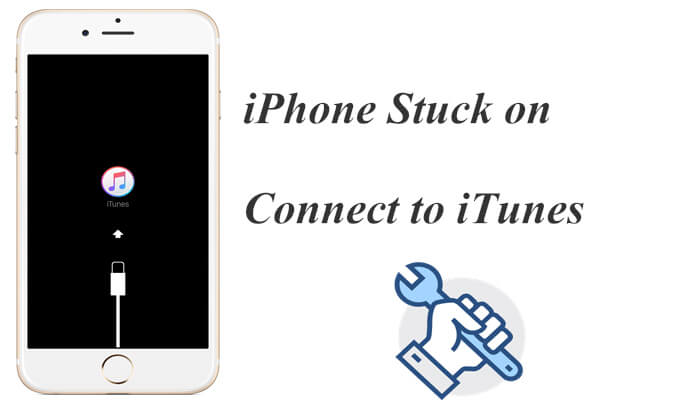
Prima di iniziare la riparazione, è importante capire la causa del problema. Quando un iPhone rimane bloccato sulla schermata "Connetti a iTunes", di solito il problema è dovuto alle seguenti situazioni:
Di seguito sono riportati 6 metodi di riparazione comuni ed efficaci. Puoi provarli uno alla volta, in base alla tua situazione.
Un riavvio forzato è il modo più semplice per risolvere problemi temporanei del sistema. Se il tuo iPhone è bloccato su "Connetti a iTunes" a causa di un piccolo crash, questo metodo potrebbe risolvere immediatamente il problema senza compromettere i tuoi dati.
Passaggi per forzare il riavvio dell'iPhone:
iPhone 8 e successivi:
iPhone 7 / 7 Plus: tieni premuti i tasti "Accensione" + "Volume giù" finché non appare il logo Apple.
iPhone 6s e modelli precedenti: tieni premuti i tasti "Power" + "Home" finché non appare il logo Apple.

Se l'iPhone si riavvia normalmente, il problema è risolto. In caso contrario, passare alla soluzione successiva.
Se il riavvio forzato non funziona, il passaggio successivo è reinstallare iOS . Questo è uno dei metodi di riparazione consigliati da Apple, che consente di reinstallare iOS senza eliminare i dati.
Ecco come risolvere il problema dell'iPhone bloccato sulla schermata Connetti a iTunes e che non si ripristina:
Passaggio 1. Assicurati di avere installata sul tuo computer la versione più recente di iTunes , quindi aprila.
Passaggio 2. Collega il tuo iPhone al computer utilizzando il cavo USB fornito con il dispositivo.
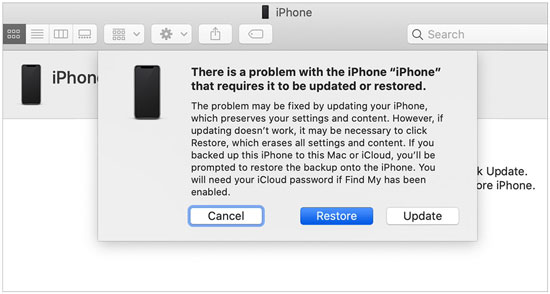
Passaggio 3. iTunes rileverà il tuo iPhone in modalità di ripristino e ti offrirà due opzioni: "Ripristina" o "Aggiorna".
Passaggio 4. Seleziona "Aggiorna" per reinstallare iOS sul tuo iPhone senza cancellare i dati.

Per risolvere il problema di un vecchio iPhone bloccato sulla schermata "Connetti a iTunes", puoi anche eseguire un ripristino completo tramite iTunes per risolvere eventuali problemi iOS . Tuttavia, questo cancellerà tutti i contenuti e i dati presenti sul tuo iPhone , quindi assicurati di eseguire il backup dei dati prima di tentare un ripristino.
Ecco come fare:
Passaggio 1. Apri iTunes e collega il tuo iPhone.
Passaggio 2. Quando viene visualizzata la richiesta di ripristino, selezionare "Ripristina".
Passaggio 3. iTunes scaricherà il firmware e reinstallerà iOS .
Passaggio 4. Dopo aver completato la configurazione, configura il tuo iPhone.
Passaggio 5. Ripristinare i dati dal backup di iCloud o iTunes, se disponibile.
Se l'iPhone è ancora bloccato su "Connetti a iTunes", la modalità DFU (Aggiornamento Firmware Dispositivo) può essere d'aiuto. Questa modalità bypassa completamente iOS e consente una riparazione più approfondita del sistema. La modalità DFU è efficace ma più complessa e cancellerà i dati.
Ecco i passaggi:
Passaggio 1. Apri iTunes e collega il tuo iPhone al PC.
Passaggio 2. A seconda del modello di iPhone, segui le istruzioni riportate di seguito per accedere alla modalità DFU:

Passaggio 3. Una volta in modalità DFU, clicca su "Ripristina iPhone". Questo cancellerà il tuo iPhone e inizierà una nuova installazione di iOS . Il tuo iPhone si riavvierà al termine del processo di ripristino.
Se desideri una soluzione più semplice e sicura, soprattutto se desideri riparare un iPhone bloccato su "Connetti a iTunes" senza perdere dati, ti consigliamo vivamente di utilizzare uno strumento di riparazione professionale per iPhone . iOS System Recovery è progettato per risolvere vari problemi del sistema iOS , tra cui loop in modalità di ripristino, errori di avvio e crash di sistema.
Caratteristiche principali di iOS System Recovery:
Ecco come risolvere il problema di un iPhone bloccato su "Connetti a iTunes" utilizzando iOS System Recovery:
01 Avvia il programma sul tuo computer e collega il tuo iPhone tramite un cavo USB. Nell'interfaccia del programma, clicca su "Altri strumenti" e seleziona l'opzione "Ripristino del sistema iOS ".

02 Fai clic sul pulsante "Start" in basso e il programma rileverà e visualizzerà automaticamente i potenziali problemi del tuo iPhone, come la schermata rossa della morte, lo schermo che non risponde, l'errore 21 di iTunes, l'errore 2009 dell'iPhone e altro ancora.

03 Conferma i dettagli del tuo iPhone. Se tutto è corretto, clicca sul pulsante "Ripara". In caso contrario, seleziona il modello corretto e clicca su "Ripara" per iniziare a riparare l'iPhone.

Se nessuna delle soluzioni sopra descritte risolve il problema, un problema hardware potrebbe causare il blocco dell'iPhone sulla schermata "Connetti a iTunes". In questo caso, ti consigliamo di fissare un appuntamento con Apple per far controllare l'hardware presso un Apple Store.
Per evitare che in futuro l'iPhone si blocchi su "Connetti a iTunes", segui queste buone pratiche:
* Assicurarsi che la batteria sia sufficientemente carica prima di aggiornare il sistema.
* Utilizza una rete stabile per gli aggiornamenti iOS .
* Utilizzare cavi originali o certificati.
* Evitare di interrompere forzatamente gli aggiornamenti o i ripristini a metà.
* Eseguire regolarmente il backup dei dati dell'iPhone.
* Prestare attenzione quando si esegue il jailbreak o si modifica il sistema.
Sebbene il problema dell'iPhone bloccato su "Connetti a iTunes" sia comune, non è difficile da risolvere. Dal riavvio forzato al ripristino di iTunes, dalla modalità DFU agli strumenti professionali, ogni metodo risolve diversi livelli di problemi di sistema. Se desideri un tasso di successo più elevato, un funzionamento più semplice e vuoi ridurre al minimo la perdita di dati, iOS System Recovery è una soluzione altamente consigliata.
Articoli correlati:
iPhone in modalità di ripristino non riconosciuto da iTunes? - 8 soluzioni rapide
Come risolvere il problema "iTunes non riesce a connettersi a questo iPhone" (8 soluzioni efficaci)
Come risolvere il problema di iTunes che non riconosce l'iPhone? [Aggiornamento 2026]

 Recupero iPhone
Come risolvere il problema dell'iPhone bloccato durante la connessione a iTunes? Guida completa alla risoluzione dei problemi
Recupero iPhone
Come risolvere il problema dell'iPhone bloccato durante la connessione a iTunes? Guida completa alla risoluzione dei problemi







 Download gratuito per PC
 Download gratuito per Mac
