"Nella mia app Safari, il pulsante Cancella cronologia è disattivato e non riesco a eliminare la cronologia di navigazione."
- dalla comunità Apple
Dopo l'aggiornamento a iOS 26, molti utenti iPhone segnalano un problema fastidioso: l'impossibilità di cancellare la cronologia in Safari. Il problema si verifica solitamente quando l'opzione "Cancella cronologia e dati dei siti web" è disattivata, non risponde o semplicemente non fa nulla quando viene toccata. La cronologia di Safari non riguarda solo la privacy e la sicurezza, ma influisce anche sulla velocità di caricamento delle pagine web e sull'esperienza di navigazione.
Questo articolo analizzerà sistematicamente le cause del problema che impedisce di cancellare la cronologia di Safari dopo l'aggiornamento iOS 26 e fornirà 9 soluzioni, che vanno dalla risoluzione dei problemi di base a correzioni approfondite, per aiutare a ripristinare passo dopo passo la normale funzionalità di Safari.
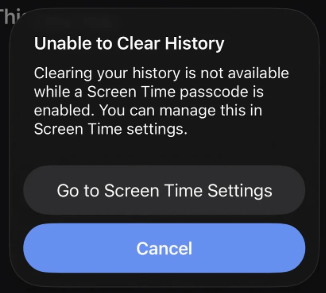
Ci sono diversi motivi per cui Safari non cancella la cronologia dopo l'aggiornamento a iOS 26. Ecco alcuni dei più comuni:
Se non riesci a cancellare la cronologia dopo l'aggiornamento iOS 26, non preoccuparti. Ecco alcuni semplici passaggi per risolvere il problema e ripristinare l'opzione "Cancella cronologia".
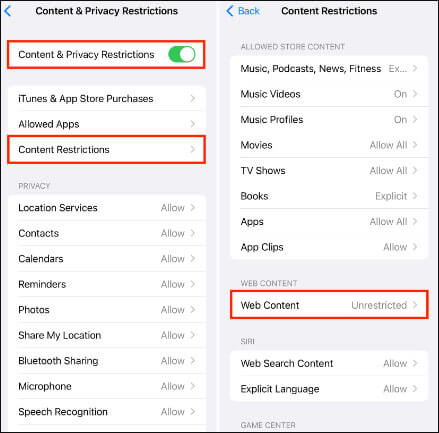
Se non riesci a cancellare la cronologia di Safari su iPhone dopo l'aggiornamento iOS 26, il problema potrebbe essere dovuto alla limitazione dell'accesso al web da parte di "Tempo di utilizzo", che rende disattivata l'opzione "Cancella cronologia e dati dei siti web". Segui questi passaggi per risolvere il problema:
Passaggio 1. Apri "Impostazioni" e tocca "Tempo di utilizzo". Inserisci il codice di accesso a Tempo di utilizzo se richiesto.
Passaggio 2. Tocca "Restrizioni contenuti e privacy". Puoi disattivare l'interruttore per disattivare completamente le restrizioni oppure procedere con il passaggio successivo.
Passaggio 3. Tocca "Restrizioni contenuti" > "Contenuti Web" > seleziona "Accesso illimitato".
Passaggio 4. Torna a "Impostazioni" > "Safari". L'opzione "Cancella cronologia e dati dei siti web" dovrebbe ora apparire in blu e essere cliccabile.
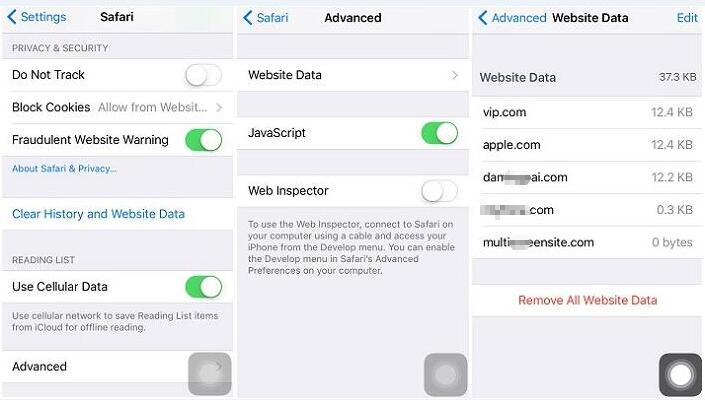
Quando la normale funzione "Cancella cronologia" non funziona, le impostazioni avanzate di Safari offrono un modo per aggirare le restrizioni di sistema e rimuovere direttamente i dati dei siti web.
Ecco come fare:
Passaggio 1. Apri l'app "Impostazioni" sul tuo iPhone.
Passaggio 2. Tocca "Safari", quindi scorri verso il basso e seleziona "Avanzate".
Passaggio 3. Tocca "Dati del sito web" per visualizzare un elenco di tutti i siti web che hanno dati memorizzati sul tuo dispositivo.
Passaggio 4. Scorri fino in fondo e tocca "Rimuovi tutti i dati del sito web". Conferma la tua scelta.
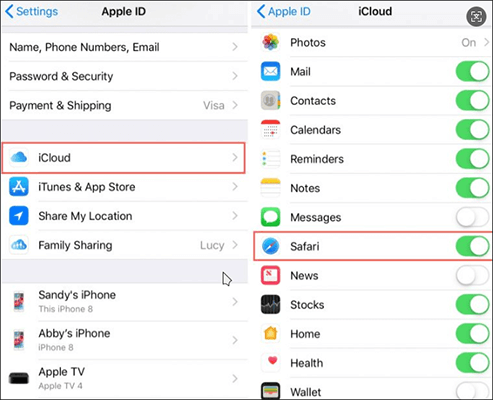
Se non riesci ancora a cancellare la cronologia, potrebbe essere il momento di controllare le impostazioni di sincronizzazione di iCloud. Quando utilizzi iCloud, i tuoi segnalibri, l'elenco di lettura e la cronologia di navigazione vengono sincronizzati su tutti i tuoi dispositivi Apple. Sebbene questo di solito non causi problemi, a volte la sincronizzazione di iCloud può far sì che alcuni elementi ricompaiano nella cronologia di navigazione del tuo iPhone o iPad.
Per disattivarlo, segui i passaggi sottostanti:
Passaggio 1. Vai su "Impostazioni" e tocca il tuo "ID Apple" in alto.
Passaggio 2. Seleziona "iCloud".
Passaggio 3. Tocca "Mostra tutto" in "App che utilizzano iCloud".
Passaggio 4. Trova "Safari" nell'elenco e disattiva l'interruttore.
Se non riesci a cancellare la cronologia dopo l'aggiornamento iOS 26, il problema potrebbe non essere nelle impostazioni in sé, ma nel modo in cui Safari o l'app Impostazioni vengono eseguiti in background. L'uscita forzata chiude completamente le app, consentendo loro di ricaricarsi da zero alla riapertura e di applicare le modifiche apportate.
Ecco i passaggi:
Passaggio 1. Premi due volte il tasto "Home" (o scorri verso l'alto dalla parte inferiore dello schermo su iPhone senza tasto Home) per aprire lo switcher delle app.
Passaggio 2. Scorri verso l'alto sulle anteprime delle app Safari e Impostazioni per chiuderle.
Passaggio 3. Riavvia l'app Impostazioni e prova a cancellare nuovamente la cronologia.

A volte, dopo un aggiornamento iOS , potrebbero verificarsi piccoli bug nel sistema che causano problemi di funzionalità. Riavviare il dispositivo può aggiornare lo stato del sistema.
Ecco i passaggi:

Se il problema "impossibile cancellare la cronologia" in Safari è causato da un bug di sistema in iOS 26, Apple in genere lo risolve in un aggiornamento successivo.
Per aggiornare iOS , segui i passaggi seguenti:
Passaggio 1. Vai su "Impostazioni" > "Generali" > "Aggiornamento software" per verificare se è disponibile una versione più recente. ( L'iPhone non si aggiorna ?)
Passaggio 2. Se è disponibile un aggiornamento, tocca semplicemente il pulsante "Aggiorna ora" per scaricare e installare la versione più recente.

Se il tuo iPhone è gestito dalla tua azienda o dalla tua scuola, il profilo di configurazione MDM potrebbe limitare le impostazioni di Safari, inclusa la possibilità di eliminare la cronologia.
Per risolvere il problema che impedisce a Safari di cancellare la cronologia, segui i passaggi indicati di seguito:
Passaggio 1. Apri "Impostazioni" > "Generali" > "Gestione VPN e dispositivi".
Passaggio 2. Verifica se è installato un profilo. In tal caso, potrebbe impedirti di cancellare la cronologia.
Passaggio 3. Potrebbe essere necessario rimuovere il profilo o chiedere alla tua organizzazione di modificare le impostazioni.

Se non riesci ancora a cancellare la cronologia di navigazione in Safari, potrebbe essere dovuto a un problema delle impostazioni di sistema che impedisce a Safari di cancellare la cronologia. Puoi provare a ripristinare tutte le impostazioni. Questo non eliminerà i tuoi dati personali, ma ripristinerà le impostazioni personalizzate ai valori predefiniti.
Ecco come fare:
Passaggio 1. Apri l'app "Impostazioni" sul tuo iPhone e tocca "Generali".
Passaggio 2. Scorri verso il basso e seleziona "Trasferisci o ripristina iPhone".
Passaggio 3. Tocca "Ripristina" e seleziona "Ripristina tutte le impostazioni" dal menu. Inserisci il codice di accesso del tuo iPhone quando richiesto e segui le istruzioni sullo schermo.

Se nessuno dei metodi sopra indicati funziona, il problema è probabilmente a livello di sistema iOS 26. In questo caso, utilizzare uno strumento professionale di riparazione del sistema è la soluzione più diretta e sicura. iOS System Recovery può risolvere problemi come "impossibile cancellare la cronologia in Safari", lag di sistema e anomalie funzionali, il tutto senza perdita di dati. Anche i principianti possono utilizzarlo facilmente.
Cosa può fare per te iOS System Recovery?
* Risolto il problema che impediva di cancellare la cronologia dopo l'aggiornamento iOS 26 senza perdere dati.
* Risolve una serie di problemi iOS , come iPhone bloccato sul logo Apple , bloccato in modalità cuffie, danni causati dall'acqua, problemi allo schermo ( schermate nere, rosse, blu o bianche ), blocco o disattivazione dopo più tentativi di sblocco falliti.
* Scegli tra la modalità Standard (nessuna perdita di dati) o la modalità Avanzata per riparazioni più approfondite.
* Aggiorna o esegui facilmente il downgrade a una versione iOS compatibile.
* Elevata percentuale di successo senza perdita di dati.
* Completamente compatibile con la serie iPhone 17 e iOS 26.
Ecco come risolvere il problema "Impossibile cancellare la cronologia di Safari su iPhone" utilizzando iOS System Recovery:
01 Avvia il programma e collega il tuo iPhone tramite USB. Nell'interfaccia principale, clicca su "Altri strumenti" e seleziona "Ripristino sistema iOS ".

02 Fai clic su "Start" e il programma rileverà automaticamente potenziali problemi come la schermata rossa della morte, lo schermo che non risponde, l'errore 21 di iTunes, l'errore 2009 dell'iPhone e altro ancora.

03 Verifica il modello del tuo iPhone. Se tutto sembra corretto, clicca su "Ripara". In caso contrario, seleziona il modello corretto e clicca su "Ripara" per iniziare a risolvere il problema.

Se non riesci a cancellare la cronologia di Safari dopo l'aggiornamento iOS 26, puoi seguire i metodi forniti in questo articolo per risolvere il problema. Tuttavia, se il problema persiste o continua a ripresentarsi, potrebbe esserci un problema a livello di sistema. In questo caso, iOS System Recovery è la soluzione più affidabile, che ti consente di risolvere in modo sicuro ed efficiente i problemi di Safari e di altri iOS senza perdita di dati.
Articoli correlati:
Come recuperare la cronologia eliminata di Safari su iPhone con/senza backup
Come visualizzare la cronologia di Safari su iPhone: suggerimenti e trucchi svelati
12 suggerimenti per risolvere il problema del mancato caricamento dei siti web in Safari su iOS 26
Come eliminare i dati recenti su iPhone con semplici passaggi? [Da non perdere]

 Recupero iPhone
9 modi utili per risolvere il problema "Impossibile cancellare la cronologia dopo l'aggiornamento iOS 26"
Recupero iPhone
9 modi utili per risolvere il problema "Impossibile cancellare la cronologia dopo l'aggiornamento iOS 26"




 Download gratuito per PC
 Download gratuito per Mac
